
GridSwitch
起動中のアプリをグリッドで一覧して切り替える、Cmd+Tab の代わりになるアプリです。
無料macOS 14 以降Apple シリコンと Intel の Mac
GridSwitch をダウンロード(無料)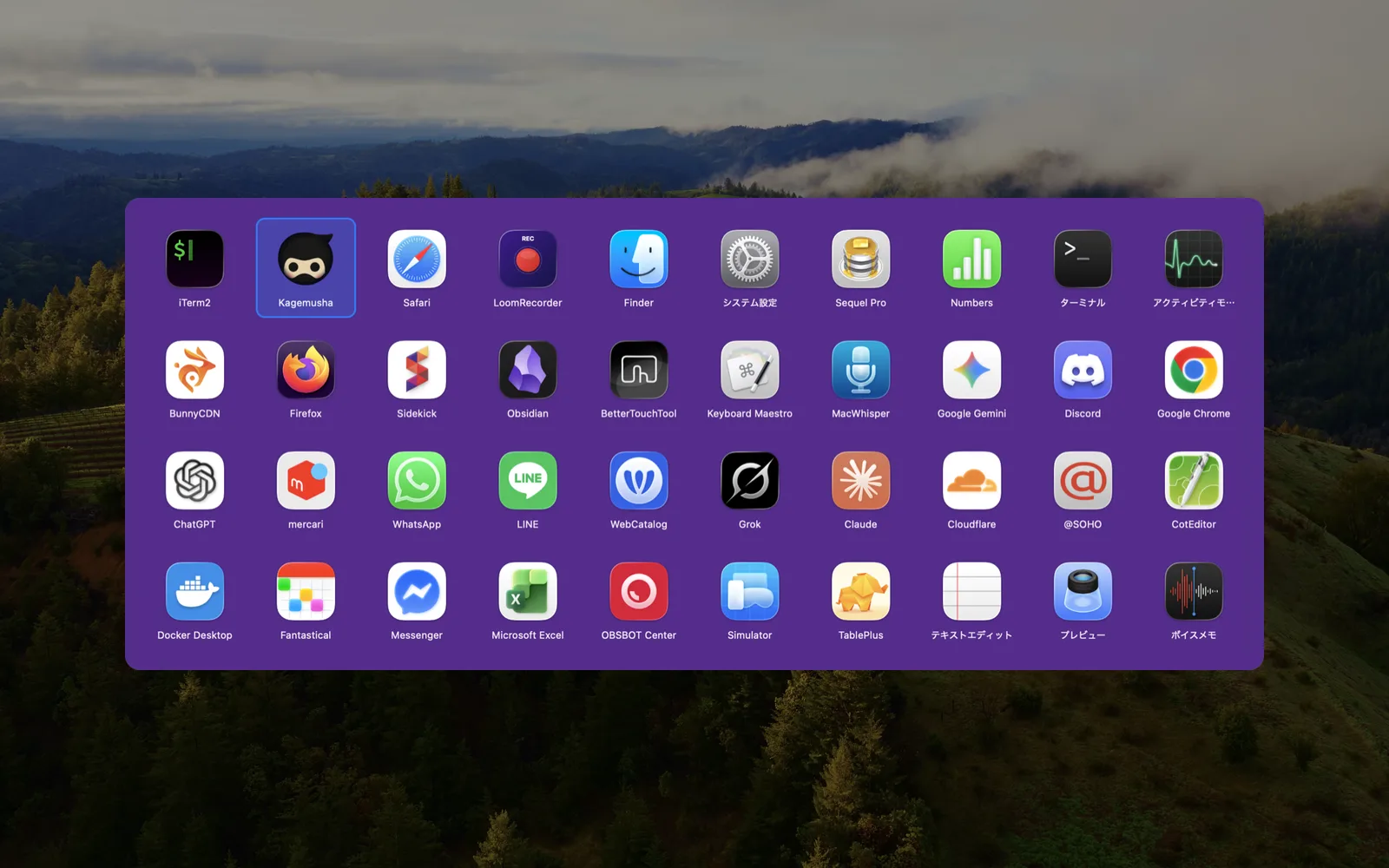
できること
Cmd+Tab でグリッドを表示
Cmd+Tab を押すと、macOS 標準の切り替えの代わりに、起動中のアプリを複数の行に並べて表示します。最近使った順に並びます。
キーボードでもマウスでも選べる
Tab と Shift+Tab、矢印キーで選び、Cmd を離すと切り替わります。クリックでも選べます。Esc で取り消します。
数字キーで直接切り替え
グリッドの表示中に 1 から 9 と 0 を押すと、1番目から10番目のアプリへすぐに切り替わります。
表示中にアプリを終了
グリッドを表示したまま Q キーを押すと、選択中のアプリを終了できます。
見た目を変更できる
アイコンの大きさ、1行に並べる数、背景色と透過、背景画像を「設定」で変更できます。一覧に出したくないアプリは非表示にできます。
Cmd+Tab が効かない原因を表示
パスワード入力欄などで macOS のセキュア入力が有効になり Cmd+Tab が届かないとき、原因のアプリ名をメニューバーでお知らせします。
使い方
インストール
- 1このページのダウンロードボタンから GridSwitch.dmg をダウンロードします。
- 2ダウンロードした GridSwitch.dmg を開きます。
- 3表示された窓の中の GridSwitch を、「アプリケーション」フォルダへドラッグします。
- 4「アプリケーション」フォルダの GridSwitch をダブルクリックして起動します。
初回起動時の確認
インターネットからダウンロードしたアプリを初めて開くときは、macOS が確認を表示します。GridSwitch は Apple の公証を受けているため、確認の画面には「Appleによるチェックで悪質なソフトウェアは検出されませんでした。」と表示されます。
- 1「“GridSwitch”はインターネットからダウンロードされたアプリケーションです。開いてもよろしいですか?」と表示されたら、「開く」を押します。
- 22回目以降は、この確認は表示されずに起動します。
アクセシビリティと入力監視の許可
GridSwitch は Cmd+Tab を受け取るために、アクセシビリティと入力監視の許可を使います。
- 1初回起動時に macOS の確認が表示されたら、「システム設定を開く」を押します。
- 2「システム設定」の「プライバシーとセキュリティ」から「アクセシビリティ」を開き、GridSwitch をオンにします。
- 3同じ「プライバシーとセキュリティ」の「入力監視」でも GridSwitch をオンにします。
- 4許可したあと、GridSwitch を終了して起動し直します。
最初の使い方
- 1起動すると、メニューバーに GridSwitch のアイコンが表示されます。Dock には表示されません。
- 2Cmd を押したまま Tab を押すと、起動中のアプリがグリッドで表示されます。
- 3Tab または矢印キーで切り替え先を選び、Cmd を離すと切り替わります。数字キーで直接選ぶこともできます。
- 4メニューバーのアイコンから「設定...」を開くと、アイコンサイズや背景、非表示にするアプリを変更できます。
- 5初回起動時に、Mac の起動時に自動で起動するよう登録されます。不要な場合は「設定...」の「Mac起動時に自動で起動する」をオフにします。
動作環境と料金
- 対応 OS
- macOS 14 以降
- 対応する Mac
- Apple シリコンと Intel の Mac
- 料金
- 無料
- バージョン
- 1.4
- 開発
- 平城寿(株式会社ライフスケープ)