

Meta の「Muse」完全解説。始め方から全部の連携、実際に頼んだ結果と、連絡先の注意まで
この記事のポイント
- ✓日本でも使えるようになった Meta の Muse を入れ
- ✓つなげられるものを全部つなぎ
- ✓仕事を6つ頼んでみました
AI に質問はするけれど、結局、作業は自分でやっている。 メールの返信も、予定の調整も、手を動かすのは自分。 そういう方に向けて書きました。
10月23日、日本でも Meta の「Muse」が使えるようになりました。 頼めば、メールの下書きも、予定の登録もやってくれる AI です。
私も入れて、つなげられるものは全部つなぎ、実際に仕事を6つ頼んでみました。 始め方、連携のしかた、頼んだ結果、そして使う前に知っておいてほしいことを、順にまとめます。
動画でも解説しています。
Muse とは
Muse は、Meta が作った、頼めば作業までやってくれる AI です。
アメリカでは9月に始まり、約40日で1,000万ダウンロード。 日本の App Store でも、仕事効率化のカテゴリで1位になっていました。
基本は無料です。 iPhone、Android のほか、パソコンの Web でも使えます。
始め方
App Store で「Muse from Meta」と検索します。
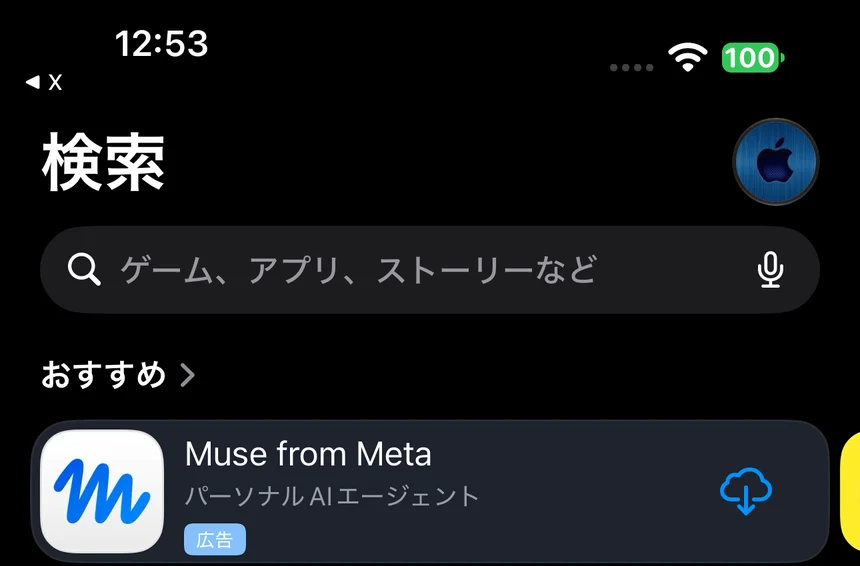
「入手」を押してインストールし、開くと、Meta のアカウントでログインする画面になります。 Instagram や Facebook のアカウントがあれば、そのまま使えます。
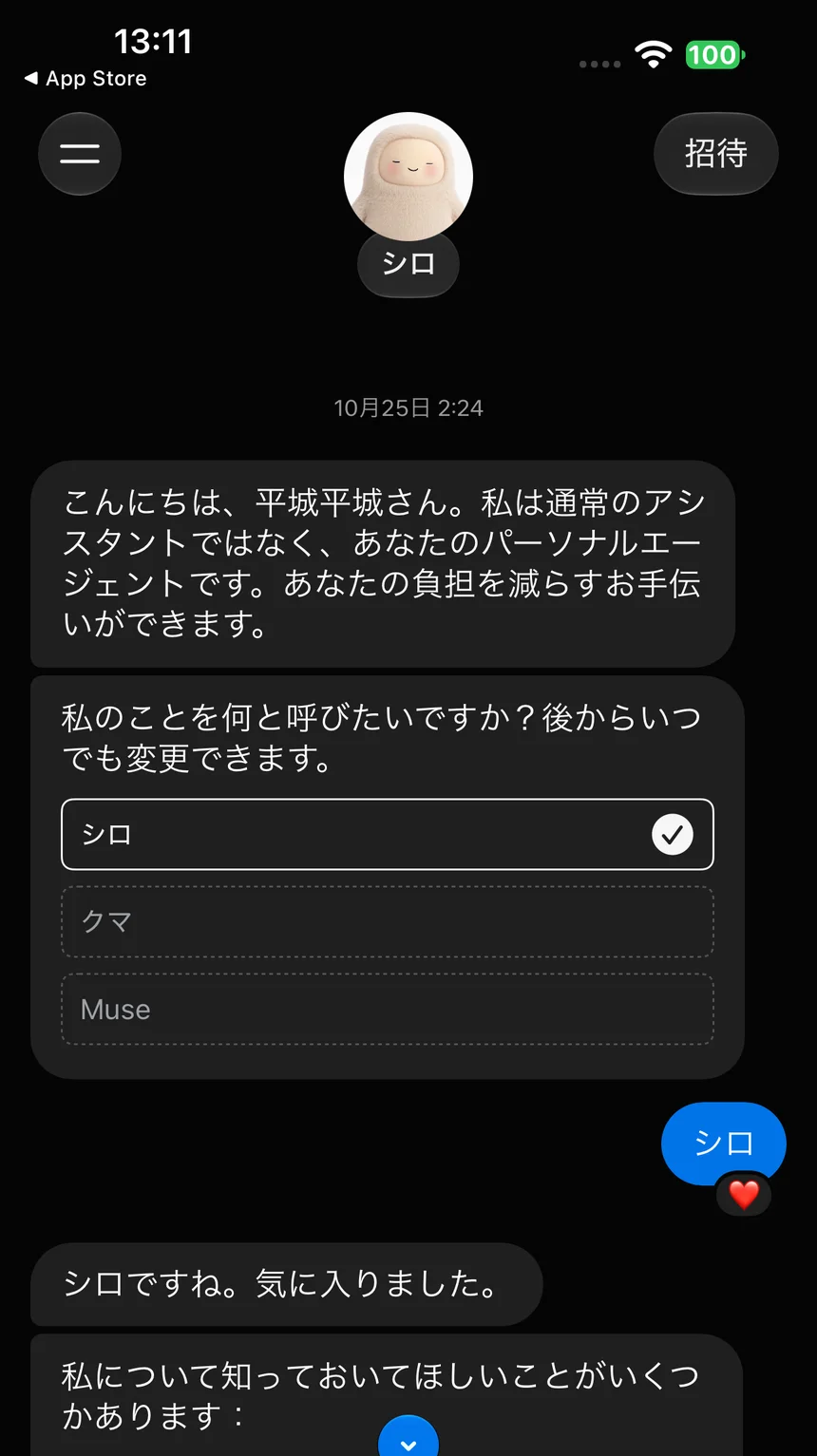
最初に、AI の呼び名を聞かれます。 私は「シロ」にしました。 あとから変えられます。
これから Muse を始める方は、参加してから48時間以内に設定で、私の招待コード UN0TN9 を入れてください。 お互いに10億の Muse トークンがもらえます。
全部の連携
ここからが大事なところです。 Muse は、ほかのサービスとつなぐほど、できることが増えます。
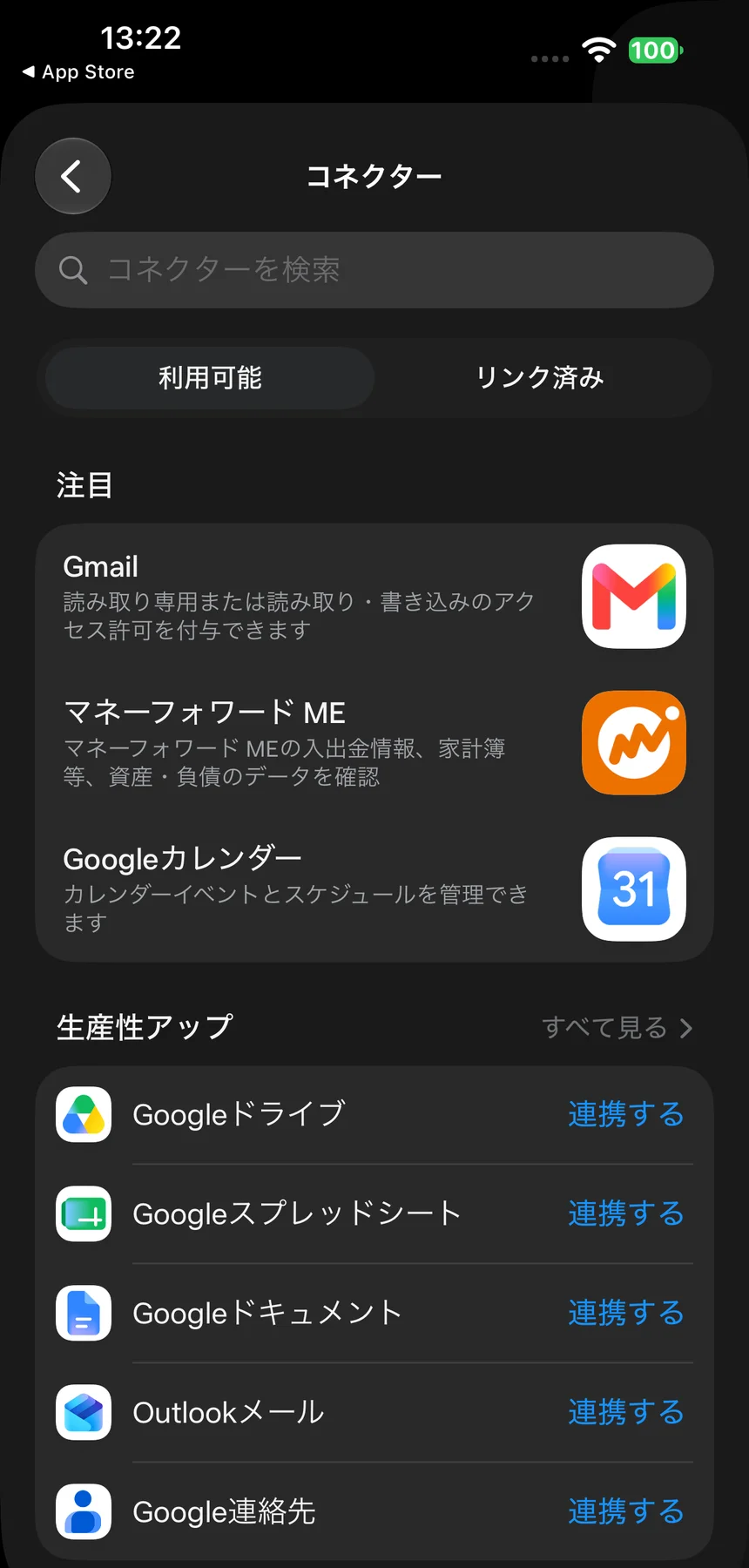
左上のメニューから「設定」、「コネクター」と進むと、つなげる先がずらっと並んでいます。 Gmail、Google カレンダー、Google ドライブ、Canva、Zoom などです。
Gmail
まず Gmail です。 「リンクする」を押して、Google にログインします。
ここで、何を許可するかを選べます。 メールを読むだけにするか、下書きの作成と送信まで任せるかです。 私は下書きまで頼みたかったので、両方にチェックを入れました。
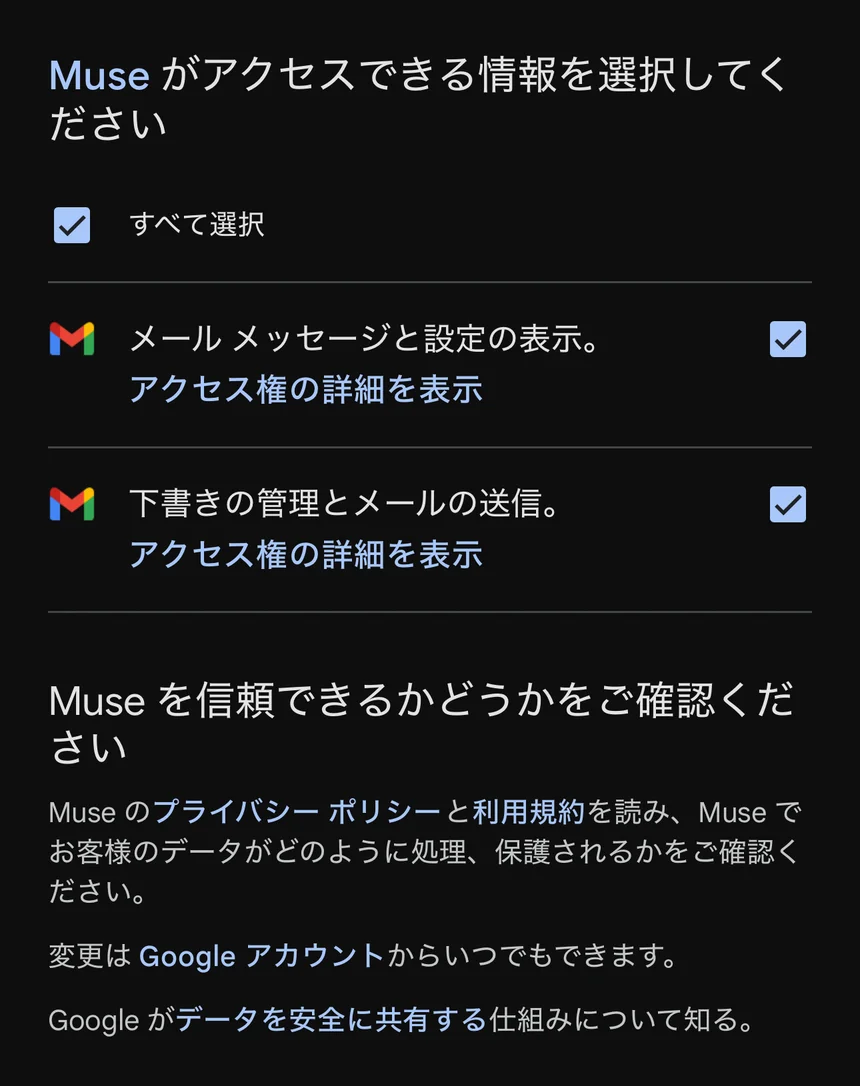
Google カレンダー、Google ドライブ、スプレッドシート、ドキュメントも、同じ手順でつなげます。
Meta のサービス
Instagram、Facebook、Threads は、最初からつながっています。 Messenger は、チャットの暗証番号を入れるとつながります。
iPhone のアプリ
iPhone のカレンダー、リマインダー、ヘルスケアは、許可を押すだけです。 ヘルスケアは、111の項目から、渡すものを選べます。
そのほかのサービス
Zoom、Outlook、Canva、Dropbox は、それぞれのアカウントでログインすれば完了です。
連絡先だけは、全部を渡さないでください
ひとつだけ、注意してほしいところがあります。 連絡先です。
連絡先をつなごうとすると、「638件のすべての連絡先を共有」というボタンが出ます。 638件は、私の iPhone に入っている連絡先の数です。
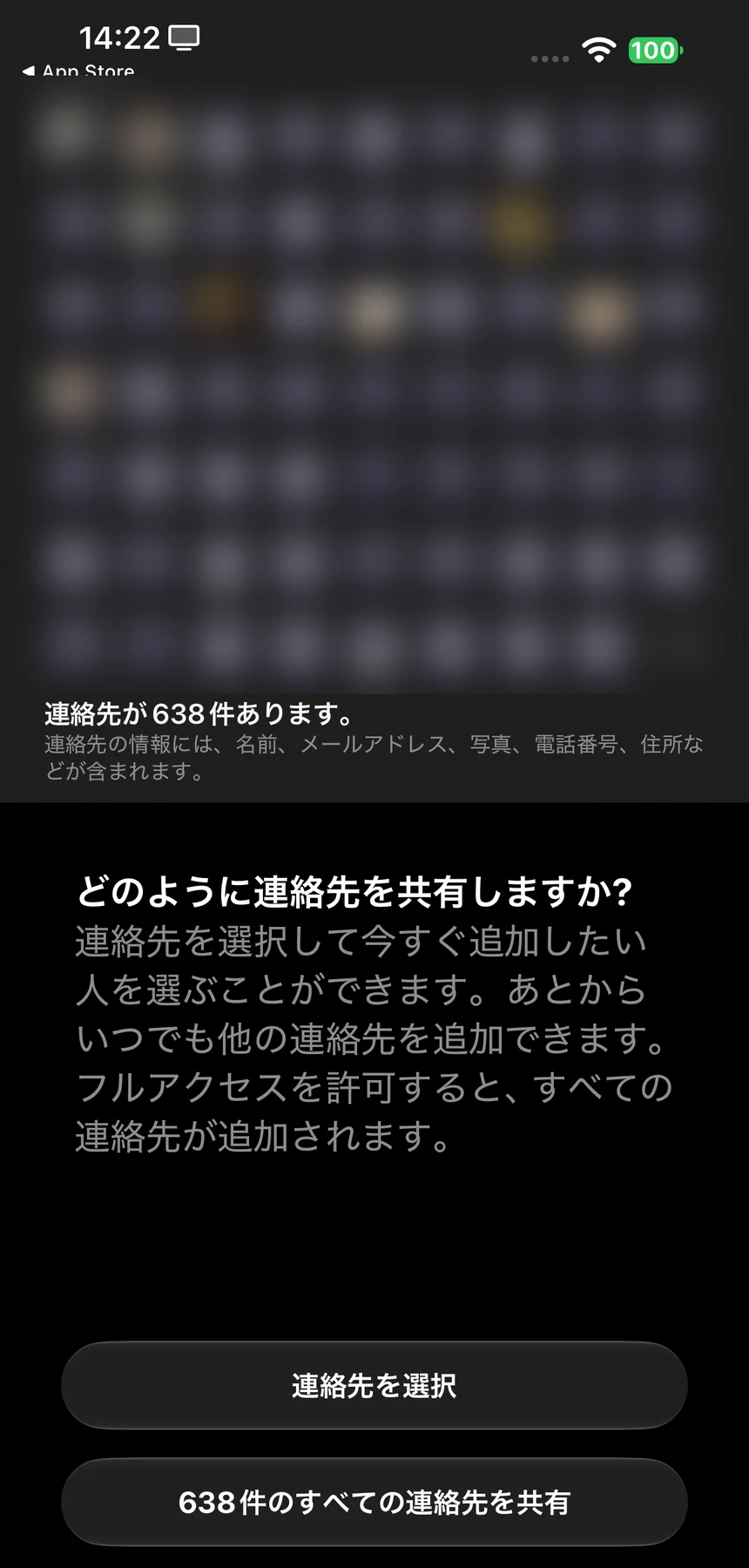
このボタンを押すと、知り合いの名前、電話番号、メールアドレス、住所、写真が Meta に渡ります。 相手には、何の確認も行きません。
逆に言えば、あなたの連絡先を登録している誰かがこのボタンを押せば、あなたの情報も渡ります。
つなぐ利点は、名前を言うだけで宛先を引けることくらいです。 私は共有しませんでした。 つなぐなら「連絡先を選択」を押して、数人だけにしてください。
実際に頼んでみた
では、シロに仕事を頼んでみます。
1. 返信が必要なメールを選んで、下書きを作る
「今日届いたメールで、返信が必要なものを3つ教えて。それぞれ返信の下書きも作って」と頼みました。
シロは、その日に届いた12件のメールを読み、返信が要る3件を選んで、下書きを Gmail に保存しました。
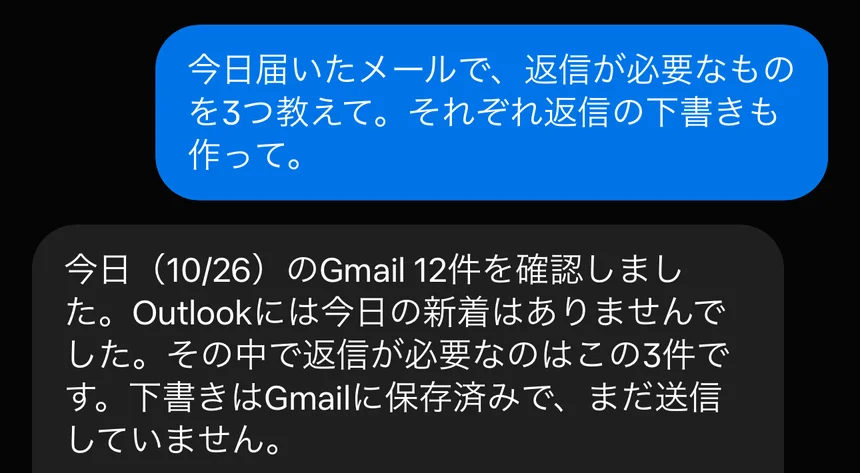
送信はせず、「この3件で送信してよければ、言ってください」と止まります。
2. 空き時間に作業時間を入れる
「明日の予定を教えて。空いている時間に、30分の作業時間を入れておいて」と頼みました。
明日の予定を確かめて、10時から10時半に「作業時間」をカレンダーへ登録しました。
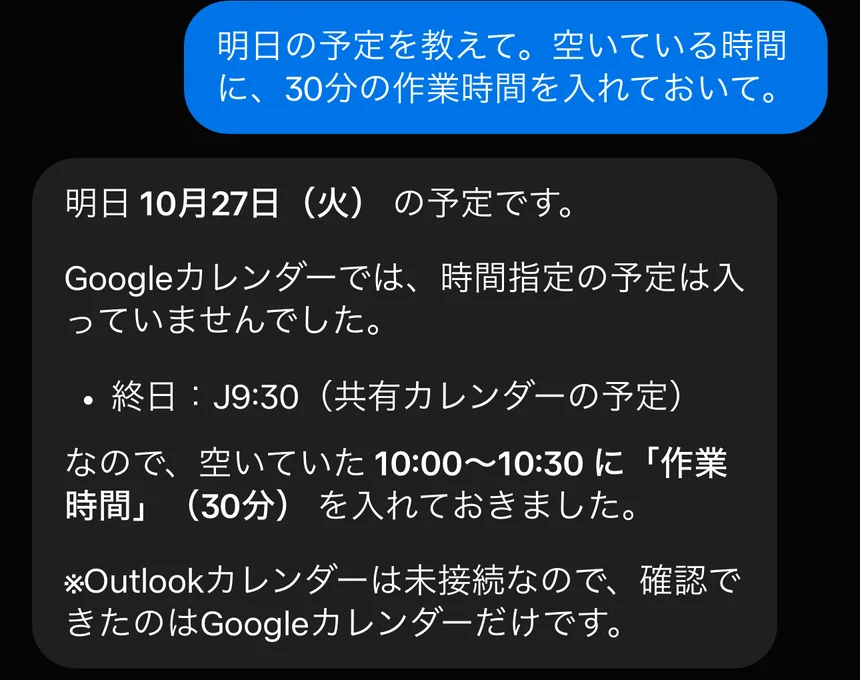
ただ、これは私に確認せずに入りました。
3. Canva で告知画像を作る
「Canva で、セミナー告知の Instagram 画像を作って」と頼みました。
作り始める前と、書き出す前に、「許可しますか?」と聞いてきます。
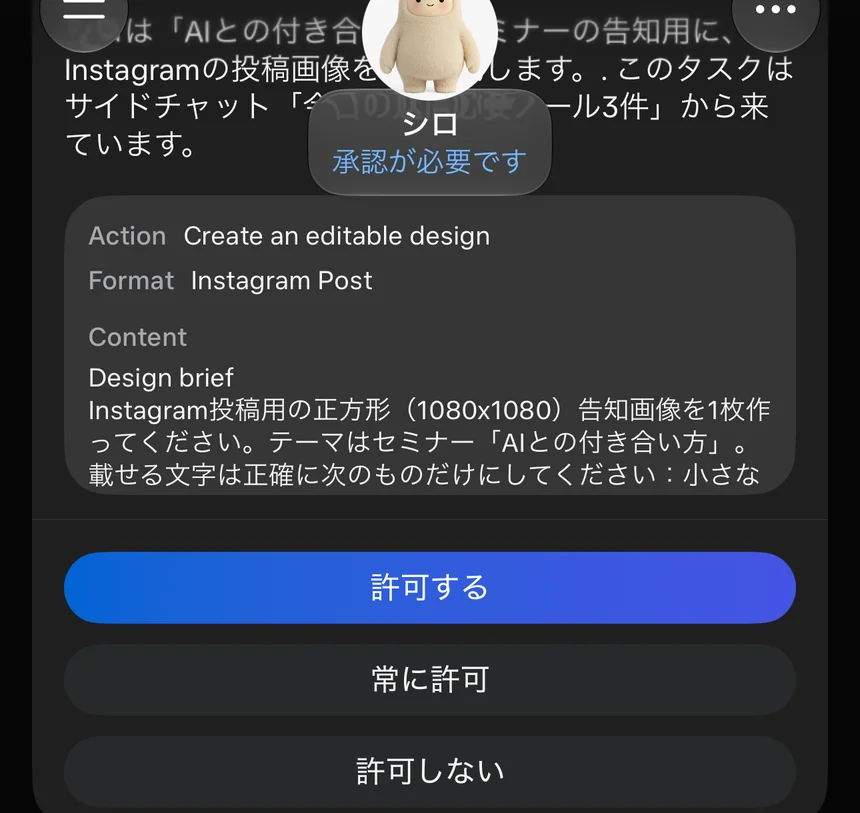
2分ほどで完成しました。 できた画像は、Canva でそのまま編集もできます。

4. 歩数と睡眠を比べる
「先週の歩数と睡眠時間を教えて。先々週と比べてどうだった?」と頼みました。
歩数は1日平均で22%減、睡眠は1晩平均で1時間12分短くなっていました。
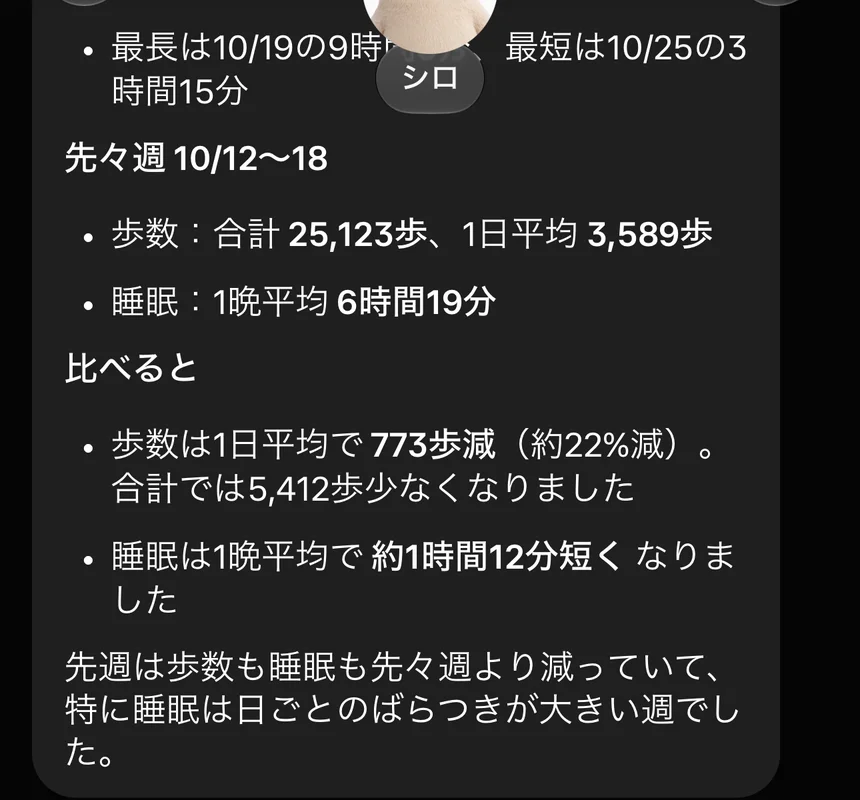
これはちょっと反省ですね。
5. SNS の投稿を分析する
いちばん気になる方が多いと思うのが、SNS の分析です。
「Instagram、Facebook、Threads の直近1か月の投稿で、反応が良かったものを3つずつ教えて。なぜ伸びたのかも分析して」と頼みました。
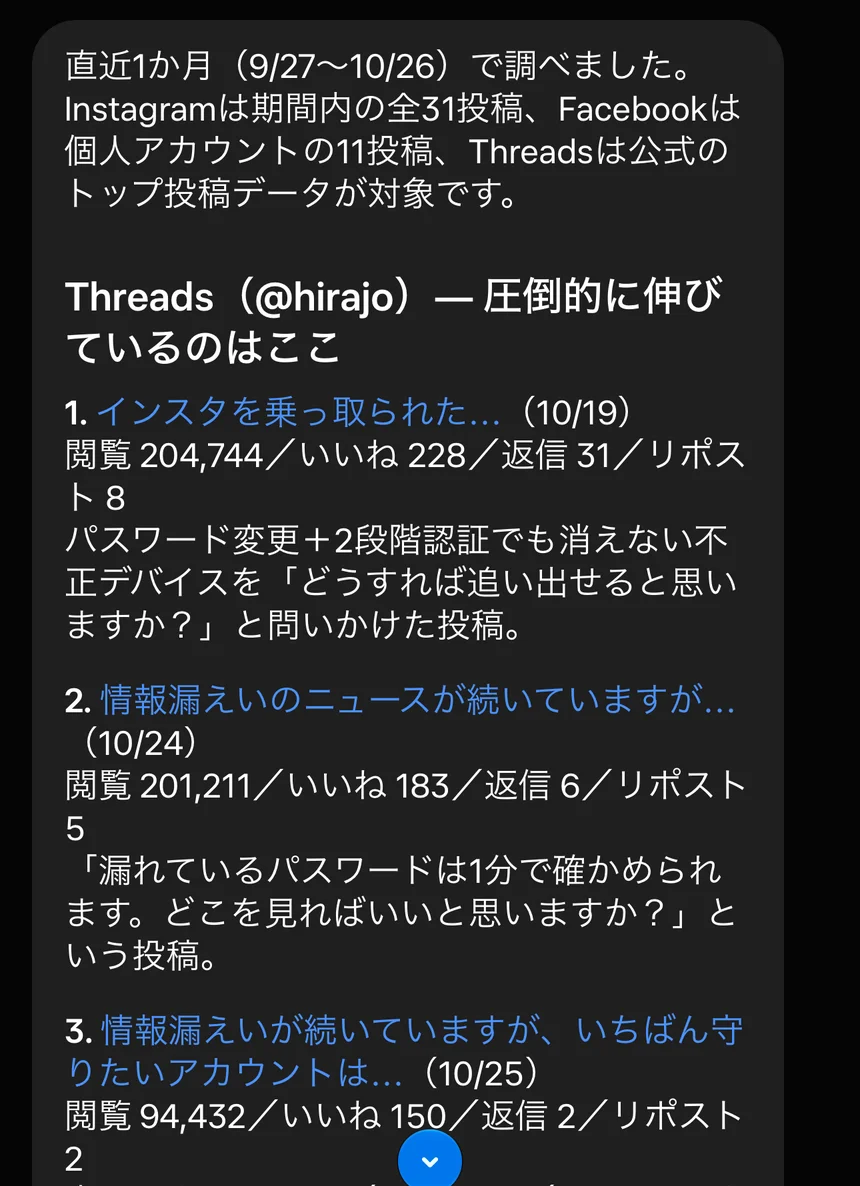
Threads でいちばん伸びた投稿は、約20万回表示されていました。 伸びた理由まで、分析してくれます。
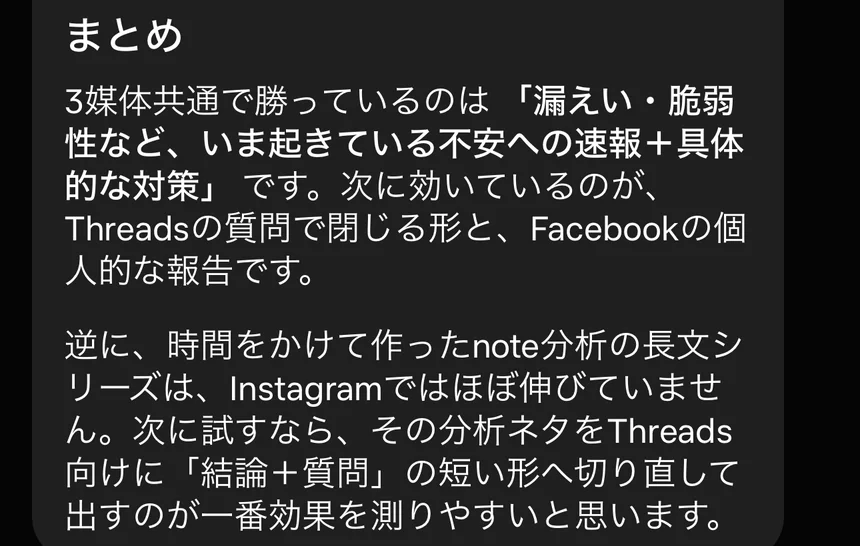
最後に、「次はこう出すと、効果を測りやすい」という提案までありました。
6. 投稿を代わりに出す
最後は投稿の代行です。 さきほど Canva で作った画像を使って、投稿文と投稿の準備までしてくれました。
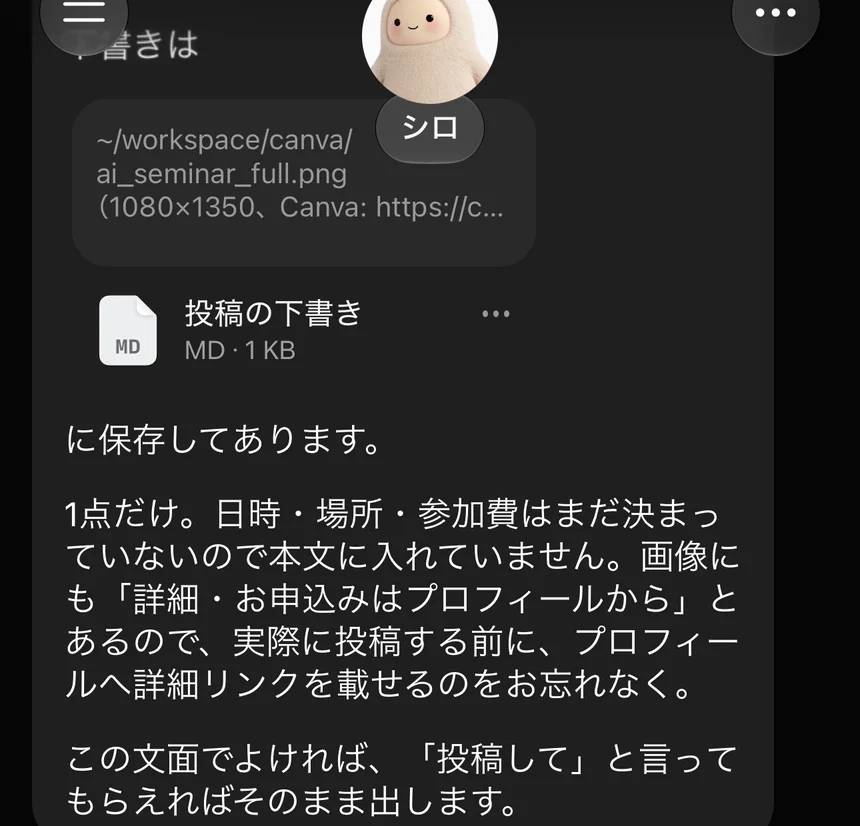
「この文面でよければ、『投稿して』と言ってもらえればそのまま出します」というところで止まります。
使ってみて、気をつけたいこと
使ってみて、気をつけたいことが3つありました。
- 確認なしで動くことがある:カレンダーの登録は、確認なしで入りました
- 下書きは Gmail に残る:頼んだ下書きは、Gmail の下書きに保存されます
- やり取りは AI の学習に使われる設定が、最初はオンになっている:設定の「データの管理」から変えられます
料金
今回の作業は、すべて無料プランでできました。
ただし、無料プランには1週間あたりの上限があります。 アメリカでは、月20ドルと月100ドルの有料プランもあります。
まとめ
- Muse は、頼めば作業までやってくれる AI で、基本は無料
- つなぐほど便利になるけれど、連絡先だけは全部を渡さない
- 確認なしで動くこともあるので、最初は様子を見ながら使う
「こんなことを頼んでみてほしい」というものがあれば、コメント欄で教えてください。 試して、お答えします。