

Claude と Obsidian の連携|AI に毎回説明し直さなくて済む仕組みの作り方

この記事のポイント
- ✓自分の事情を説明し直している人へ
- ✓入口の CLAUDE.md を目次にして
- ✓詳しい内容は Obsidian の保管庫のような別のファイルに分ける作り方を
新しい会話を始めるたびに、「私は何をしている人で、何を作っていて、何を守ってほしいか」を、また説明している。 Claude を使っていて、そう感じたことはありませんか。
私は会社を22年やっていて、毎日 Claude Code を使っています。 それでも、仕組みを作る前は、同じ説明を何度も繰り返していました。
この記事では、動画で話した内容に加えて、Anthropic と Obsidian の公式ページで確かめたことを、手順にして載せています。 Claude に読ませる入口のファイル(CLAUDE.md)の作り方は、番号を付けて1つずつ書きました。 動画の説明欄に載せた Claude への指示文5つも、全文を載せています。 読んだ公式ページの一覧は、最後にあります。
動画でも解説しています。
なぜ、毎回説明し直すことになるのか
Claude Code の公式ドキュメント(Memory のページ)には、こう書かれています。 各セッション(会話)は、新しいコンテキストウィンドウで始まります。 つまり、新しい会話は、まっさらの状態です。
前の会話で話したことを、Claude は自分から覚えてはいません。 そのかわり、会話の始まりに読み込まれて、次の会話へ知識を運ぶ仕組みが、公式に2つ書かれています。
| 仕組み | 誰が書くか | 中身 |
|---|---|---|
| CLAUDE.md | 自分で書く | 決まり、手順、ルール |
| 自動メモリ | Claude が自分で書く | 学んだこと、好み、直されたこと |
この2つは、どちらも会話の始まりに読み込まれます。 そして公式には、「強制される設定ではなく、文脈として扱われる」と書かれています。 必ず守らせたいことは、フック(hook)という別の仕組みで強制する、という位置づけです。
毎回説明し直している人は、この2つのどちらにも、説明したい内容が書かれていない状態です。 逆に言えば、ここに書いておけば、説明し直す必要はなくなります。
入口のファイルには、長さの目安がある

公式ドキュメントで、数字が出てくるのは、次の3か所です。
| 対象 | 公式に書かれていること |
|---|---|
| CLAUDE.md | 1ファイルあたり200行未満を目標にする。長いほど、より多くのコンテキストを使い、守られる度合いが下がる |
| CLAUDE.md が200行を超えたとき | 起動時と /status に警告が出る。ただし、4MiB 以下なら全体が読み込まれる |
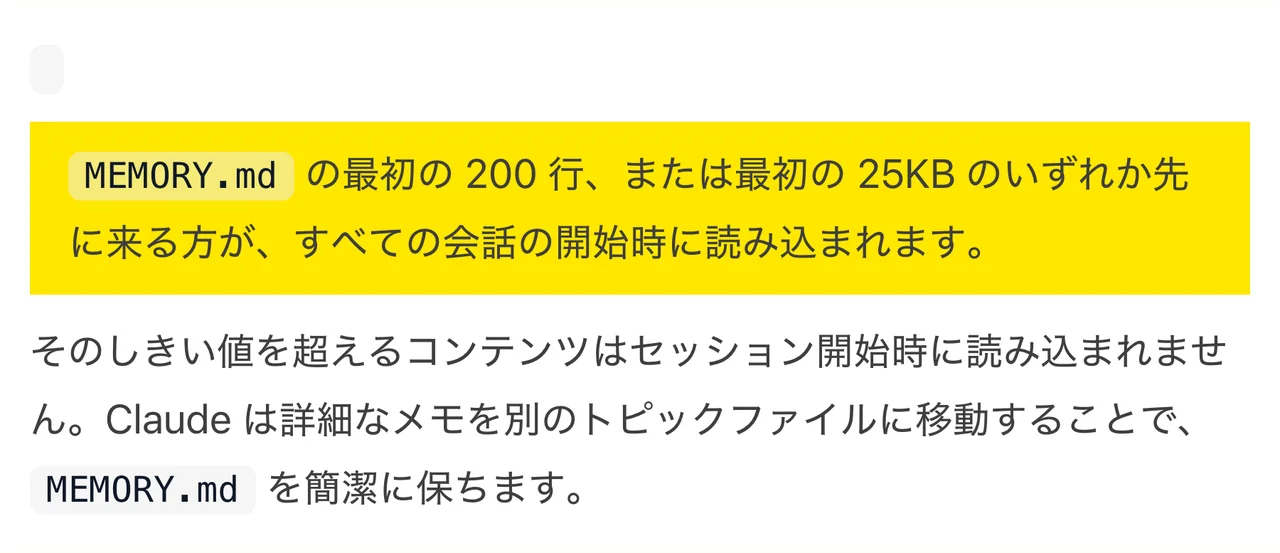
| 自動メモリの索引(MEMORY.md) | 先頭200行、または25KBの、早いほうまでが毎回読み込まれる。それを超えた分は、読み込まれない |
間違えやすいのは、CLAUDE.md と MEMORY.md の違いです。 CLAUDE.md は、200行を超えても切り捨てられません。 ただし、長いほど守られにくくなります。 切り捨てられるのは、自動メモリの索引(MEMORY.md)のほうです。
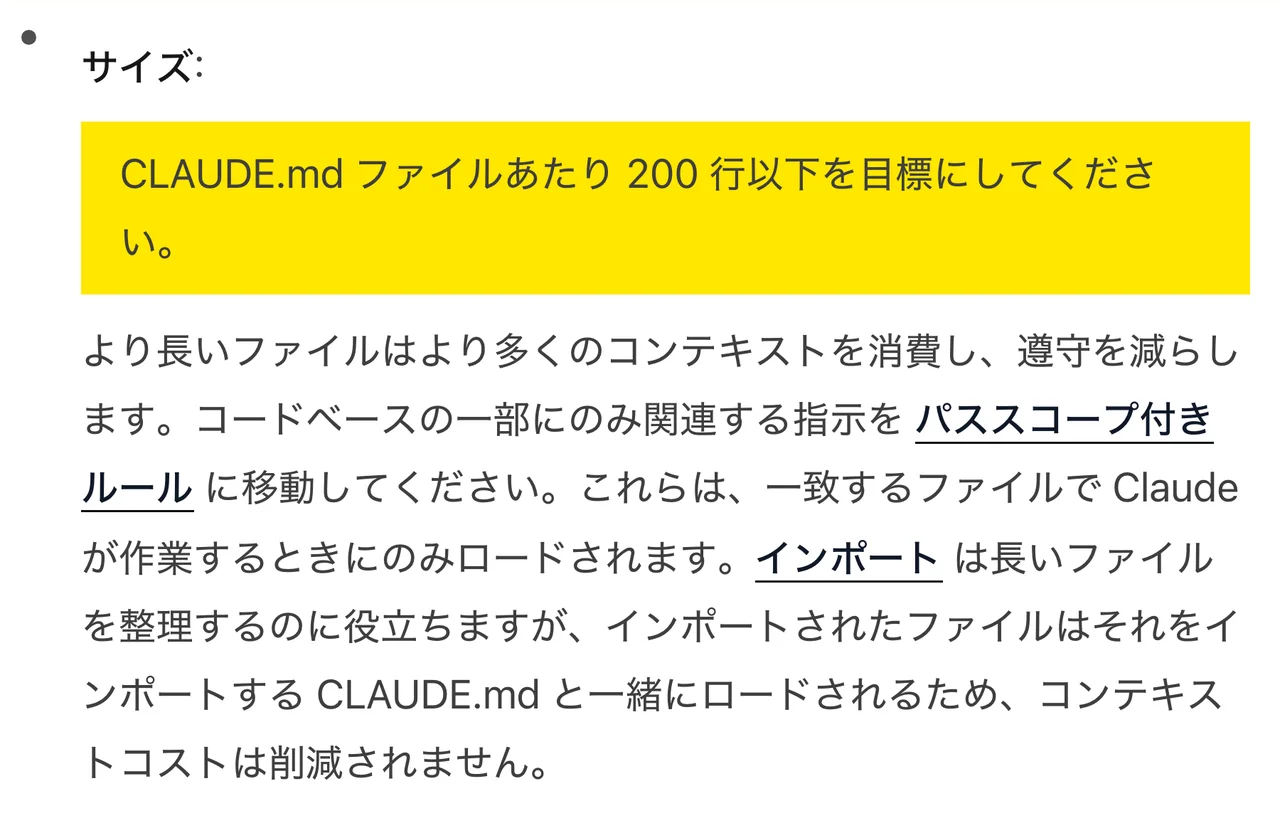
公式には、もう1つ大事なことが書かれています。 矛盾する指示が2つあると、Claude はどちらかを任意に選びます。 長くなった入口には、古い決まりと新しい決まりが混ざりやすく、これが「書いたのに守られない」原因の1つになります。
入口のファイルの場所は、どこか
公式ドキュメントには、CLAUDE.md の場所が次のように書かれています。
| 範囲 | 場所 | 使い方 |
|---|---|---|
| 自分のすべてのプロジェクト | ~/.claude/CLAUDE.md | 個人の好み、どの仕事にも共通の決まり |
| 1つのプロジェクト | ./CLAUDE.md または ./.claude/CLAUDE.md | そのプロジェクトの決まり。チームで共有できる |
| 自分だけのプロジェクト設定 | ./CLAUDE.local.md | 共有しない自分用の設定。.gitignore に入れる |
| 組織全体 | macOS では /Library/Application Support/ClaudeCode/CLAUDE.md | 管理者が配る方針 |
作業しているフォルダと、その上の階層にある CLAUDE.md は、起動したときに読み込まれます。 下の階層(サブフォルダ)にある CLAUDE.md は、Claude がそのフォルダのファイルを読んだときに読み込まれます。 複数の CLAUDE.md は、連結されて読み込まれ、上書きされることはありません。
個人で使うなら、入口は主に2か所です。 1つは、ホームフォルダの ~/.claude/CLAUDE.md で、どのプロジェクトでも読まれます。 もう1つは、プロジェクトのフォルダの CLAUDE.md で、そのプロジェクトだけで読まれます。
場所を指定して、読み込む条件を絞る
公式には、.claude/rules/ というフォルダに、話題ごとにファイルを分ける方法も書かれています。 ファイルの先頭に paths(対象にするファイルのパターン)を書くと、Claude がそのパターンに合うファイルを読んだときだけ、そのルールが読み込まれます。 paths を書かないルールは、起動したときに読み込まれます。
公式ドキュメントの例を、そのまま写します。 行頭の4字下げは、この記事の表示のためです。ファイルには、字下げなしで書きます。
--- paths: - "src/api/**/*.ts" ---
(ここに、API のコードを書くときの決まりを書く)
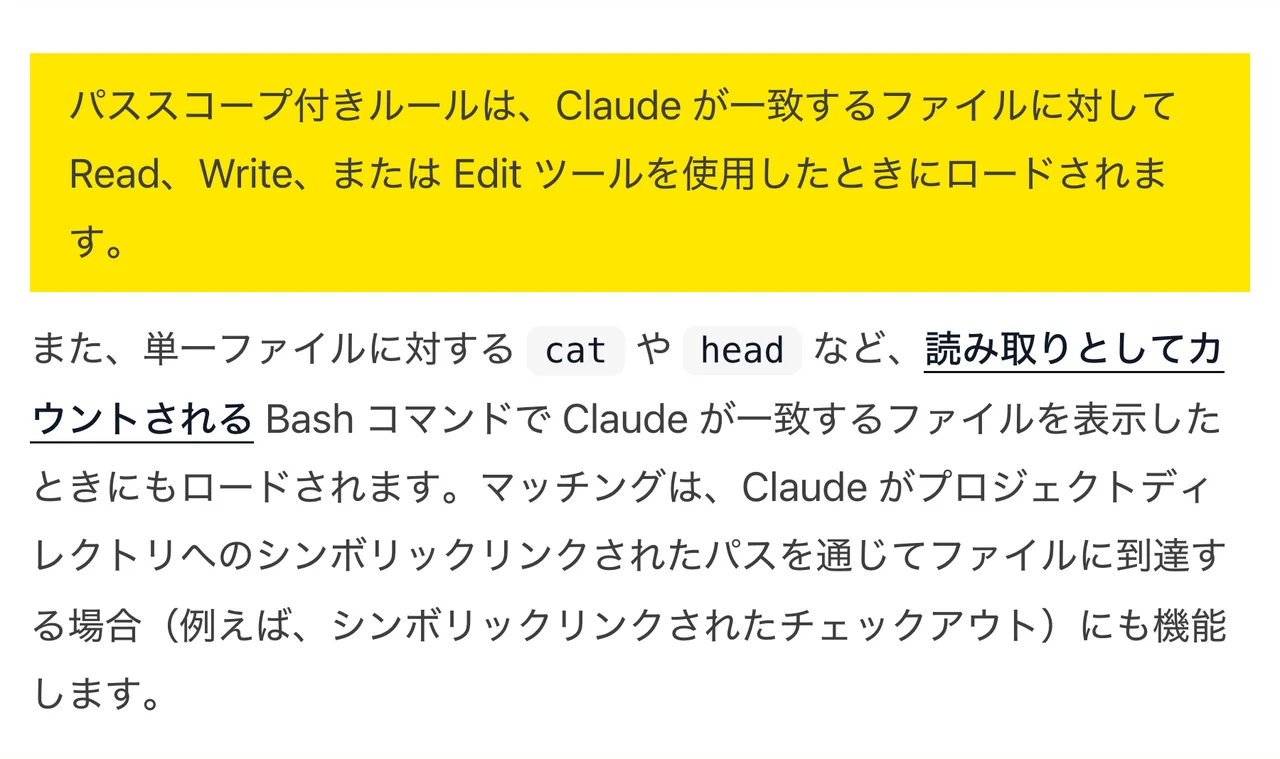
~/.claude/rules/ に書いたルールは、すべてのプロジェクトに適用されます。
Obsidian は、何をしてくれるのか
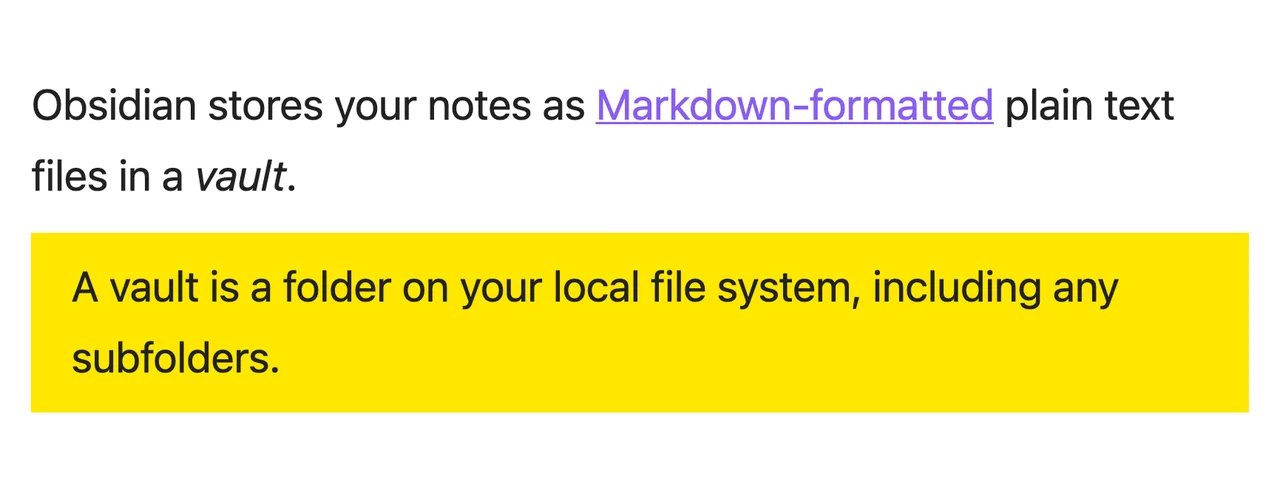
Obsidian の公式ヘルプには、こう書かれています。 Obsidian は、メモを、保管庫(vault)の中のプレーンテキストの Markdown ファイルとして保存する。 保管庫は、自分のパソコンのファイルシステムにあるフォルダで、サブフォルダも含む。
つまり、Obsidian の保管庫は、ただのフォルダです。 中身は、Markdown のファイルです。
公式ヘルプには、もう1つ、この仕組みに効くことが書かれています。 Obsidian は、外から行われた変更に追従するように、保管庫を自動で更新します。
私の使い方は、単純です。 人は Obsidian でファイルを書いて、読む。 Claude は、同じフォルダのファイルを読んで、書く。 Obsidian と Claude を結ぶ、特別な接続は使っていません。 同じフォルダを見ているだけです。
Claude Code には、MCP(Model Context Protocol)という、外部のツールやデータにつなぐ仕組みが、公式に用意されています。 私は、Obsidian の連携のために、これを使っていません。 最初は、拡張機能も要りません。
Obsidian の役目は、Markdown を見やすく読み書きするアプリであることです。 Claude が書いたファイルを、人が見やすい形で確かめて、直せる。 私が Obsidian を使うのは、そこです。
私の入口は、200行を超えています
ここで、正直に書きます。 私の入口のファイルは、200行を超えています。 公式の目安から、はみ出しています。
超えたまま、毎日使えているのは、経緯を別のフォルダに分けているからです。 入口には、守ってほしい決まりと、詳しい経緯への道筋だけを書きます。 経緯そのものは、入口には書きません。
私の形は、5つです。
1.入口(CLAUDE.md)。全プロジェクトに共通の決まりを書く 2.判断の原則を、別のファイルに分けて、入口から @ で読み込ませる。ただし、これは入口と一緒に読み込まれるので、量は減らない 3.必要なときだけ読ませるファイル。入口には、場所と、いつ読むかだけを書く 4.Obsidian の保管庫。開発の標準や、ポート番号の表を、ここに保存している 5.会話をまたぐ記録。1件1行の目次と、内容ごとのファイルに分けて、/memory で確かめて直す
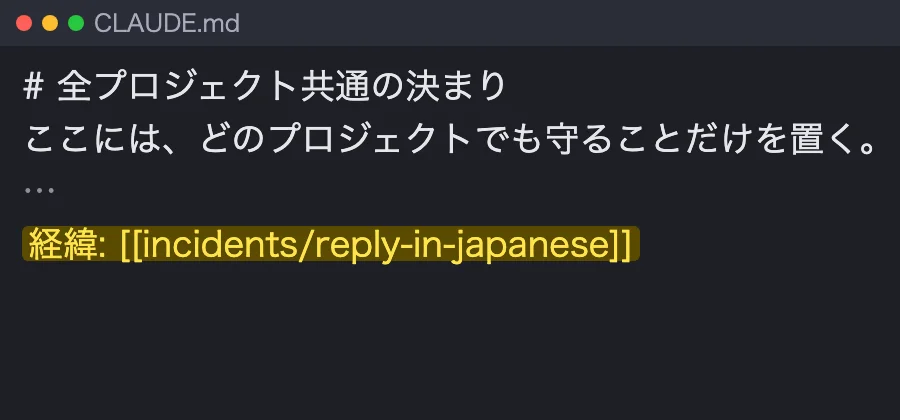
2番目の「量は減らない」は、公式にも書かれています。 @ で読み込んだファイルは、読み込む側の CLAUDE.md と一緒にロードされるので、コンテキストのコストは削減されません。 読み込ませたいだけなら @ で足ります。 減らしたいなら、別の方法が要ります。
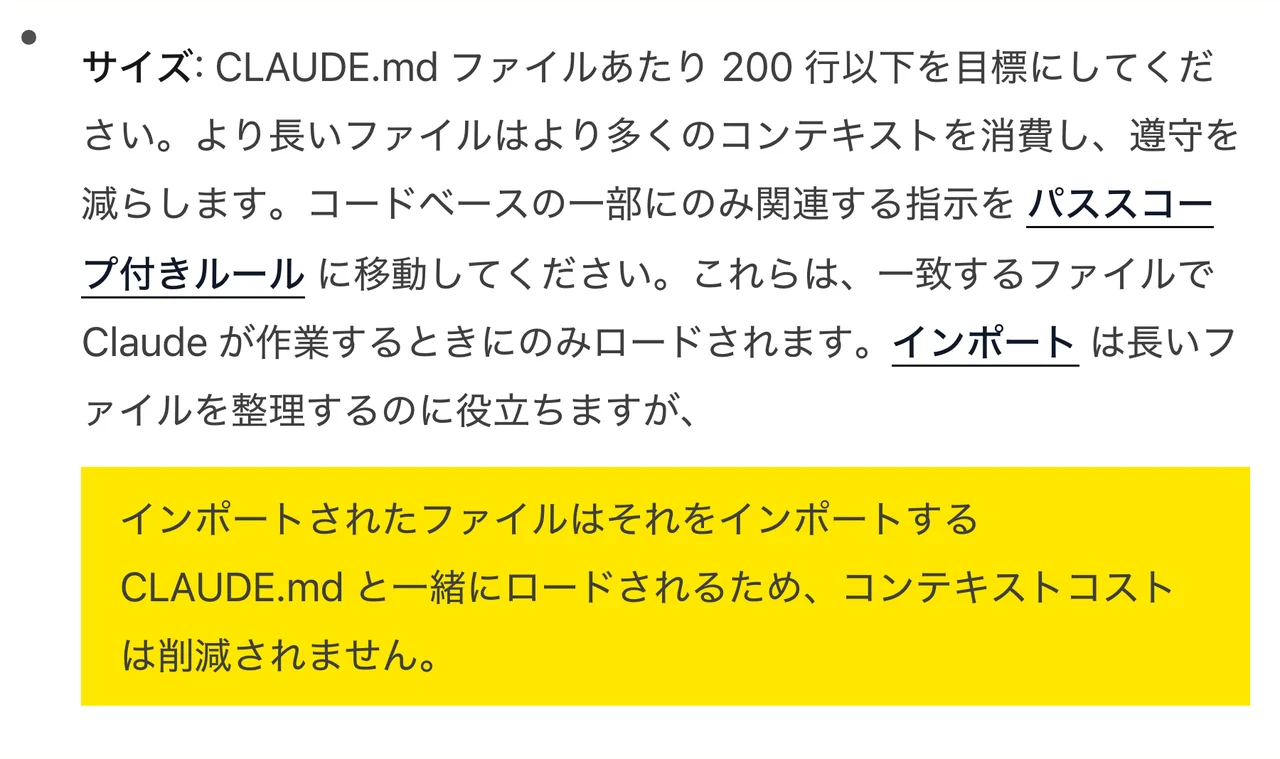
3番目が、その別の方法です。 入口には、「メールの文面を書くときは、このファイルを読む」と、場所といつ読むかだけを書きます。 ファイルの中身は、入口に入れません。 必要になったときにだけ、Claude がそのファイルを読みます。

新人に、初日に全部のマニュアルを渡しても、読まれません。 目次だけを渡して、必要になったときに、その章を開いてもらう。 Claude にも、同じ渡し方をします。
作り方:5つの手順
ここからは、読者が自分で設定できるように、手順を1つずつ書きます。 パソコンは Mac を前提にしています。 Claude Code が入っていて、ターミナルから claude で起動できる状態から始めます。
手順1:フォルダを作って、Obsidian で保管庫として開く
1.Finder で、新しいフォルダを作ります。名前は何でもかまいません。この記事では、ai-vault とします 2.Obsidian を開きます 3.「Open folder as vault」の行の「Open」を押します 4.ファイルを選ぶ画面で、手順1で作ったフォルダを選んで、「Open」を押します
Obsidian の公式ヘルプには、新しい保管庫を作る手順も書かれています。 「Create new vault」の行の「Create」を押して、「Vault name」に名前を入れ、「Browse」で場所を選び、「Create」を押します。 どちらでも、できるのは、ただのフォルダです。
フォルダを作るところまで、Claude に頼むこともできます。 Claude Code を起動して、次のように頼みます。「〇〇」の部分は、自分のフォルダの場所に直してください。
私のフォルダの場所は「〇〇」です。ここに Obsidian で開く保管庫のフォルダを作ってください
手順2:入口のファイル(CLAUDE.md)を、10行ぐらいで作る
保管庫のフォルダの中に、CLAUDE.md という名前のファイルを作ります。 ここで作るのは、プロジェクトの CLAUDE.md(./CLAUDE.md)です。 このフォルダで Claude Code を起動すると、起動したときに読み込まれます。
書く内容は、私が何者で、何を作っていて、守ってほしいことは何か。 10行ぐらいです。
自分で書くのが難しければ、Claude に質問してもらいます。 Claude Code を、このフォルダで起動して、次のように頼みます。
保管庫の中に、入口のファイル CLAUDE.md を作ってください。私が何者で、何を作っていて、守ってほしいことは何か、10行ぐらいで書く形にしてください。内容は私に質問して決めてください
動画で見せた、入口の書き方の作例は、こうです。
私は、小さな会社を一人で回している。 使う言葉は、やさしい日本語。 分からないことは、推測で答えず、分からないと言う。
公式ドキュメントには、書き方のコツも書かれています。 具体的に書くと、守られやすくなります。たとえば「コードをきれいに整える」ではなく、「2スペースでインデントする」のように書きます。 見出しと箇条書きで、構造を持たせます。 矛盾する指示を書かないように、ときどき見直します。
手順3:詳しい内容は、別のファイルに分ける
入口に、全部を書いてはいけません。 詳しい内容は、保管庫の中の別のファイルに書いて、入口には、そのファイルの場所と、いつ読むかだけを書きます。
Claude には、次のように頼みます。
詳しい内容は別のファイルに分けて書き、入口には、そのファイルの場所と、いつ読むかだけを書いてください
入口の書き方の例を示します。 ファイル名は、自分のものに直してください。
メールの文面を書くときは、先に docs/mail.md を読む。 料金の話をするときは、先に docs/pricing.md を読む。
ここでは、@ を付けていません。 @ を付けると、入口と一緒に毎回読み込まれて、量が減らないからです。 「いつ読むか」を文章で書いておく、というのが、私のやり方です。
公式の .claude/rules/ と paths を使う方法も、同じ目的に使えます。 こちらは、話題ごとにファイルを分けて、特定のファイルを触るときだけ読み込ませる方法です。
手順4:「覚えて」と頼むときは、書くファイルを確かめさせる
「これを覚えて」と頼むと、公式の説明では、Claude は自動メモリに保存します。 CLAUDE.md に入れたいときは、「CLAUDE.md に追加して」のように、はっきり頼みます。
私は、どのファイルに書くかを、毎回確かめてもらう形にしています。 次のように頼みます。
私が「これを覚えて」と頼んだときは、どのファイルに書くかを私に確かめてから書いてください
こうすると、入口に書くのか、別のファイルに書くのか、自分で決められます。 入口が、知らないうちに長くなるのを防げます。
手順5:間違えられたら、1行追加する
Claude が間違えたときは、その場で直して終わりにしません。 同じ間違いを、次の会話でも繰り返すからです。

次のように頼みます。
間違えたときは、その場で直して終わりにせず、入口か該当のファイルに、1行追加してください
間違いが、1行の決まりとして残ります。 これを続けると、入口が、自分の仕事に合った形に育っていきます。
設定を確かめる方法
読み込まれているかどうかは、Claude Code の中で確かめられます。 公式ドキュメントには、次のコマンドが書かれています。
- /memory:読み込まれている CLAUDE.md と、自動メモリのファイルの一覧を表示する。自動メモリのオンとオフの切り替えと、フォルダを開く操作もできる
- /context all:読み込まれているファイルを確かめる。「Memory files」の欄に出る
- /init:CLAUDE.md の下書きを、自動で作る
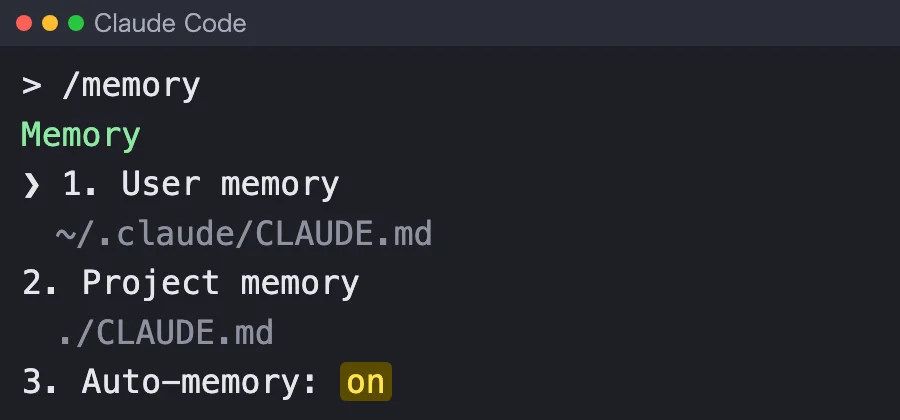
公式には、/doctor prompt-audit(バージョン 2.1.283 以降)という、指示のファイルの古い記述や矛盾を点検する機能も書かれています。 入口が長くなってきたら、使えます。
自動メモリは、どこに保存されるのか
自動メモリは、公式の説明では、既定でオンです。 保存先は、~/.claude/projects/(プロジェクト名)/memory/ です。 MEMORY.md が索引で、1つの記憶ごとに、別のファイルがあります。
MEMORY.md は、先頭200行、または25KBの早いほうまでが、毎回読み込まれます。 個別の記憶のファイルは、起動したときには読み込まれず、必要になったときに、Claude が読みます。 どれも、普通の Markdown のファイルなので、自分で開いて、直して、削除できます。
私は、MEMORY.md を1件1行の目次にして、中身は個別のファイルに入れています。
やってはいけない2つ
入口に、全部書く
最初に説明した通り、入口が長いほど、守られにくくなります。 大事な行が、他の行に埋もれます。 入口は目次にして、詳しい内容は別のファイルに分けます。
パスワードや API キーを書く
入口のファイルは、毎回読み込まれます。 パスワードや API キーを書くと、会話のたびに、Claude に渡ります。 書かないでください。
最初は、何から始めるか

最初は、3行でかまいません。 私は何者か、使う言葉はどうするか、分からないときはどうするか。作例の3行が、そのまま使えます。
そして、1週間、Claude に説明し直した回数を、数えてください。 数えた回数が多かった内容から、入口に1行ずつ追加します。
Obsidian が無くても、同じ形は作れる
ここまで書いた形は、Obsidian がなくても作れます。 CLAUDE.md は、ただの Markdown のファイルだからです。 Obsidian の役目は、人が見やすく、読み書きできることでした。
Obsidian を入れるかどうかは、自分が、ファイルを見やすく読み書きしたいかどうかで決めてください。
まとめ
Claude に、毎回覚えさせようとするのではなく、読ませる。 入口のファイルを目次にして、詳しい内容は別のファイルに分ける。 そうすると、新しい会話でも、「続きをやって」の一言で始められます。
書いたのに、守られなくなるのは、なぜか
最後に、動画の最後に話した、守られなくなる理由です。
入口に書いたのに、守られない。 その原因は、入口が長くなりすぎて、大事な行が、他の行に埋もれることが多いです。 公式にも、長いファイルは守られる度合いが下がること、矛盾する指示はどちらかが任意に選ばれることが、書かれています。
私の入口は200行を超えています。 超えた分は、経緯を別のフォルダに分けて、入口には書かない形にしています。
動画の説明欄に載せた、Claude への指示文5つ
コピーして、そのまま使えます。 「〇〇」は、自分のものに直してください。
1.私のフォルダの場所は「〇〇」です。ここに Obsidian で開く保管庫のフォルダを作ってください
2.保管庫の中に、入口のファイル CLAUDE.md を作ってください。私が何者で、何を作っていて、守ってほしいことは何か、10行ぐらいで書く形にしてください。内容は私に質問して決めてください
3.詳しい内容は別のファイルに分けて書き、入口には、そのファイルの場所と、いつ読むかだけを書いてください
4.私が「これを覚えて」と頼んだときは、どのファイルに書くかを私に確かめてから書いてください
5.間違えたときは、その場で直して終わりにせず、入口か該当のファイルに、1行追加してください
読んだ公式ページ
2026年11月11日に確認しました。
Manage Claude's memory(Claude Code の公式ドキュメント。CLAUDE.md、自動メモリ、.claude/rules/、@ の読み込み) https://code.claude.com/docs/en/memory
Connect Claude Code to tools via MCP(Claude Code の公式ドキュメント) https://code.claude.com/docs/en/mcp
How Obsidian stores data(Obsidian の公式ヘルプ) https://obsidian.md/help/Files+and+folders/How+Obsidian+stores+data
Create a vault(Obsidian の公式ヘルプ) https://obsidian.md/help/Getting+started/Create+a+vault