

【12月11日】ChatGPT の GPTs 終了|作った GPT をプラグインに移行する手順と、移らない5つのこと

この記事のポイント
- ✓ChatGPT の GPTs が2026年12月11日に終了します
- ✓作った GPT をプラグインに移行する手順と
- ✓移るもの・移らないものを OpenAI の公式ヘルプで確かめてまとめました
ChatGPT の GPTs が、12月11日で終了します。
その日を過ぎると、あなたが作った GPT は、ページごと開けなくなります。 投稿文や返信の下書きを、毎日 GPT に作らせているなら、その作業が、ある日止まります。
「どうせ、自動で移してくれるんでしょ」。 そう思っていませんか。
待っているだけでは、移りません。 しかも、ボタンを押して移しても、移らないものが5つあります。
この記事では、動画で話した内容に加えて、OpenAI の公式ヘルプ3本(GPTs の提供終了と移行のよくある質問、ChatGPT の GPT、ChatGPT のプラグイン)で確かめたことを、日程の表、移行の手順、移るものと移らないものの表、代わりの手にして載せています。 記事の中の画像は、公式ヘルプ(日本語版)の該当の段落です。 黄色の印は、私が付けました。
動画でも解説しています。
GPTs は、いつ終わるのか

OpenAI は、GPTs(カスタム GPT)の提供を終了し、プラグインという仕組みへの移行を支援する、と公式ヘルプで案内しています。
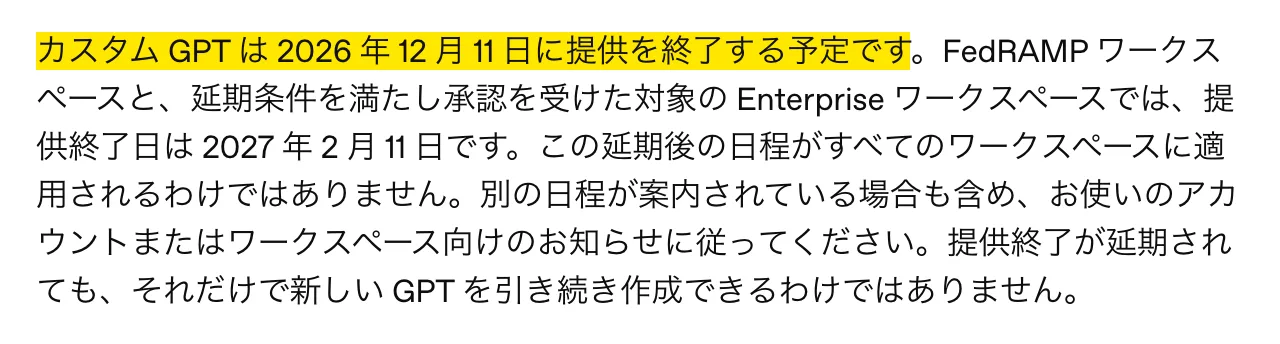
公式ヘルプに書かれている日程を、表にしました。
| 日付 | 起きること | 対象 |
|---|---|---|
| 2026年10月26日 | GPT の新規作成の終了 | 対象の Enterprise ワークスペース(FedRAMP を除く) |
| 2026年12月11日 | 提供終了。カスタム GPT とその GPT ページにアクセスできなくなる | 標準の日程。個人のプランはこちら |
| 2027年2月11日 | 提供終了 | FedRAMP ワークスペースと、延期が承認された一部のワークスペースだけ |
個人のアカウントは、12月11日です。 2月11日まで延びるのは、一部の企業向けの契約だけです。 公式ヘルプにも、この延期後の日程がすべてのワークスペースに適用されるわけではない、と書かれています。
対象は、ChatGPT のすべてのプランです。 無料の人も、有料の人も、関係があります。
新しい GPT は、もう作れない

個人のアカウントでは、新しい GPT は、もう作れません。

ただ、今ある GPT は、12月11日までは、そのまま使えます。 公式ヘルプのよくある質問にも、既存の GPT は、提供終了日まで引き続き使用できる、と書かれています。
| 項目 | 公式ヘルプに書かれていること |
|---|---|
| 今ある GPT を使う | 提供終了日まで使える |
| 今ある GPT を直す | 引き続き、対象のサブスクリプションと権限が要る |
| 新しく作る、公開する | 個人のアカウント(Free、Go、Plus、Pro)ではできない |
| 移行のボタンが出る時期 | アカウントによって違う。目標日にすべてのアカウントで移行できるとは限らない |
止まった日に、気づく

こういう打ち切りで、いちばん怖いのは、止まったことに、当日まで気づけないことです。 毎日使っている GPT ほど、開けなくなった日に困ります。
GPTs とプラグインの違い

GPT は、指示と資料をまとめた、自分専用の ChatGPT でした。
プラグインは、そこに、つないだアプリまで一緒に入れられる箱です。 公式ヘルプには、プラグインに入れられるものとして、スキル(指示や作業の手順)、接続済みアプリ、アプリテンプレート、拡張機能が挙がっています。 スキルだけで、アプリをつながないプラグインもあります。
GPT の指示は、プラグインの中では、スキルという名前の部品になります。
GPT の部品が、プラグインでどうなるか。 公式ヘルプに書かれていることを、表にしました。
| GPT の部品 | プラグインでは | 公式ヘルプに書かれていること |
|---|---|---|
| 指示 | スキル | 移行で、新しいプラグインの中のスキルになる |
| 知識(入れたファイル) | 参照ファイル | プラグインの参照ファイルにコピーされる |
| アプリ(つないだ外のサービス) | アプリ | プラグインにアプリとして追加される |
| アクション(自分で定義した外の API) | 移らない | 移行では引き継がれない。代わりを用意するまで動かない |
| 選んでいたモデル | 移らない | 引き継がれない |
| 会話のきっかけ、Web 検索や画像生成などの機能 | 書かれていない | 移るかどうかは、移行の FAQ に書かれていない |
最後の行は、移行の FAQ に書かれていなかった項目です。 移したあと、自分の目で確かめてください。
使い方も変わる
| GPT | プラグイン | |
|---|---|---|
| 呼び出し方 | GPT のページを開く。ウェブ版は会話の中で @ と打って呼べる | ChatGPT が話の中身を見て自分で選ぶ。@ と名前、+ から選ぶ、入力欄のプラグインからも選べる |
| メモリとカスタム指示 | 使わない。毎回、新しい状態で始まる | 移行の FAQ には書かれていない |
| 探す場所 | GPT を探す | サイドバーのプラグイン |
毎回 GPT を開き直さなくていいので、仕組みとしては、むしろ便利になります。
移す前に、控えを取る

公式ヘルプは、いますぐ準備を始められる、と書いています。 やることは、次の3つです。
- ふだん使っている GPT を洗い出し、自分で作ったものか、人が作ったものかを分ける
- 自分で作った GPT は、指示、参照ファイル、接続済みアプリを見直す
- あとで比べられるように、使い慣れた頼み方をいくつか保存しておく
いつもの頼み方と、そのときの答えを残す
移したあとの答えを比べるために、移す前に、いつもの頼み方と、そのときの答えを、メモに残しておいてください。
たとえば、いつもの頼み方が「この下書きを、私の調子で、3行に整えて」なら、その頼み方と答えを、そのまま貼っておく。
もうひとつ、わざと難しい頼み方も残します。 長い文や、条件の多い頼み方ですね。 違いは、そういう所に出やすいからです。 公式ヘルプも、使い慣れた頼み方と、少なくとも1つの難しいケースで比べるように書いています。
控えは、こんな形で十分です。
| GPT の名前 | 頼み方 | 移す前の答え | 移したあとの答え |
|---|---|---|---|
| (GPT の名前) | いつもの頼み方 | そのまま貼る | 移したあとに貼る |
| (GPT の名前) | 難しい頼み方 | そのまま貼る | 移したあとに貼る |
移し方の手順3つ
では、移し方です。 手順は3つです。

1.最新の内容を、公開しておく
移行で移るのは、最後に公開した版だけです。

公開と言っても、みんなに見せる必要はありません。 自分だけの公開で大丈夫です。
直したい所は、この時点で全部直してから、公開します。 理由は、あとの「移らない5つ」で説明します。
2.My GPTs から、移行のボタンを押す

英語の画面では、My GPTs の「Migrate to plugin」。 プラグインに移す、というボタンです。 公式ヘルプの日本語版(機械翻訳)では、「マイ GPT」の「プラグインに移行」と訳されています。 日本語の画面での表記は、私はまだ確かめていません。
押したら、移行の内容を確かめて、案内に沿ってプラグインを作ります。
ただ、このボタンは、アカウントによって出る時期が違います。 まだ出ていないときは、公式ヘルプに次の2つが挙がっています。
| 出ない理由 | 確かめること |
|---|---|
| 移行が、まだそのアカウントで使えるようになっていない | アカウントに出ている通知を見る |
| プラグインへのアクセスが無効になっている | 作ったときのアカウント、ワークスペースで開いているか |
人の GPT を使える権限があっても、その GPT を移す権限はありません。 移せるのは、自分で作った GPT だけです(Enterprise では、ワークスペースの管理者も移せます)。
3.いつもの頼み方で、答えを比べる

移したら、控えておいた頼み方を、そのまま頼みます。 移す前の答えと並べて見比べる。 これで、違いがすぐ分かります。

公式ヘルプに書かれている、比べるときに見る4つです。
- 適切なスキルを選び、指示に従っているか
- 想定した参照資料を使っているか
- 必要な形式で、答えやファイルが最後まで出ているか
- その作業に必要なツールと連携がそろっているか
つないだアプリや、つなぎ直した連携は、それぞれ別に試すように、とも書かれています。
移るもの3つ
先に、移るものから見ておきます。 公式ヘルプに書かれているのは、3つです。


| 移るもの | GPT では | プラグインでは |
|---|---|---|
| 指示 | 「あなたは◯◯です」のような文 | スキル |
| 資料 | GPT に入れたファイル(知識) | 参照ファイル(コピーされる) |
| つないだアプリ | GPT につないでいたアプリ | プラグインの中のアプリ |

たとえば、発信している人によくある、自分の投稿の見本を入れて、文の調子をそろえる GPT。 これは、指示と資料だけなので、移行で、ほぼそのまま移ります。
ただし、公式ヘルプは、移った指示、ファイル、例、ツールを、自分の目で確かめてから使うように書いています。
移らない5つ
ここからが、いちばん大事な所です。 ボタンを押しても、移らないものが5つあります。
| 移らないもの | 公式ヘルプに書かれていること | 代わりの手 | |
|---|---|---|---|
| 1 | アクション(外のサービスにつなぐ仕組み) | 移行では引き継がれない。代わりを用意するまで、それに頼る機能は動かない | 使えるアプリが無いか探す。無ければ、つなぎ直す |
| 2 | 選んでいたモデル | 引き継がれない(Enterprise は Enterprise の既定が当てはまる) | 答えが変わったら、まずここを疑う。指示も見直す |
| 3 | 公開していない下書き | 下書きと未公開の編集は移らない | 移す前に直して、公開する |
| 4 | 共有の設定 | 個別に移したプラグインは、非公開から始まる | 自分で共有の設定をし直す |
| 5 | 使っていた人の利用 | これまでの利用者が、自動で使えるようにはならない | 新しいものの案内を、自分から出す |
1.アクション

GPT の設定で、アクションという欄を使って、自分で外のサービスにつないでいた場合です。

公式ヘルプの GPT の説明では、アプリは、利用者がつないだツールで外のサービスにつなぐもの。 アクションは、自分で定義した外の API につなぐもの。 1つの GPT で、両方を同時には使えない、と書かれています。 アプリを使っていた GPT は移り、アクションを使っていた GPT は移らない、ということです。
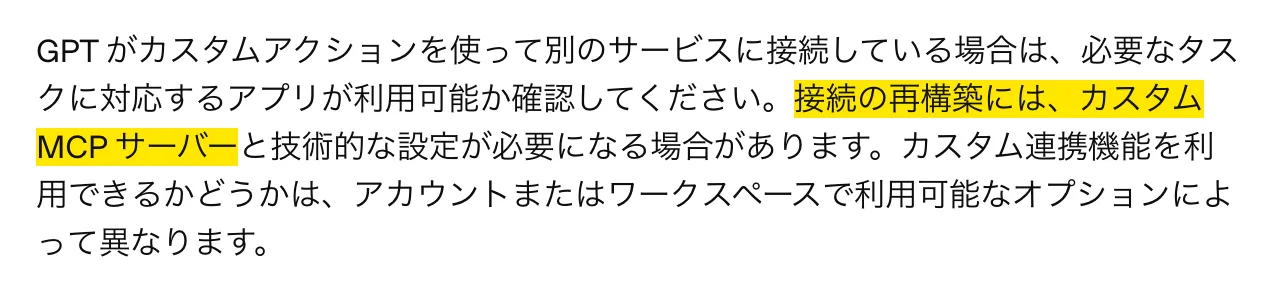
公式ヘルプに書かれている代わりの手は、こうです。
- まず、必要な作業に対応したアプリが、もう用意されていないかを確かめる
- 無ければ、つなぎ直す。カスタム MCP サーバーと、技術的な設定が要ることもある
- 切り替える前に、連携を試す。つなぎ直した連携が、元のアクションのすべての機能をそなえるとは限らない
だから、アクションを使っている GPT ほど、早めに手を付けてください。
2.選んでいたモデル

GPT で選んでいたモデルは、引き継がれません。
移したあとに、答えの調子が変わったと感じたら、まず、ここを疑ってください。 手順3の比べ方が、ここで効きます。
3.公開していない下書き
直したあとに公開していない分は、移った先には含まれません。 手順1で、公開しておく理由です。
4.共有の設定

リンクで GPT を配っていた人は、要注意です。 移した直後のプラグインは、あなただけのものから始まります。
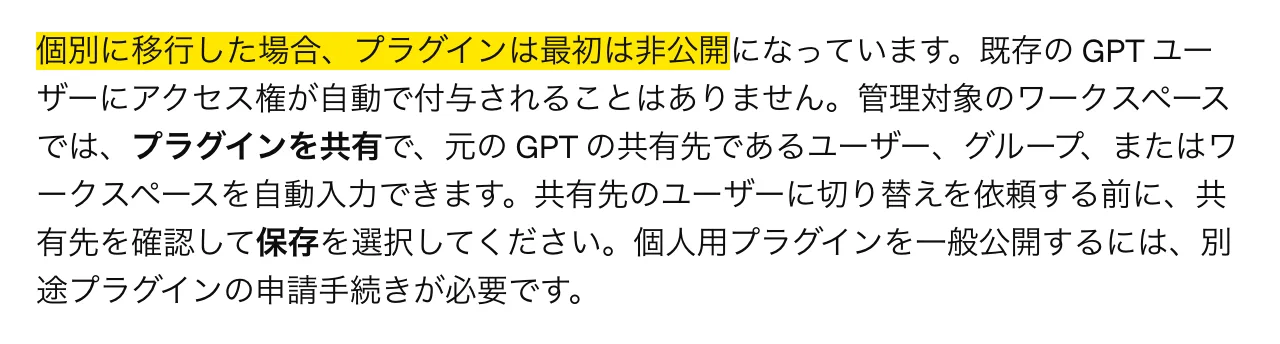
公式ヘルプに書かれていることです。
| 項目 | 公式ヘルプに書かれていること |
|---|---|
| 移した直後 | 非公開。自動でインストールされたり、ほかの人に使える権限が付いたりはしない |
| GPT の一般公開の設定 | 引き継がれない |
| 個人のプラグインを一般公開する | 別に、プラグインの申請の手続きが要る |
| 管理されたワークスペース | 「プラグインを共有」で、元の GPT の共有先を自動で入れられる。確かめて「保存」を押す |
5.使っていた人の利用

あなたの GPT を使っていた人が、自動で、新しいプラグインを使えるわけではありません。

講座の受講生や、お客さんに GPT を渡していたなら、新しいものの案内を、あなたから出す必要があります。 公式ヘルプにも、切り替えを頼む前に、相手が移行先を使えることを確かめるように、と書かれています。
もう1つ:元の GPT は、直せなくなる

それから、もう1つ。 移したあとの元の GPT は、読むだけになって、直せなくなります。
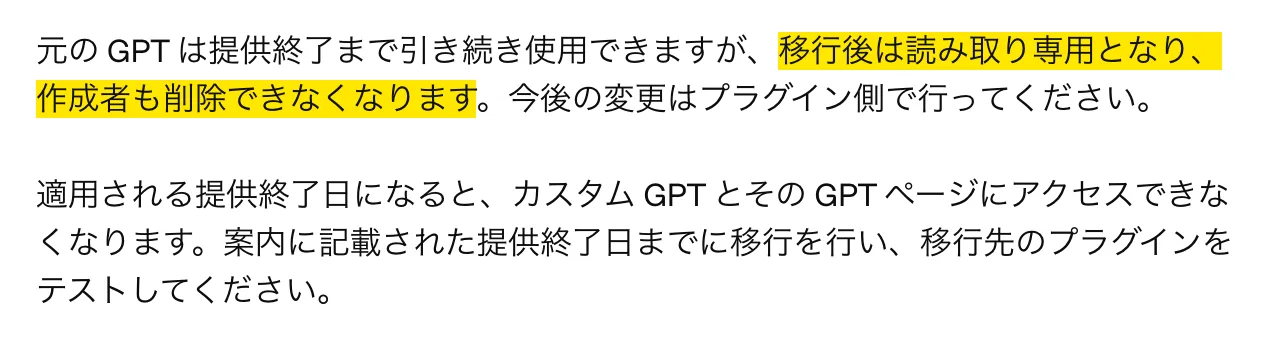
しかも、作った本人でも、消せません。 これからの変更は、プラグインの側で行います。
直したい所は、移す前に、全部直しておく。 これが順番です。
移したあとの使い方
移したあとの使い方も、ひとつだけ注意があります。
ChatGPT は、話の中身に合うときに、プラグインを自分で選んで使います。
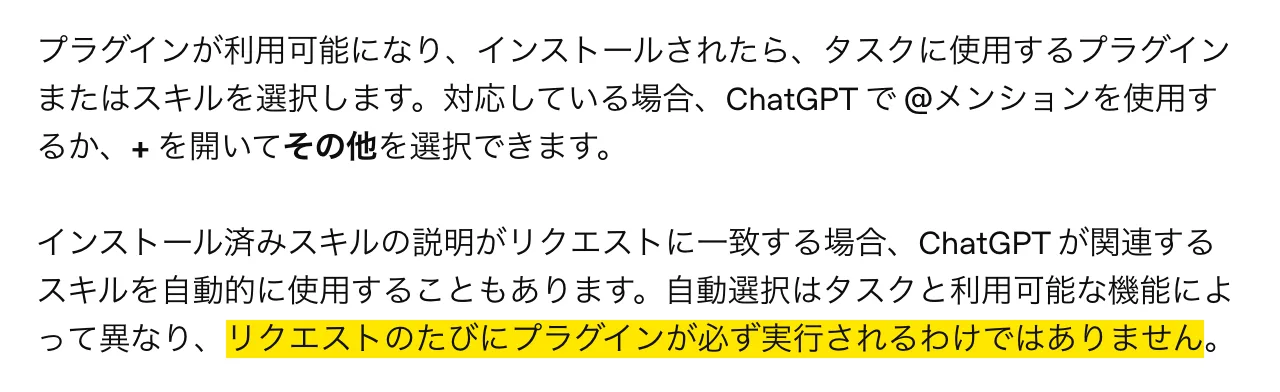
でも公式には、毎回必ず使われるわけではない、とも書いてあります。
だから、毎日の決まった作業は、@ と名前を打って、呼び出してください。 これが確実です。
| 呼び出し方 | 公式ヘルプに書かれていること |
|---|---|
| @ と名前を打つ | プラグインを直接選べる |
| + から選ぶ | + を開いて「その他」、または + を選んでプラグイン名を入れる |
| 入力欄のプラグイン | 入力欄でプラグインを選べる |
| 何もしない | 説明が頼みごとに合えば、ChatGPT が自動で使うこともある。毎回ではない |
つないだアプリも、アプリごとに、もう一度ログインと許可が要ることがあります。 公式ヘルプには、含まれる各アプリについて、アプリへのアクセス権、アカウントの認証、操作の承認が要る、と書かれています。 プラグインを入れても、つないだ先のサービスのファイルやデータへの権限が増えるわけではありません。
新しく作るなら、Plugin Creator

個人のアカウントでは、もう GPT は作れないので、新しく作りたいときは、Plugin Creator を使います。

公式ヘルプの手順です。
1.プラグインのディレクトリから、Plugin Creator を入れる 2.@plugin-creator と打って、作りたいものを言葉で説明する 3.ChatGPT と話しながら作る。必要なアプリの接続を済ませる 4.ふだんの頼みごとで試してから、共有する
サイドバーのプラグインから「追加(+)」を選んでも、Plugin Creator との会話が開きます。
たとえば、こんな頼み方で始められます。
「私の過去の投稿の調子で、Threads の投稿文を3案出すプラグインを作って」
あとから直すときも、@plugin-creator と、直したいプラグインの名前を書いて、変えたいことを説明します。
設定の欄を埋めていた GPT と違って、話しながら作るので、IT が苦手な人ほど、こちらのほうが楽なんですね。
人の GPT を使っているだけの人

次は、人の GPT を使っているだけの人です。
あなたが作ったものでなければ、あなたは移せません。

公式ヘルプに書かれていることを、表にしました。
| 項目 | 公式ヘルプに書かれていること |
|---|---|
| 移す必要 | 使っているだけの GPT を移す必要はない。使う権限があっても、自分では移せない |
| 見るもの | GPT に出ている通知と、作った人からの案内 |
| 代わりのプラグイン | 元の GPT を使えても、代わりのプラグインを使えるとは限らない |
| GPT ストアの会社の GPT | 自分のプランではなく、その GPT が作られた場所の予定が当てはまる |
| 今までの会話 | 提供終了のあとも読める。何もしなくてよい |
GPT ストアで見つけた、会社が作った GPT を使っている人も同じです。 公式ヘルプには、対象の Enterprise ワークスペースで作られた公開 GPT は、個人のアカウントから使っていても、Enterprise の移行の対象に入る、と書かれています。
今までの会話は、読める

GPT と話した会話は、終わったあとも、そのまま読めます。 何もしなくて大丈夫です。
ただ、会話は読めても、その GPT で続きは頼めなくなる。 毎日使っているものなら、代わりを探しておく必要があります。
私なら、何から始めるか

最後に、私なら、何から始めるか。
1.自分の GPT を全部書き出して、毎日使っているものに、印を付ける 2.アクションを使っている GPT を、先に見る。ここは、移しても動かないから 3.いつもの頼み方と答えをメモに残してから、公開して、移す 4.移したら、同じ頼み方で並べて比べる。違ったら、モデルと指示を見直す 5.人に配っていた GPT なら、最後に共有の設定を見直して、案内を出す
全部を移す必要はありません。 毎日使うものから、1つずつです。
もう一度まとめると、書き出す、印を付ける、控えを取る、公開する、移す、比べる。
| 順番 | やること | 理由 |
|---|---|---|
| 1 | 書き出す | 何に頼っているかを知る |
| 2 | 印を付ける | 毎日使うものから移す |
| 3 | 控えを取る | 移したあとに比べるため |
| 4 | 公開する | 最後に公開した版だけが移る |
| 5 | 移す | My GPTs の「Migrate to plugin」 |
| 6 | 比べる | モデルは移らないので、答えが変わることがある |
私の考え

1つ移すのに、そこまで時間はかかりません。 面倒なのは、止まってから慌てることのほうです。
まとめ
- GPTs は、個人のプランでは12月11日で終わる。その日を過ぎると、GPT のページごと開けなくなる
- 待っていても移らない。最新の内容を公開して、My GPTs の「Migrate to plugin」を自分で押す
- 移るのは、指示(スキルになる)、資料(参照ファイルになる)、つないだアプリの3つ
- 移らないのは、アクション、モデル、下書き、共有、使っていた人の5つ
- 移したあとの元の GPT は、直せず、消せない。直したい所は、移す前に直す
- 人の GPT を使っているだけなら、移す必要はない。通知と作った人の案内を見る。会話は読める
移したのに、答えが変わるのは、この5つがついてこないからです。
12月11日の前に、毎日使う1つから、移してみてください。
出どころ
OpenAI 公式ヘルプ カスタム GPT の提供終了と移行に関する FAQ https://help.openai.com/ja-jp/articles/20001519-custom-gpt-retirement-and-migration-faq
OpenAI 公式ヘルプ Custom GPT retirement and migration FAQ(英語の原文) https://help.openai.com/en/articles/20001519-custom-gpt-retirement-and-migration-faq
OpenAI 公式ヘルプ ChatGPT の GPT https://help.openai.com/ja-jp/articles/8554407-gpts-in-chatgpt
OpenAI 公式ヘルプ ChatGPT のプラグイン https://help.openai.com/ja-jp/articles/20001256-plugins-in-chatgpt
内容は2026年11月8日の時点の OpenAI の公式ヘルプ(日本語版と英語の原文)に基づきます。 日本語版のヘルプは機械翻訳のため、ボタンの名前は英語の画面の表記で書いています。 日程と移行のボタンが出る時期は、アカウントによって違うことがあります。