

ChatGPT プロジェクトの使い方と活用例5選|毎回の説明をやめる設定の手順と、プランごとの上限

この記事のポイント
- ✓ChatGPT のプロジェクトの作り方
- ✓プランごとの上限と共有の範囲を
- ✓OpenAI の公式ヘルプで確かめてまとめました
ChatGPT に何か頼むたびに、自分の仕事の説明から始めていませんか。
私はこういう事業をしていて、お客さんはこういう人で、文章はこういう調子で。 新しいチャットを開くたびに、同じ説明を、毎回。
これ、ChatGPT のプロジェクトに1回入れておけば、もう言わなくていいんです。
この記事では、動画で話した内容に加えて、OpenAI の公式ヘルプ「ChatGPT のプロジェクト」で確かめたことを、表と手順にして載せています。 作り方、メモリの選び方、ソースの入れ方と上限、プロジェクトの指示の書き方、共有の範囲、私が実際に使っている活用例5つまで入れました。 ChatGPT の画面は、私のパソコンのブラウザ版で撮ったものです。
動画でも解説しています。
プロジェクトで、何が変わるのか

プロジェクトは、関係するチャット、ファイル、指示を、1つの部屋にまとめる機能です。 その部屋の中で話すと、ChatGPT は、入れておいた資料と指示を前提に答えてくれます。

公式ヘルプに書かれている、プロジェクトを使う利点は3つです。
- 関連するチャット、ファイル、指示をまとめ、ChatGPT が同じ前提で答える
- あるデバイスで始めた作業を、別のデバイスで続けられる
- 毎週の調べ物や、記事の下書きのような、くり返しの仕事に使い回せる
説明の手間が減るだけではありません。 毎回ぶれていた答えの調子が、そろう。 ここが一番大きいです。

追加の料金もかかりません。 公式ヘルプのよくある質問には、対象となるすべての ChatGPT プランにプロジェクトが含まれている、と書かれています。 ただし、モデルやツールのクレジットや使用料金は、通常のチャットと同じように、プロジェクトの中のチャットにもかかります。
プロジェクトは、いくつでも作れます。 公式ヘルプの「プランと上限」に、ユーザーはプロジェクトを無制限に作成できる、と書かれています。
Claude や Gemini と、何が違うのか
よく聞かれる質問です。 Claude にもプロジェクトがある。 Gemini には Gem や Notebook がある。 何が違うのか。
考え方は同じです。 資料と指示を先に渡しておく。
違いは、使い道です。

前の動画でお見せした Gemini の Notebook は、渡した資料だけを読んで答える、調べ物の道具です。 ChatGPT のプロジェクトは、資料を前提に、文章を書く、計画を立てる、続きをやる。 仕事を続けていく作業部屋です。
同じプロジェクトの中なら、前に話したチャットの中身も踏まえて、続きを頼めます。 公式ヘルプにも、プロジェクトのチャットは、同じプロジェクトの中のほかの会話を参照できる、と書かれています。
もう1つ。 ふだん ChatGPT を使っているなら、道具を増やさずに、今日からできる。 乗り換えより、ここが大事です。
カスタム指示、メモリとの違い
ふだんの設定にある、カスタム指示やメモリとも違います。
| カスタム指示 | プロジェクトの指示 | |
|---|---|---|
| 効く範囲 | すべてのチャット | そのプロジェクトの中だけ |
| 持てる数 | アカウントに1つ | プロジェクトごとに別々 |
| 重なったとき | プロジェクトの中では、プロジェクトの指示が優先 | 公式ヘルプに、グローバルなカスタム指示より優先される、と書かれている |
| 場所 | 設定 → パーソナライズ | プロジェクトの「…」→ プロジェクト設定 |

ブログを書くときと、お客さんに返信するときで、同じ調子でいいはずがない。 ここが、プロジェクトを使う一番の理由です。

作り方とメモリの設定
ここから、私の画面での手順です。 画面に写っているのは、撮影のために作った見本のプロジェクト「ブログの下書き」で、中身は架空の料理教室の資料です。
プロジェクトを作る
1.プロジェクトの一覧を開き、右上の「作成」を選ぶ 2.「プロジェクト名」を入れる 3.名前の左のアイコンを押して、アイコンと色を選ぶ 4.左下のメモリを選ぶ(次の章で説明します) 5.「プロジェクトを作成」を押す
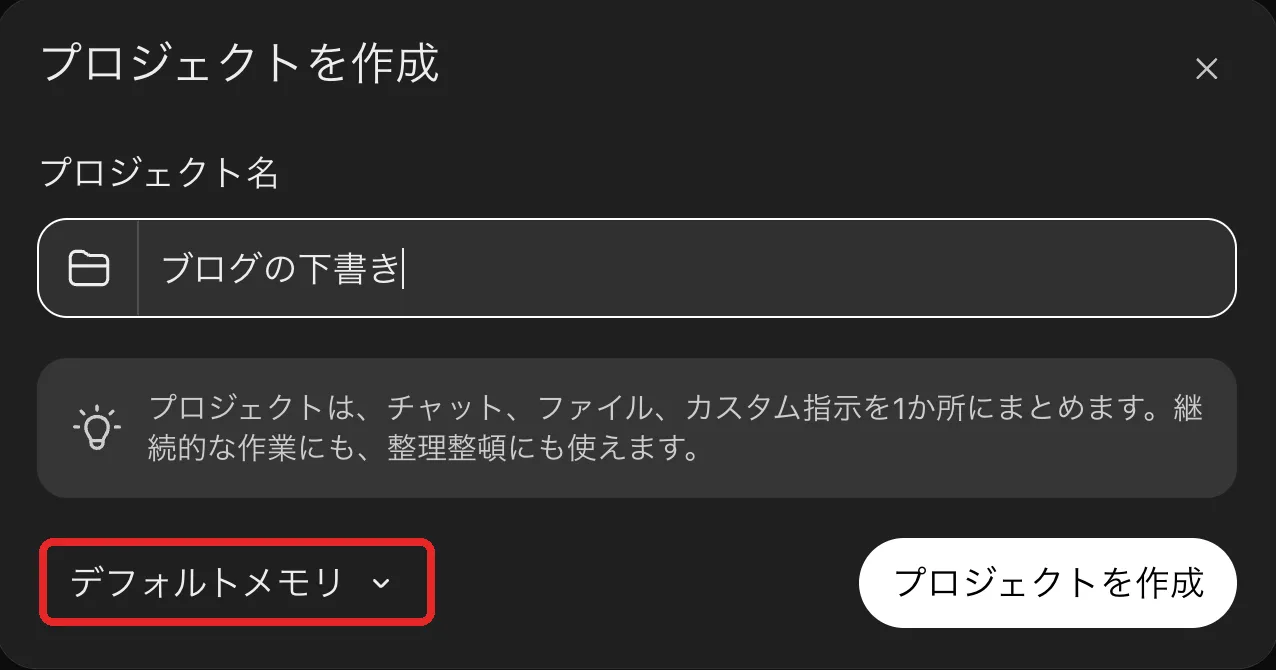
公式ヘルプの手順は「サイドバーで新しいプロジェクトを選択」です。 私の画面では、プロジェクトの一覧の右上に「作成」のボタンがありました。 見つからないときは、どちらも探してみてください。
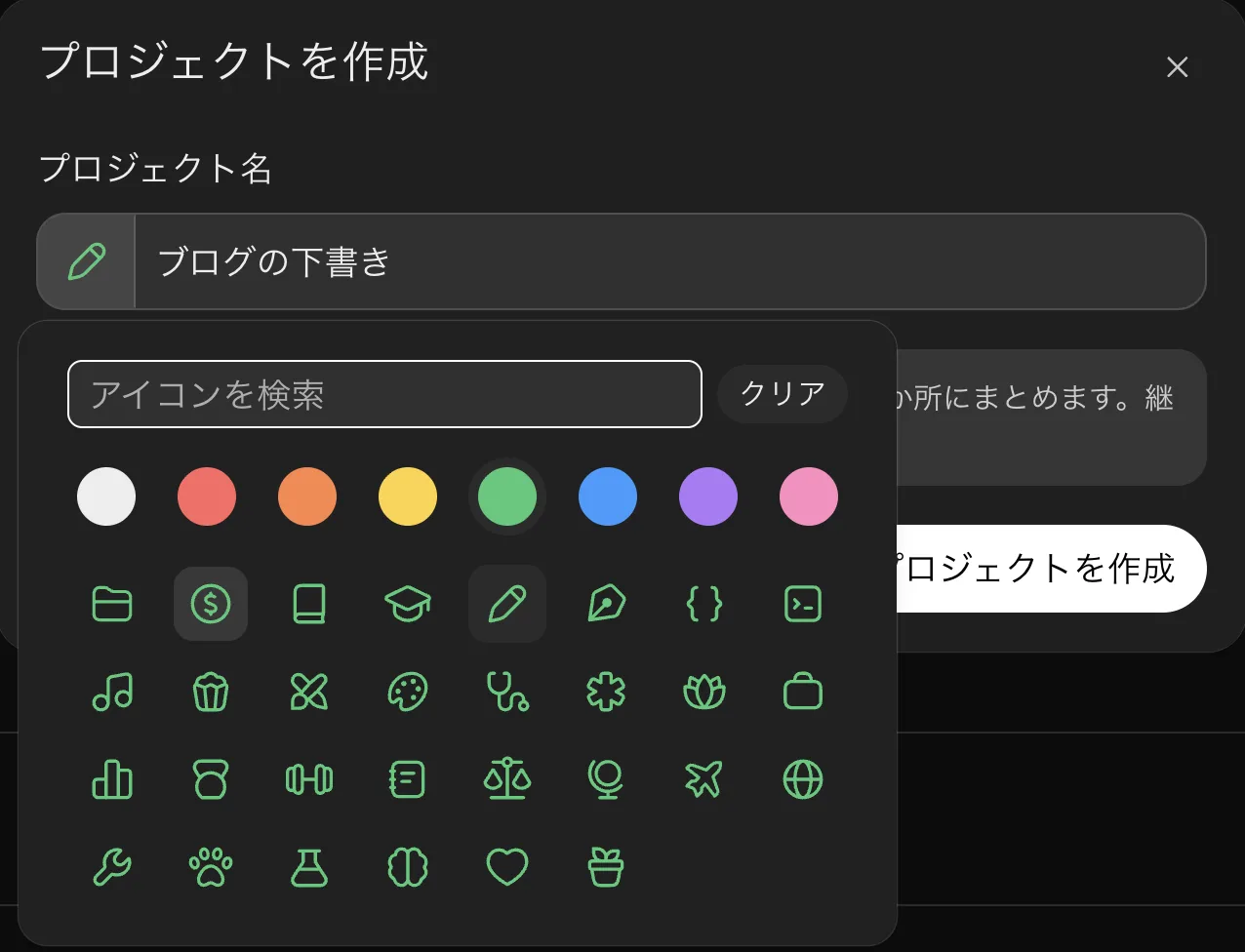
名前は、仕事の単位で付けてください。 たとえば、ブログの下書き、お客さんへの返信。
公式ヘルプには、共有したプロジェクトでは、最初に用意されているアイコンを使っているときだけ、サイドバーのアイコンが共有済みの印に変わる、と書かれています。 自分でアイコンや色を選んだプロジェクトは、共有しているかどうかを、プロジェクトを開いて「共有」から確かめます。
メモリを選ぶ
作るときに、1つ選ぶものがあります。 メモリです。
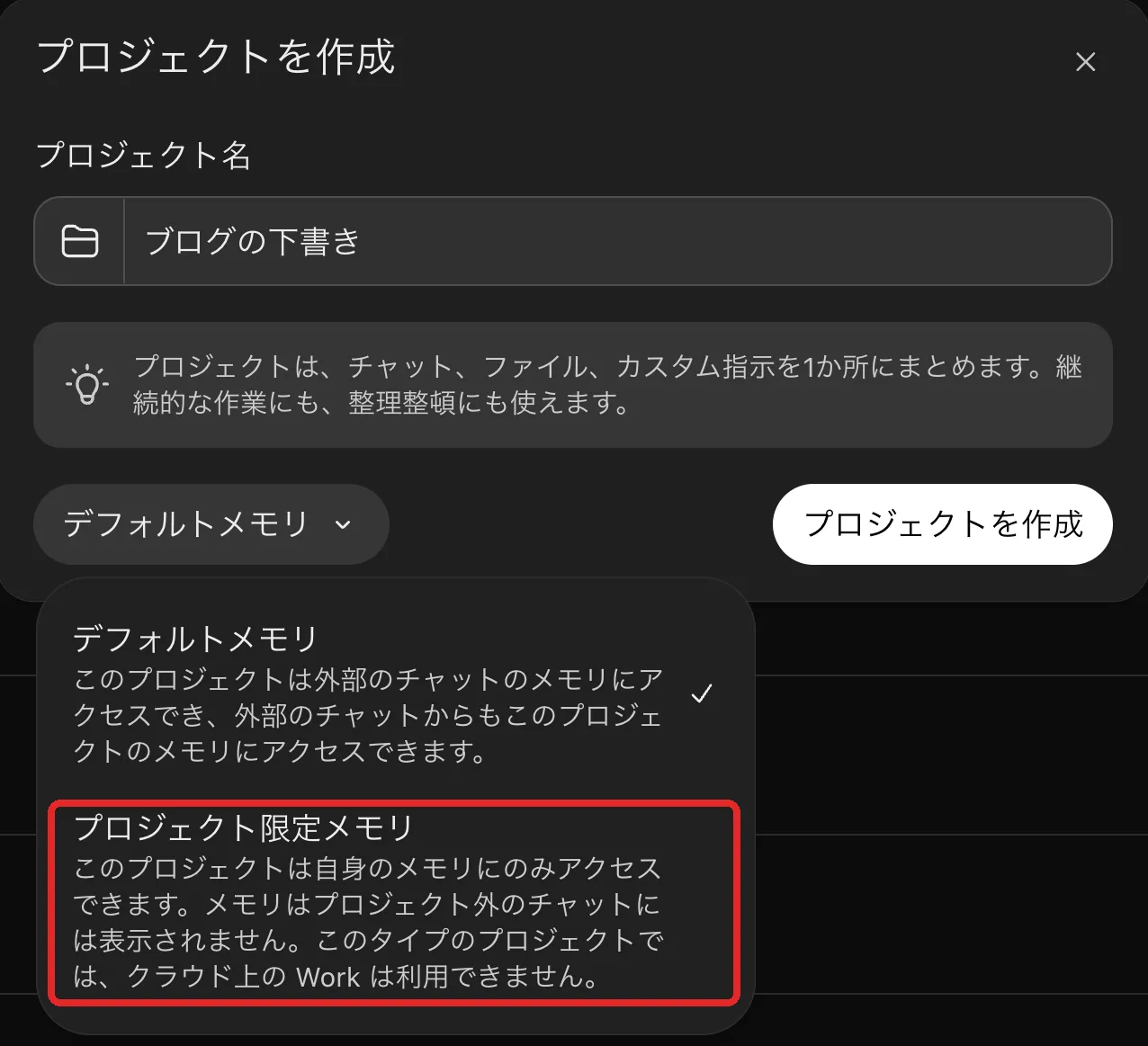
私の画面では「デフォルトメモリ」と「プロジェクト限定メモリ」の2つでした。 公式ヘルプ(日本語版)では「プロジェクト専用メモリ」と書かれていますが、同じものです。
公式ヘルプに書かれている違いを、表にしました。
| 項目 | プロジェクト限定メモリ | デフォルトメモリ(Plus、Pro、Business など) |
|---|---|---|
| 今まで保存したメモリ | 参照しない | 参照する |
| 同じプロジェクトのほかのチャット | 参照する | 参照する |
| プロジェクトの外の会話 | 参照しない | 参照できる(相手のプロジェクトがプロジェクト限定のときを除く) |
| 外の会話から、このプロジェクトの会話 | 見えない | 参照されることがある |
Enterprise と Edu は、デフォルトメモリでもプロジェクトの中で閉じる、と別に書かれています。 また、プロジェクト限定メモリのプロジェクトの中では、ChatGPT Work は使えません。 私の画面の説明にも「クラウド上の Work は利用できません」と出ていました。

お客さんごとに部屋を分けるなら、プロジェクト限定メモリにしておくと、話が混ざりません。
あとから変えるときの注意
メモリは、あとからプロジェクト設定で変えられます。 ただし、公式ヘルプには、変更が反映されるまで数時間かかる場合がある、と書かれています。 作るときに決めるのが楽です。
ほかにも、公式ヘルプに次のことが書かれています。
- プロジェクト限定メモリに変えると、そのプロジェクトの情報は、プロジェクトの外で使われるメモリから削除される。プロジェクトのチャットとファイルは残る
- 共有したプロジェクトは、自動でプロジェクト限定メモリになり、デフォルトメモリには戻せない
- すべてのプロジェクトをまとめてプロジェクト限定にする設定は無い。1つずつ選ぶ
- プロジェクトのメモリには、ふだんのメモリのような一覧は無い。特定の会話を使わせたくないときは、そのチャットを削除するか、別のプロジェクトに移す
プロジェクトの中でメモリを使うには、設定で「メモリを有効にする」がオンになっている必要があります。 保存済みメモリとチャット履歴の設定が分かれているアカウントなら、Enterprise 以外は「保存したメモリを参照する」と「チャット履歴を参照する」の両方をオンにする、と書かれています。
ソースの入れ方と上限
次に、情報源です。 画面では「ソース」と書かれています。 ここに、あなたの事業の資料を入れます。
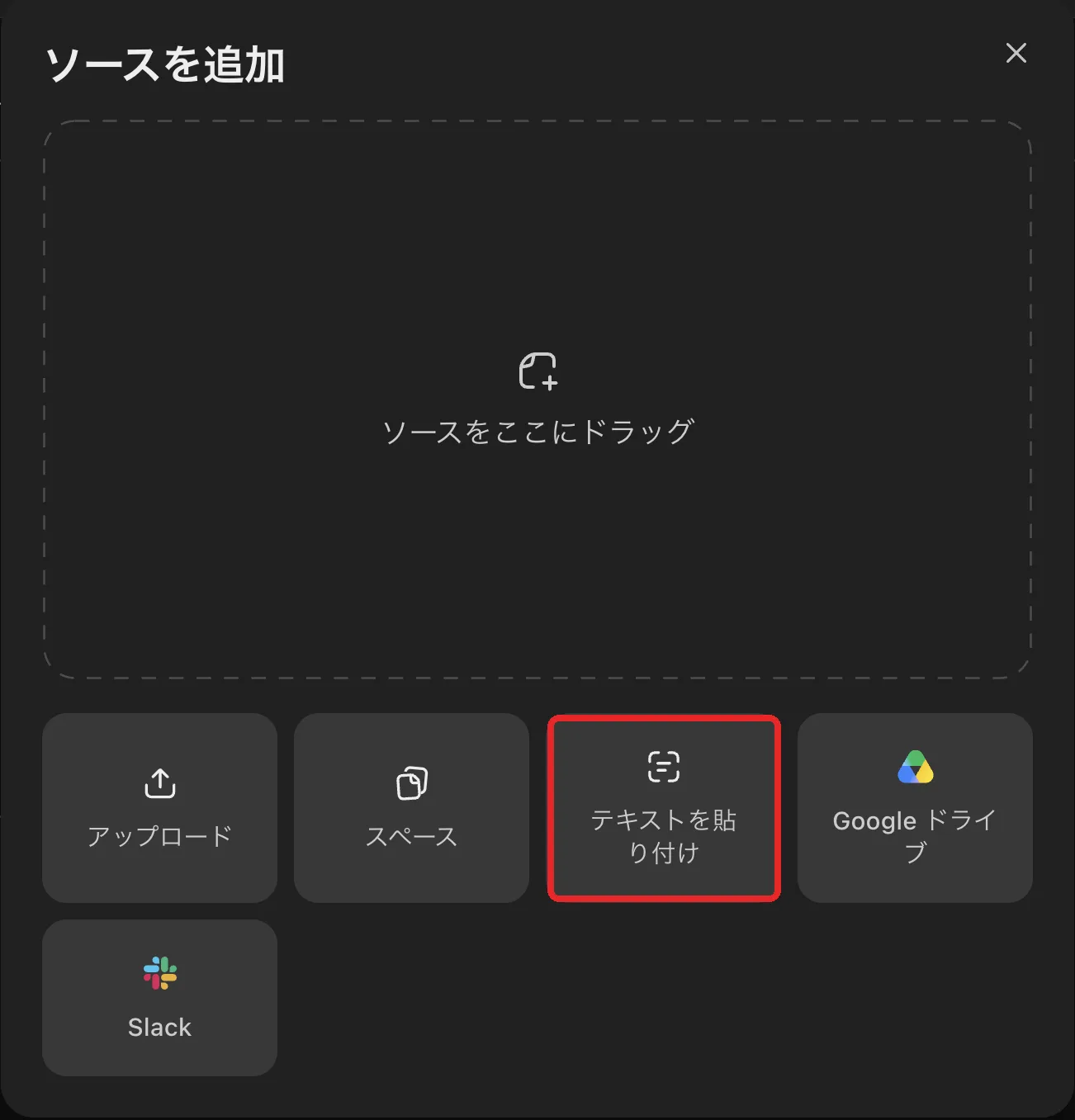
プロジェクトを開いて「ソース」のタブ、「ソースを追加」です。 私の画面では、ファイルをドラッグする枠の下に、アップロード、スペース、テキストを貼り付け、Google ドライブ、Slack が並んでいました。
公式ヘルプに書かれている、入れられるものです。
| 種類 | 公式ヘルプに書かれていること |
|---|---|
| ファイル | PDF、スプレッドシート、ドキュメント、画像 |
| テキスト | 貼り付けて追加できる |
| アプリのリンク | Google Drive のファイルとフォルダ、Slack のチャンネル。非公開のプロジェクトで、アプリを接続してからリンクを貼る |
| チャットの答え | 答えのメニューから「プロジェクトのソースに追加」 |
Google Drive をプロジェクトに追加した場合、中身は前もって同期されない、とも書かれています。 アプリを使って探しに行く形です。
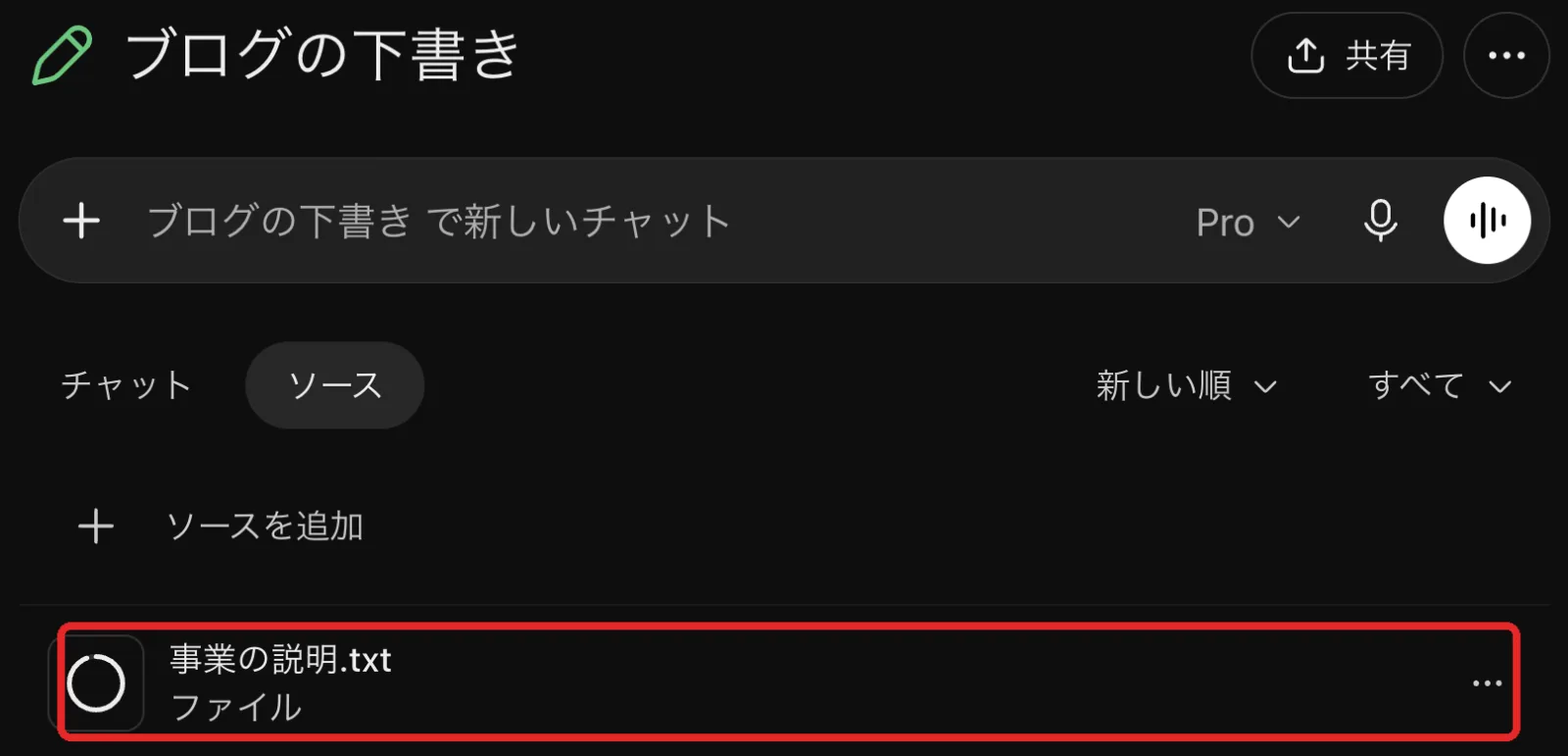
私が入れている3つ
私が入れているのは、この3つです。
- 事業の説明
- お客さんがよく聞くこと
- 過去に反応が良かった文章
入れられる数は、プランで違う
公式ヘルプの「プランと上限」の表です。
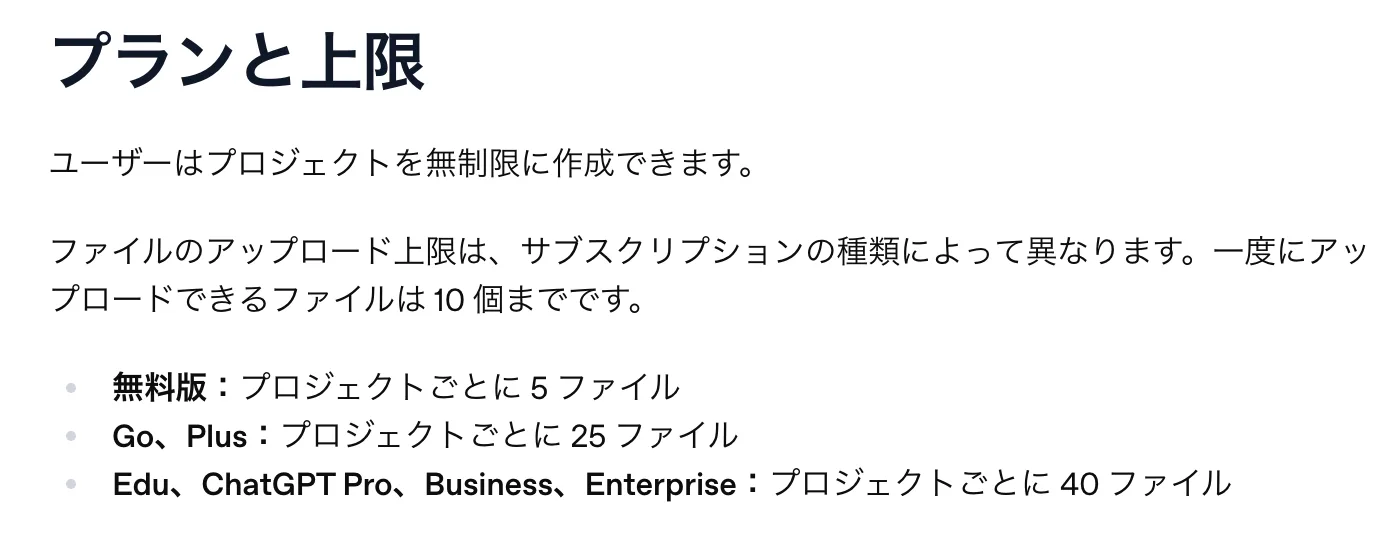
| プラン | 1つのプロジェクトのファイル | 共有できる人数 |
|---|---|---|
| 無料版 | 5個 | 5人 |
| Go | 25個 | 10人 |
| Plus | 25個 | 10人 |
| Pro | 40個 | 100人 |
| Business、Enterprise、Edu | 40個 | 100人(ワークスペースのプロジェクト) |
一度にアップロードできるファイルは、10個までです。

足りなくなったときは、公式ヘルプのよくある質問に、3つの手が書かれています。
- 古いファイルや、要らないファイルを削除する
- ファイルのデータを1つにまとめる
- 作業を複数のプロジェクトに分ける
同じ名前のファイルをアップロードすると「そのままアップロード」か「スキップ」を選べる、とも書かれています。
チャットの答えを、ソースに保存する
地味に便利なのが、チャットの答えを、そのままソースに保存できることです。
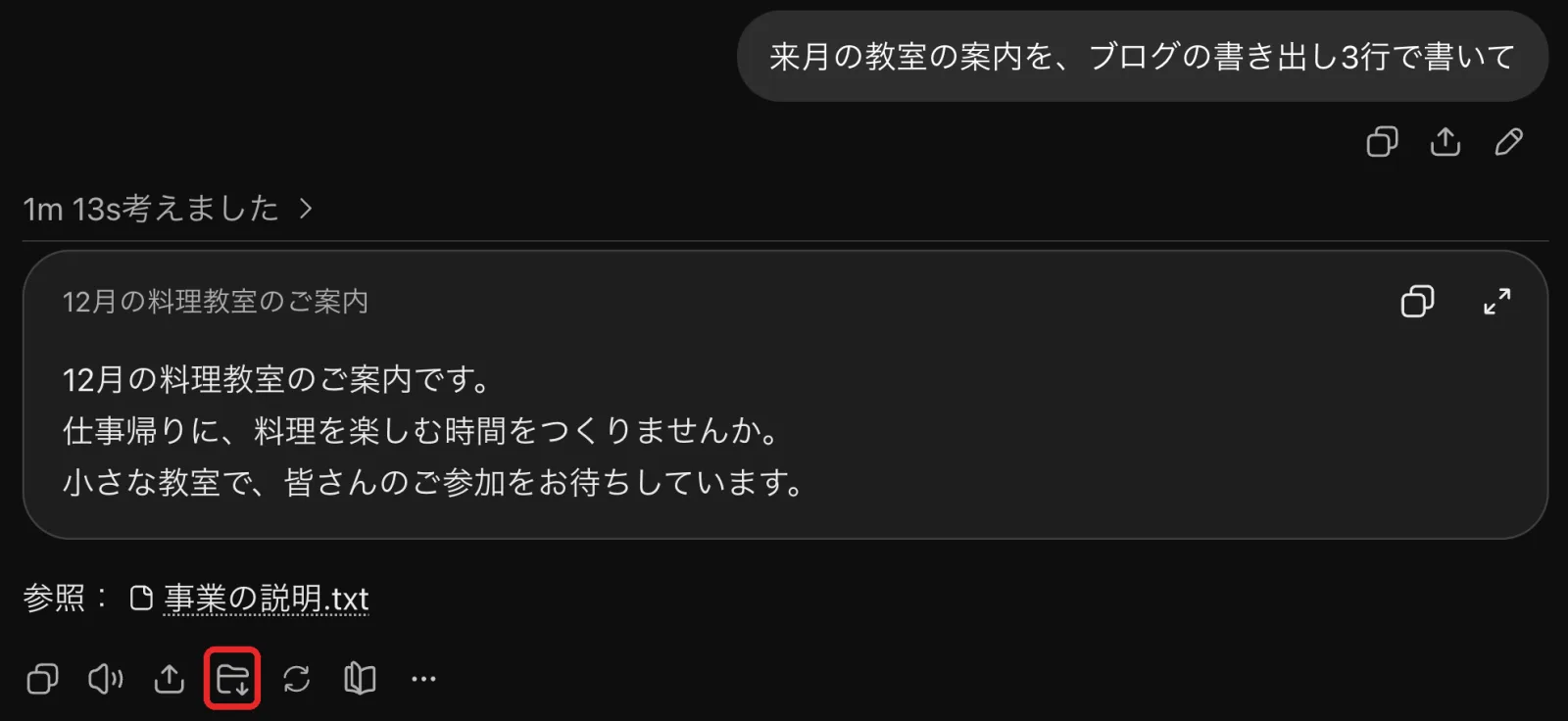
答えの下に「参照:事業の説明.txt」と出ています。 ソースに入れた資料を前提に、答えていることが分かります。
良い答えが出たら、答えの下のボタン、「プロジェクトのソースに追加」。 私の画面では、答えの下のボタンの列の、フォルダの形のボタンでした。 押すと「プロジェクトのソースに追加しました」と出ます。
公式ヘルプでは、要約、決めたことのメモ、下書き、分析のような、また使いたい答えを保存する使い方が挙がっています。 次から、その答えが前提になります。

プロジェクトの指示の書き方
3つ目、プロジェクトの指示。 ここが、答えの調子を決める所です。
指示を入れる場所
プロジェクトの右上の「…」から、「プロジェクト設定」です。
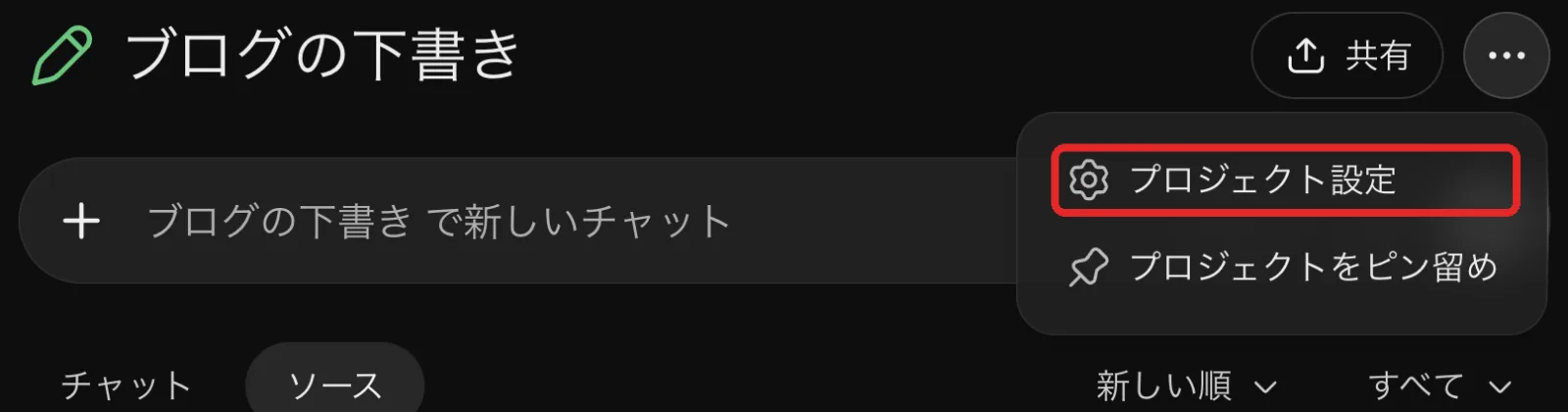
私の画面のプロジェクト設定には、プロジェクト名、指示、メモリ、スペースのアクセス権、プロジェクトを削除が並んでいました。
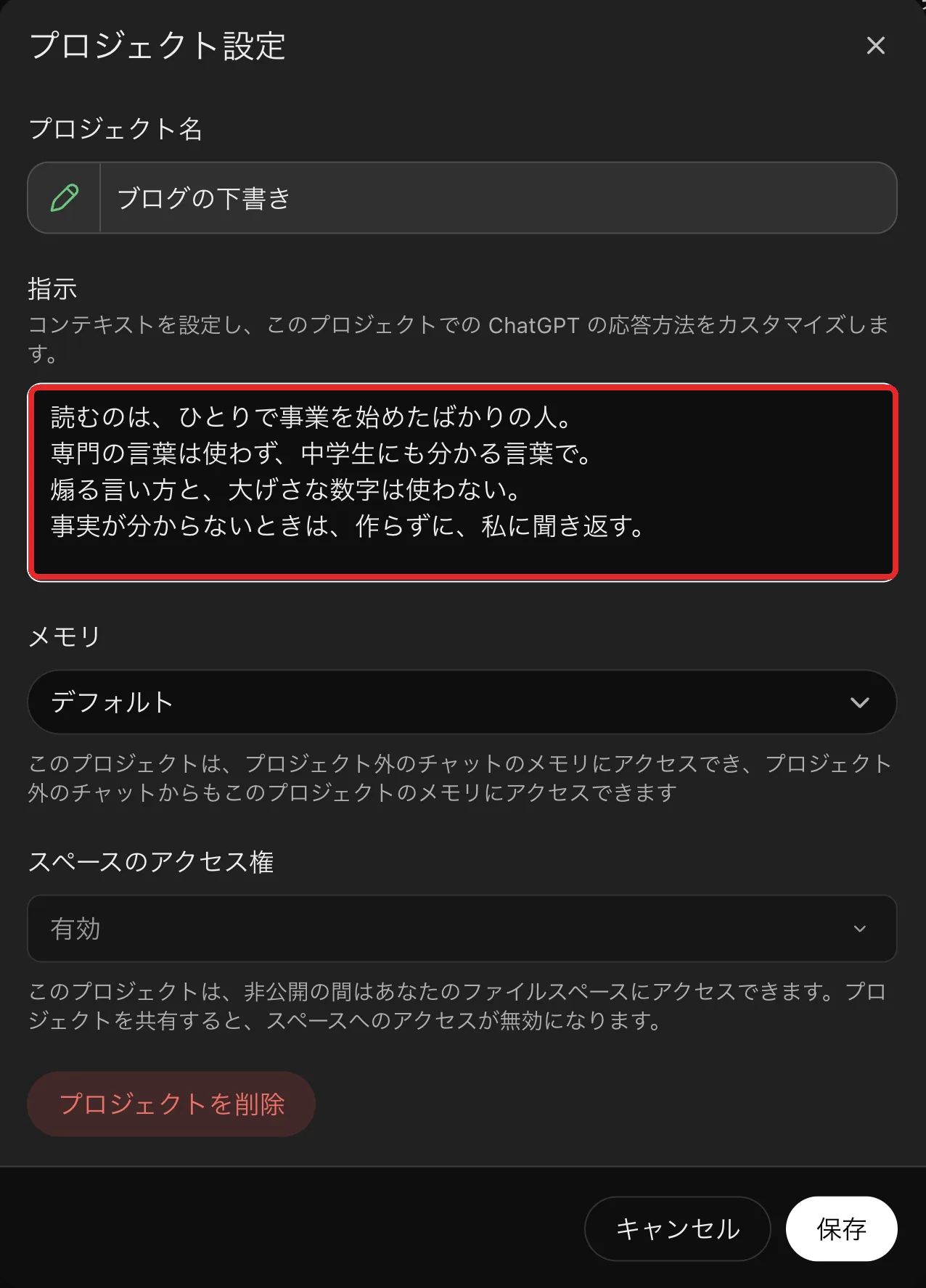
公式ヘルプの指示の例は、こうです。
「私のマーケティングメンターとして振る舞ってください。簡潔に答えてください。箇条書きを使用してください。不明点があれば確認の質問をしてください。」
大事なのは、ここ。 プロジェクトの指示は、ふだんのカスタム指示より優先される。 そして、そのプロジェクトの中だけで効きます。
だから、部屋ごとに、違う役割を持たせられるんです。 ブログの部屋は、読者に語りかける調子。 返信の部屋は、丁寧で短く。
必ず書く3つ
私が指示に必ず書くのは、この3つです。
1.誰に向けた文章か 2.使わない言葉 3.分からないことは作らずに聞き返す
たとえば、発信の部屋なら、こう書きます。
読むのは、ひとりで事業を始めたばかりの人。 専門の言葉は使わず、中学生にも分かる言葉で。 煽る言い方と、大げさな数字は使わない。 事実が分からないときは、作らずに、私に聞き返す。
この4行を入れただけで、毎回の書き直しが、目に見えて減りました。

書くコツ
指示を書くコツは、新しく加わった人に、最初に渡す紙のつもりで書くことです。 長い説明より、守ってほしいことを短く。

いまあるチャットを、プロジェクトに移す
すでに使っているチャットも、あとから入れられます。
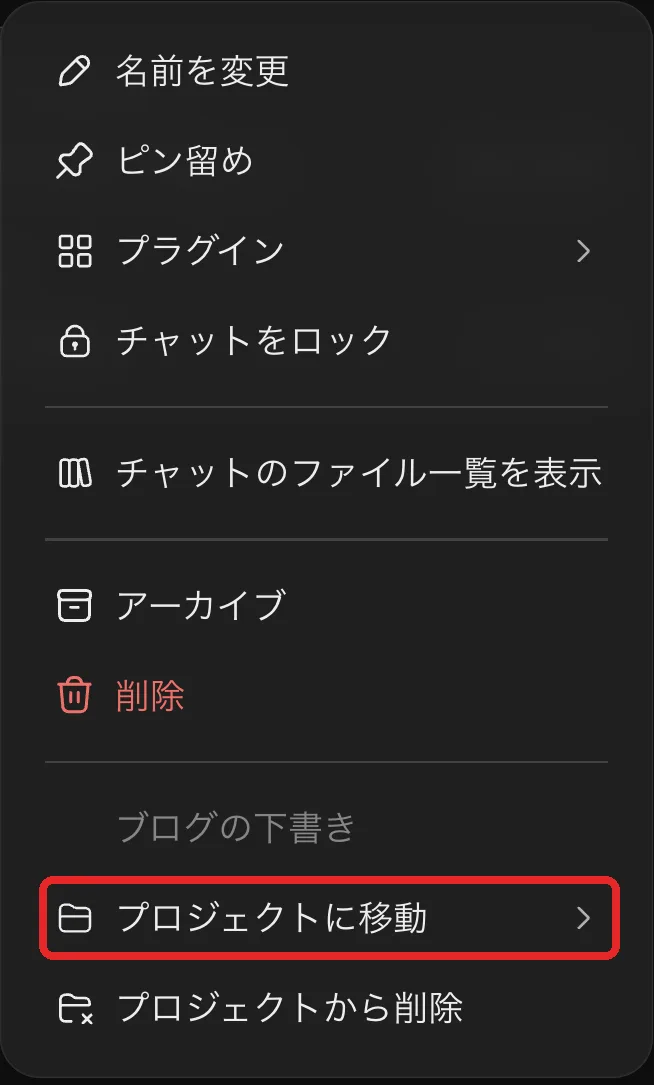
チャットを、プロジェクトにドラッグするか、チャットのメニューから「プロジェクトに移動」です。
公式ヘルプに書かれている扱いです。
| 項目 | 公式ヘルプに書かれていること |
|---|---|
| 移したあと | そのプロジェクトの指示とファイルの前提を引き継ぐ |
| ピン留めしたチャット | 「プロジェクトに移動」が出ていれば移せる |
| GPT で作ったチャット | 移せない。プロジェクトの中で新しく始める |
| 「プロジェクトに移動」が出ないチャット | 移せる対象ではない可能性がある |
| 一時チャット | 一時チャットのままでは入れられない。保存すると通常のチャットになり、アカウントのパーソナライズとモデル改善の設定が効く |
| 元に戻す | チャットの「…」から「プロジェクトから削除」で、チャット履歴に戻せる(出ている場合) |

私が使っている活用例5選
では、私が実際に使っている活用例を5つ。
| 活用例 | ソースに入れるもの | 頼むこと | |
|---|---|---|---|
| 1 | 発信の下書き | 過去に伸びた投稿 | 同じ調子で、次の投稿の下書き |
| 2 | お客さんへの返信 | よくある質問と答え | 問い合わせへの返信の下書き |
| 3 | 毎週の振り返り | 同じ形の数字の表を、週に1回 | 前の週と何が変わったか |
| 4 | 企画の壁打ち | 自分の事業の説明 | この企画、うちのお客さんに刺さるか |
| 5 | 家族や仲間との共有 | 同じ資料と指示 | 続きからの作業 |
1.発信の下書き

過去に伸びた投稿をソースに入れて、同じ調子で、次の投稿の下書きを頼みます。
公式ヘルプにも、共有プロジェクトの使い道として、プロジェクトの指示で、書く人が変わってもトーンや文体をそろえる、という例が挙がっています。
2.お客さんへの返信

よくある質問と答えを入れておくと、問い合わせへの返信の下書きが、すぐ出ます。 送る前に、必ず自分で読んでください。
3.毎週の振り返り

数字の表を入れて、前の週と何が変わったかを毎週聞きます。 毎週ゼロから説明しなくていい。
公式ヘルプにも、データセットとレポートを1つのプロジェクトに保存すれば、毎週ゼロから始めることなく、最新のレポートを作れる、と書かれています。
私は、売上やフォロワーの数字を、週に1回、同じ形の表で入れています。 形をそろえると、ChatGPT の比べ方も、毎週そろいます。
4.企画の壁打ち

自分の事業の説明を入れておいて、この企画、うちのお客さんに刺さるかを聞きます。
判断は自分で。 見落としを探す相手として使います。
5.家族や仲間との共有

プロジェクトは、無料版でも共有できます。 5人まで。 Plus は10人、Pro は100人です。
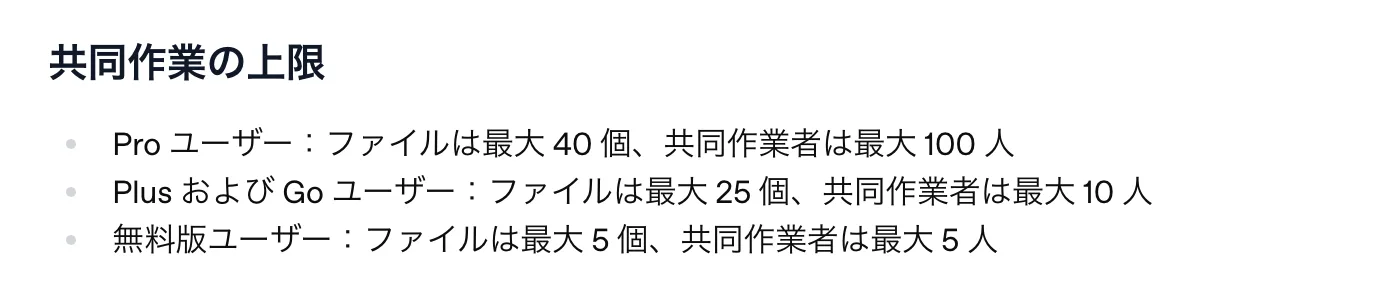
共有すると、相手は、同じ資料と指示の上で、続きから作業できる。 手伝ってくれる人に、毎回説明しなくていいんです。
公式ヘルプに書かれている、共有の決まりです。
| 項目 | 公式ヘルプに書かれていること |
|---|---|
| 使えるプラン | 無料版、Go、Plus、Pro、Business、Enterprise、Edu。ウェブ版とモバイルアプリ |
| 招待のしかた | 無料版、Go、Plus、Pro は、個人を招待する。Business、Enterprise、Edu は、ワークスペースのグループも招待できる |
| 編集アクセス | 指示の更新、ファイルのアップロードと削除、ほかの人の招待ができる。今いるメンバーの削除はできない |
| チャットアクセス | プロジェクトのチャット、ファイル、指示を見て使える。ほかの人の招待はできない |
| メンバーに見えるもの | チャット、ファイル、メンバーの一覧。共有の画面では、メンバーの名前とメールアドレスも見える |
| ファイル | 全員が見られ、ダウンロードできる。誰かが削除すると、全員が使えなくなる(あとで追加し直せる) |
| メモリ | 自動でプロジェクト限定メモリになる。各メンバーのメモリ、カスタム指示、プロジェクトの外の前提は使わない |
| 抜けるとき | サイドバーから退出できる。退出の前に、自分のチャットのコピーを作るか選べる |
1つのチャットだけを人に見せたいときは、プロジェクトごとではなく、そのチャットの共有リンクを作ります。 公式ヘルプには、リンクを受け取った人が見られるのはそのチャットだけで、プロジェクトのほかのチャット、ファイル、指示、履歴は見られない、と書かれています。
よくある失敗3つ
ここで、よくある失敗を3つ。
1.何でも1つのプロジェクトに入れる

ブログもお客さんも家計も、全部同じ部屋。 これだと、前提が混ざって、答えがぼやけます。 仕事の単位で、部屋を分ける。
2.資料を入れっぱなしにする

料金を変えたのに、古い料金表がソースに残っている。 ChatGPT は、古いほうを前提に答えます。 資料を変えたら、ソースも入れ替える。
ソースのファイルは、プロジェクトのソースの一覧から開いて、プレビュー、ダウンロード、削除ができる、と公式ヘルプに書かれています。
3.指示に、やってほしいことしか書かない
やってほしくないことを書くほうが、効きます。 使わない言葉、言い切ってはいけないこと。
この3つを避けるだけで、プロジェクトの答えは、ぐっと仕事で使えるものになります。
気をつけること2つ
最後に、気をつけることを2つ。
1.学習の設定

公式ヘルプのよくある質問に、こう書かれています。

無料版、Plus、Pro の個人のアカウントで、モデルを改善する設定がオンだと、プロジェクトの中の情報も、学習に使われることがある。
| アカウント | 公式ヘルプに書かれていること |
|---|---|
| 無料版、Plus、Pro | 「すべての人のためにモデルを改善する」がオンなら、プロジェクトからアクセスした情報をトレーニングに使うことがある |
| 個人のアカウントの共有プロジェクト | 所有者と、書き込んだ全員が、この設定をオンにしている場合に限り、改善に使われることがある |
| Business、Enterprise、Edu、ヘルスケア向け | 初期設定では、ワークスペースのデータをトレーニングに使わない |
お客さんの名前や売上を入れるなら、ChatGPT の学習の設定を、先に見直してください。 私の画面では、設定 → データコントロールの「モデル改善に協力する」という名前でした。
2.共有の範囲
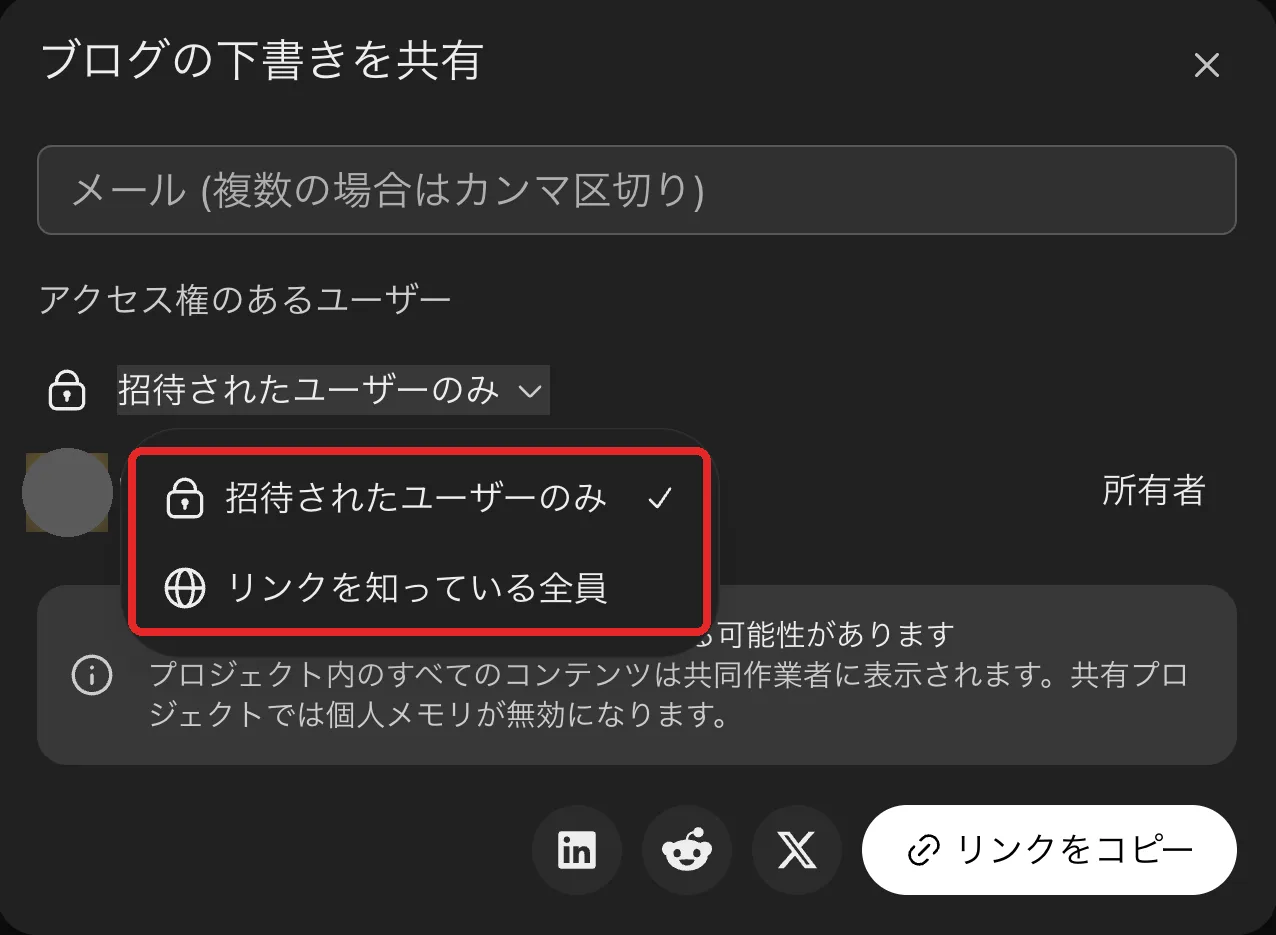
プロジェクトの「共有」で、アクセス権のあるユーザーを「招待されたユーザーのみ」か「リンクを知っている全員」から選びます。

「リンクを知っている全員」にすると、リンクを持つ人なら、誰でも参加できます。

お客さんの資料を入れた部屋は、招待した人だけにしておく。 これは、必ずです。
公式ヘルプには、所有者はいつでも公開の範囲を変えられ、招待した人だけに戻せる、と書かれています。 私の画面の共有の画面には、プロジェクトの中のすべてのコンテンツは共同作業者に表示される、共有プロジェクトでは個人メモリが無効になる、とも出ていました。
プロジェクトを削除するとき
公式ヘルプに書かれている、削除したときの扱いです。
- プロジェクトの中のチャットと指示、プロジェクトの中にだけ保存されたファイルが、完全に削除される
- ライブラリや ChatGPT Space に別に保存したファイルは、削除されない
- 共有プロジェクトのメンバーは、プロジェクトに入れなくなる
- 取り消せない
私の考え
私の考えを言います。
AI に毎回説明しているうちは、AI は、ただの便利な道具です。
自分の事業の前提を1回渡して、育てていくと、AI は、事業を分かった右腕になる。

27年 IT の仕事をしてきて、人に仕事を任せるときも、まず前提を渡す。 AI も、まったく同じです。
まとめ
- プロジェクトは、チャットと資料と指示を、1つの部屋にまとめる。追加の料金はかからない
- 作るときに、メモリを選ぶ。お客さんごとに分けるなら、プロジェクト限定メモリ
- ソースに、事業の説明と、反応が良かった文章。上限は、無料版5個、Go と Plus 25個、Pro 40個
- プロジェクトの指示に、誰に向けて、使わない言葉、分からないことは聞き返す
- お客さんの資料を入れるなら、学習の設定と、共有の範囲を先に確かめる
同じ説明を、毎回するのは、もう終わりにしましょう。
出どころ
OpenAI 公式ヘルプ ChatGPT のプロジェクト https://help.openai.com/ja-jp/articles/10169521-projects-in-chatgpt
OpenAI 公式ヘルプ Projects in ChatGPT(英語の原文) https://help.openai.com/en/articles/10169521-projects-in-chatgpt
内容は2026年11月8日の時点の OpenAI の公式ヘルプ(日本語版と英語の原文)と、私のパソコンの ChatGPT の画面に基づきます。 画面の項目名は、日本語の画面の表記に合わせています。 画面と上限は、更新で変わることがあります。