

Gemini、スマホで今すぐ見直す設定7選|iPhone と Android の場所と、オフにしても会話が送られるボタン

この記事のポイント
- ✓スマホの Gemini で見直す設定7つを
- ✓iPhone と Android の場所
- ✓オンとオフで変わること
スマホの Gemini に、お客さんの名前や、売上の数字を打ち込んでいませんか。
18歳以上の個人のアカウントでは、「アクティビティの保存」という設定が、最初からオンになっています。 オンのままだと、会話の一部を人のレビュアーが読むことがあり、読まれた会話は、削除しても最長3年保存されます。
この記事では、動画で話した内容に加えて、Google の Gemini アプリ ヘルプで確かめたことを、表と手順にして載せています。 iPhone と Android、それぞれの設定の場所、オンとオフで何が変わるか、保存される期間まで入れました。 画面の画像は、Google の公式ヘルプの該当の段落です。 黄色の印は、私が付けたものです。
動画でも解説しています。
なぜ今、スマホの Gemini なのか

iPhone は、Gemini のアプリを入れた人が対象です。 Android は、Google アシスタントから Gemini への切り替えが進んでいます。 Google は2025年3月14日の公式ブログで、スマホのアシスタントを Gemini に切り替えていくと発表しました。
公式ヘルプにも、こう書かれています。
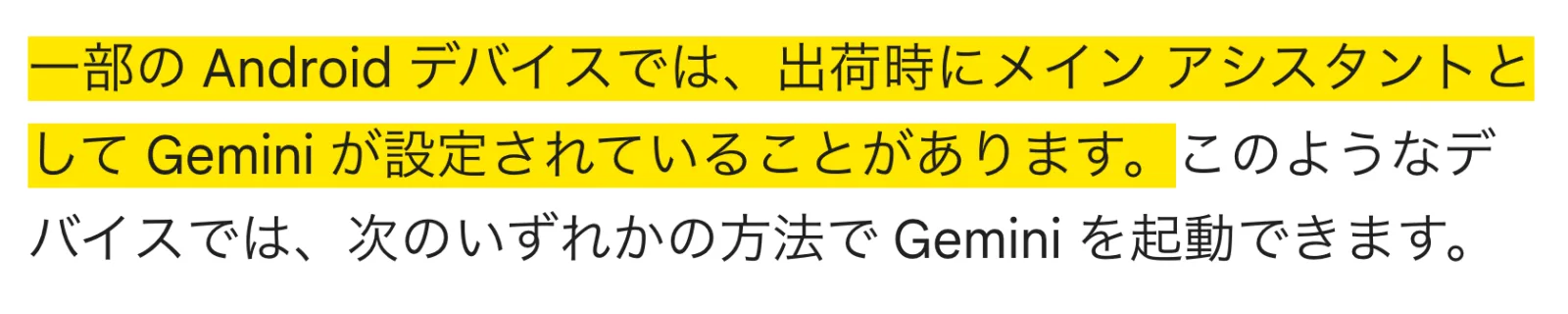
つまり、電源ボタンを長押ししたり、OK Google と話しかけたりしただけで、中身は Gemini、ということがあるんです。

Gemini アプリのプライバシーに関するお知らせには、こう書かれています。
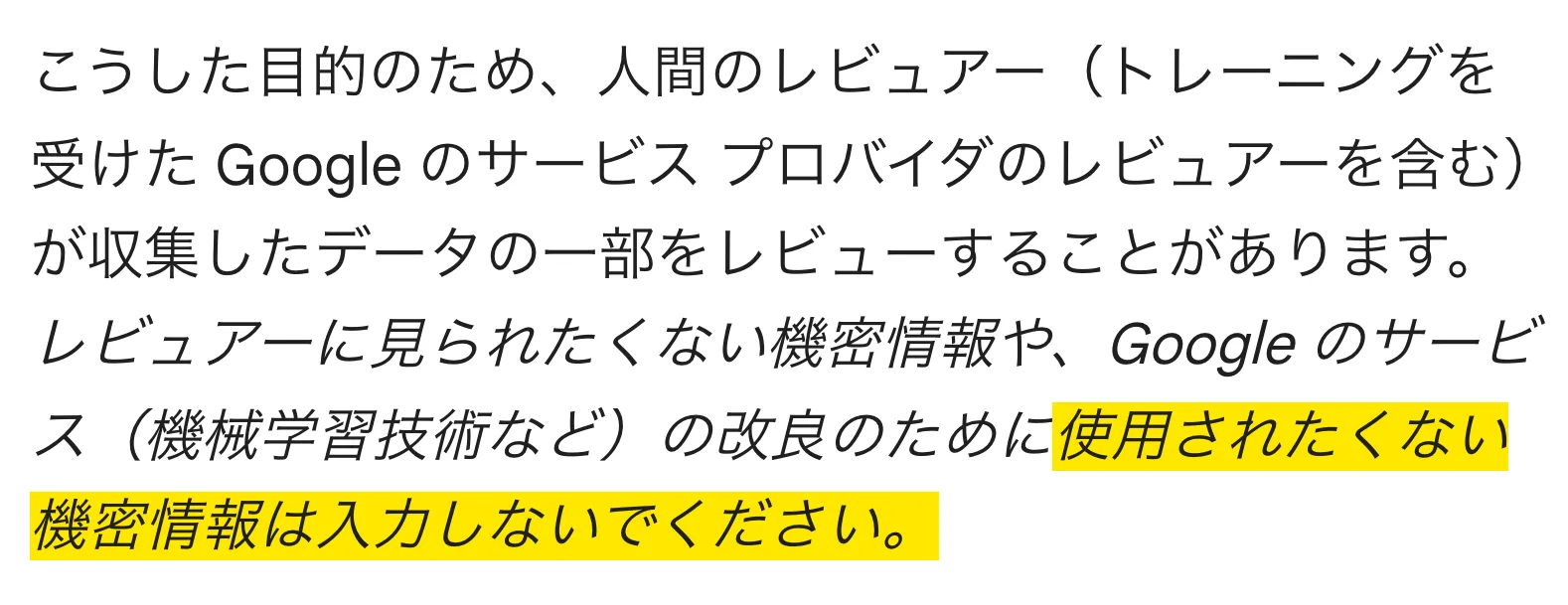
便利だから、つい何でも聞きたくなる。 でも、お客さんの話まで、人に読まれるのは困る。

この記事の7つは、そのちょうどいい線を引くための設定です。

読んだ公式ヘルプは14本です。 iPhone と Android で場所が違う所は、両方を並べました。
| 順番 | 設定 | iPhone | Android |
|---|---|---|---|
| 1 | アクティビティの保存 | ある | ある |
| 2 | 自動削除の期間 | ある | ある |
| 3 | メモリー | ある | ある |
| 4 | コネクタ(アプリ連携) | ある。並ぶアプリが少ない | ある。電話、メッセージ、WhatsApp なども並ぶ |
| 5 | 公開リンク | ある | ある |
| 6 | 正確な位置情報 | iPhone の設定アプリ | Android の設定アプリ |
| 7 | ロック画面での Gemini と OK Google | 無い | ある |
項目の名前は、公式ヘルプの表記に合わせています。 スマホの機種やアプリの版によって、名前が少し違うことがあります。
設定1:アクティビティの保存
1つ目は、アクティビティの保存です。 いちばん大事な設定です。
!Google の公式ヘルプの画面。18 歳以上のユーザーの場合、[アクティビティの保存] はデフォルトでオンになっています、と書かれ、黄色の印が付いている
オンだと、何が保存されて、何に使われるか
公式ヘルプ「Gemini アプリのプライバシー ハブ」に書かれていることです。

- チャットと、Gemini と共有したもの(アップロードした写真やファイル、画面)が、アクティビティに保存される
- 音声、Gemini Live の動画と画面共有、フィードバック、位置情報(おおよその現在地、IP アドレス、Google アカウントの自宅や職場の住所)も、保存されるアクティビティに含まれる
- サービスの提供、開発、改善(生成 AI モデルのトレーニングを含む)に、人間によるレビューを交えて使われる
- サービス プロバイダがレビューしたデータは、アカウントから切り離して3年間保存される
音声と、Gemini Live の動画と画面共有は、別の設定で、最初は改善に使われない、とも書かれています。

オフにする手順
場所は、iPhone も Android も同じです。 公式ヘルプ「Gemini アプリのアクティビティを管理、削除する」の手順です。
1.Gemini のアプリを開く 2.左側のメニュー アイコンを押す 3.プロフィール写真(またはイニシャル)を押す 4.「Gemini アプリ アクティビティ」を押す 5.上部の「オン」を押し、「オフにする」か「オフにしてアクティビティを削除」を選ぶ
ブラウザの Gemini なら、上部のメニュー →「設定とヘルプ」→「アクティビティ」です。 myactivity.google.com/product/gemini を開いても、同じ画面に入れます。
「オフにする」は、これからの会話を保存しない。 「オフにしてアクティビティを削除」は、今までの保存分も削除する。 今までの相談に、お客さんの話が入っているなら、後のほうです。
オンとオフで、何が変わるか
公式ヘルプに書かれていることを、1つの表にしました。
| 項目 | オン | オフ |
|---|---|---|
| チャットの保存 | アクティビティに保存される。最初は18か月で自動削除 | アクティビティには表示されない。ただし最長72時間はアカウントに保存される |
| AI モデルのトレーニング | 改善に使われる(生成 AI モデルのトレーニングを含む) | これからのチャットは使われない。フィードバックを送った場合を除く |
| 人のレビュアー | 改善のために、チャットの一部を読む | 改善のためには読まない |
| 過去のチャットを覚える機能(メモリー) | 使える | 使えない |
| アプリ連携(iPhone) | 使える | 使えない |
| アプリ連携(Android) | 使える | デバイス アシスト、Gemini Notebook、メッセージ、電話、WhatsApp だけ使える |
| Google マップ、YouTube などの公開情報 | 使える | Google 検索の公開情報だけ使う |
!Google の公式ヘルプの画面。[アクティビティの保存] がオフになっている場合でも、会話は最長で 72 時間アカウントに保存されます、と書かれ、黄色の印が付いている

すぐに削除されるわけではない。 ここは、正しく知っておいてください。
オフでも、まったく使われないわけではない
もう1つ、プライバシー ハブに書かれていることがあります。
オフでも、一時チャットでも、Google はユーザーへの応答と、Google、ユーザー、一般の人々の保護のために、チャットを使う。 そこには、人間のレビュアーによるレビューも含まれる。 そして、Gemini の設定は、サービス改良のための匿名化データを作るチャットの処理には適用されない。
オフは、学習と改善に使わせないための設定です。 誰にも何も見られない、という設定ではありません。
オフにすると、使えなくなる機能

上の表のとおり、過去のチャットを覚える機能と、iPhone では Gmail などとのアプリ連携が使えなくなります。 Android では、オフでも、電話、メッセージ、WhatsApp などの連携だけは使えます。
オンに戻すと、前に連携していたアプリへのアクセスが元に戻る、とも書かれています。
だから、全部オフが正解とは限りません。 オンのまま使う人は、次の設定を見てください。
設定2:自動削除の期間

2つ目は、自動削除の期間です。 最初は、18か月を過ぎたアクティビティが自動で削除される設定です。
変える手順
iPhone も Android も同じです。
1.左側のメニュー アイコン → プロフィール写真 →「Gemini アプリ アクティビティ」 2.上部の「… か月以上経過したアクティビティを削除します」か「自動削除オプションを選択します」を押す 3.「3 か月」「18 か月」「36 か月」か、「アクティビティを自動削除しない」を選ぶ 4.「次へ」を押して、画面の手順に沿って進める
| 選べる期間 | 向いている使い方 |
|---|---|
| 3か月 | 仕事の相談をする。残る会話を少なくしたい |
| 18か月(最初の設定) | 変えていない人は、これ |
| 36か月 | 長く前の会話を見返したい |
| 自動削除しない | 自分で削除するまで残す |
短くするほど、残る会話が減ります。
手で削除する
同じ画面で、まとめて削除もできます。 公式ヘルプに並んでいる選び方です。
| 削除したいもの | 押す所 |
|---|---|
| すべて | アクティビティの上の「削除」→「全期間」 |
| 1時間以内か、過去1日間 | 「削除」→「1 時間以内」か「過去 1 日間」 |
| 期間を決めて | 「削除」→「指定の期間」 |
| 特定の日 | 日付の横の「[day] のすべてのアクティビティを削除」アイコン |
| 1つだけ | アクティビティの横の「アクティビティ項目を削除」アイコン |
削除を選ぶと、すぐに画面から見えなくなり、そのあと Google のストレージから消去する手続きが始まる、と書かれています。
削除しても残る会話がある
ただし、ここで1つ注意です。
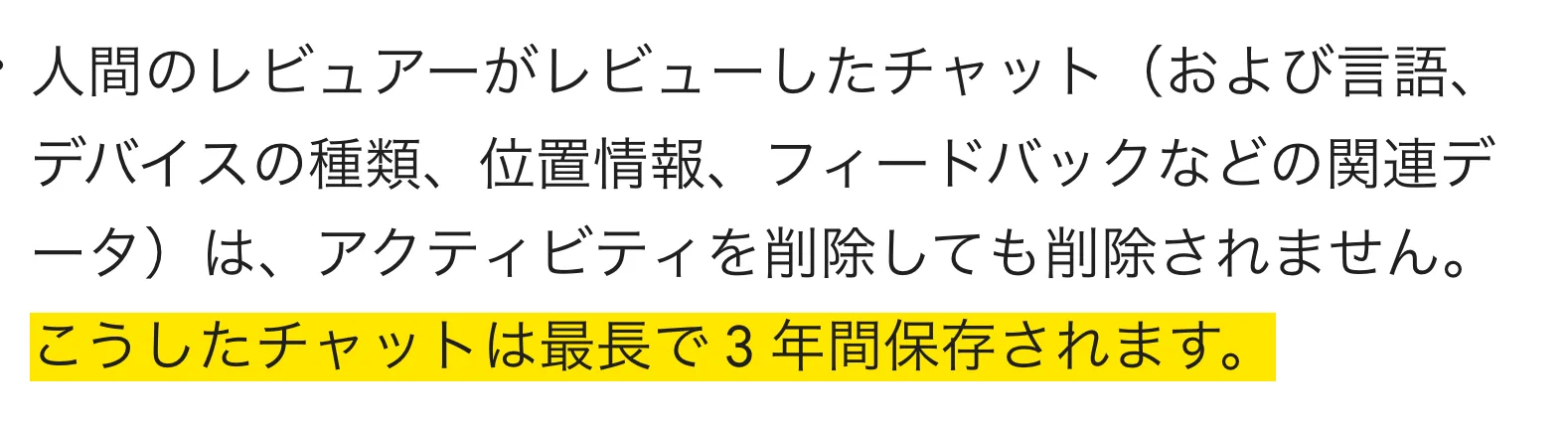
レビュアーが読んだ会話は、アカウントから切り離して、最長3年保存されます。 アクティビティを削除しても、削除されません。
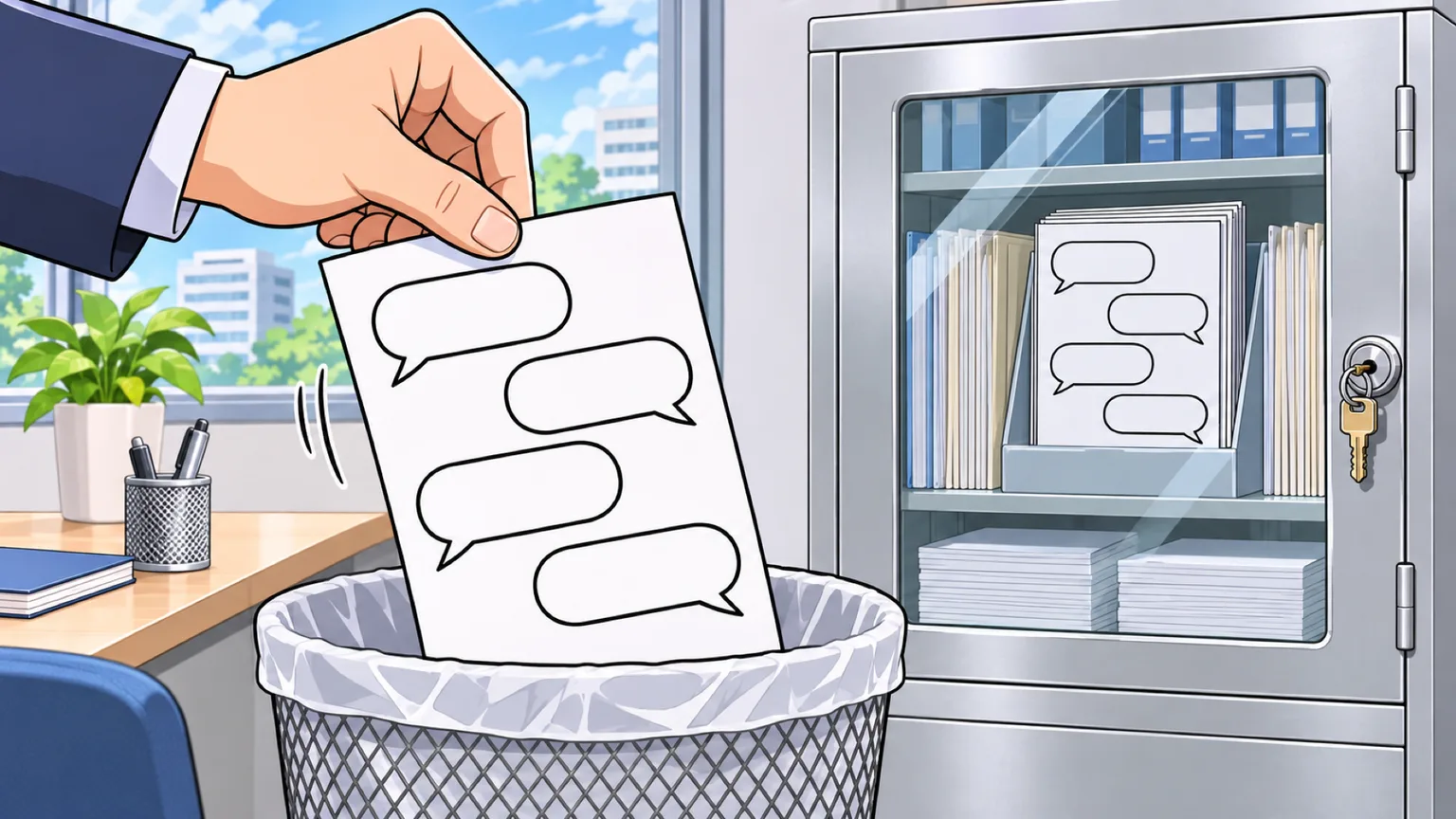
だから、削除すれば大丈夫、ではありません。 最初から入れない。 これが一番の守りです。
使い方:一時チャット
設定の続きの前に、一時チャットという使い方も覚えてください。
始め方
iPhone も Android も同じです。 公式ヘルプ「Gemini アプリを使用する」の手順です。
1.Gemini のアプリを開く 2.上部のメニュー アイコンを押す 3.「チャットを新規作成」の横の、一時チャット アイコンを押す 4.質問を入力して、送信する
一時チャットの間は、画面の上部に一時チャットのアイコンが出ます。 一時チャットから離れると、そのチャットには戻れません。
一時チャットと、ふつうのチャットの違い
| 項目 | 一時チャット | ふつうのチャット(アクティビティの保存がオン) |
|---|---|---|
| 履歴 | アクティビティにも、最近のチャットにも出ない | アクティビティに保存される |
| AI モデルのトレーニング | 使われない | 使われる |
| 改善のための人のレビュー | 無い | ある |
| 保存 | 72時間はアカウントに保存される | 自動削除の期間まで |
| Gem | 使えない | 使える |
| アプリ連携 | アクティビティの保存が要るものは使えない | 使える |
| パーソナライズ | されない。今後のためにも保存しない | される |
| 良い回答、悪い回答のボタン | 送れない | 送れる |
使えるのは、個人の Google アカウントでログインしているときだけです。 仕事用や学校用のアカウントでは使えない、と書かれています。

1回きりの、人に見せない相談は、一時チャット。 これが一番、手間がかかりません。
設定3:メモリー

3つ目は、メモリーです。
メモリーがオンだと、Gemini は、アクティビティの中の過去のチャットを参照して、あなたに合わせて答えます。 公式ヘルプには、ここまで書かれています。
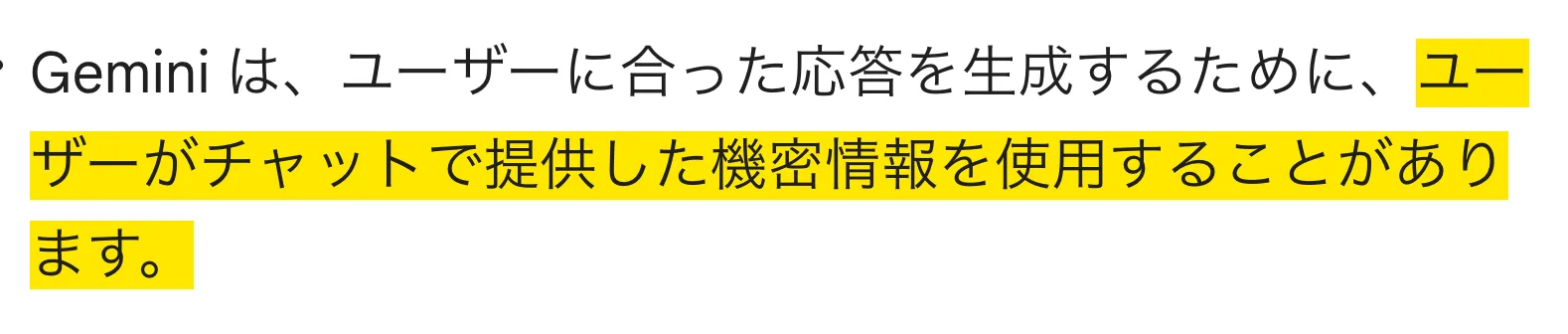
オフにする手順
公式ヘルプ「Gemini との過去のチャットのメモリーを使用してパーソナライズする」の手順です。 iPhone も Android も同じです。
1.左側のメニュー アイコン → プロフィール写真 2.「パーソナル インテリジェンス」を押す 3.メモリーをオフにする
ブラウザの Gemini なら、上部のメニュー → 設定アイコン →「パーソナル インテリジェンス」です。
公式ヘルプに書かれている、使える条件です。
- 18歳以上
- 個人の Google アカウントでログインしている(仕事用、学校用、管理対象のアカウントでは使えない)
- アクティビティの保存がオン
使ったかどうかを聞く
気になったら、Gemini に、こう聞いてください。
「過去のチャットの情報を利用しましたか?」
公式ヘルプに、そのまま載っている聞き方です。
覚えてほしくない話を削除する
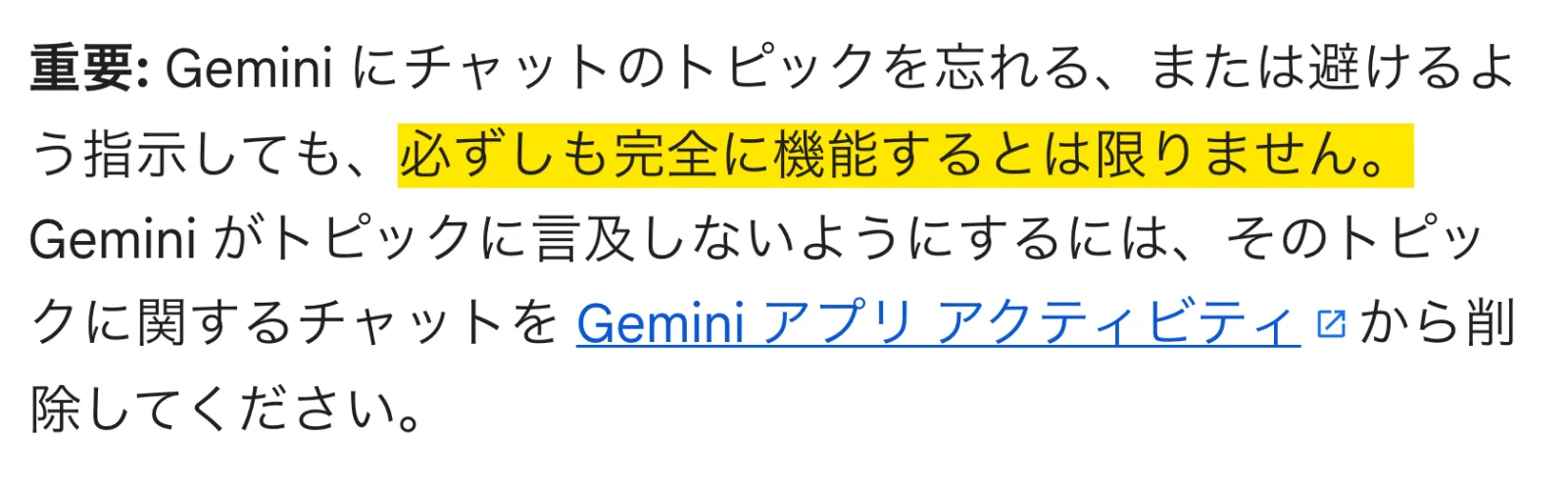
「忘れて」と頼むだけでは、必ず効くとは限りません。 覚えてほしくない話は、その話を含むチャットを、アクティビティから削除します。
チャットを削除しても、回答に使われなくなるまで、しばらく時間がかかることがある、とも書かれています。
自分について把握していることを、一覧で見て直す「メモリーの要約」という機能もあります。 ただし、ヘルプには、今は Google AI プランを使っている米国のユーザーが対象、英語で使える、と書かれています。
設定4:コネクタ(アプリ連携)

4つ目は、コネクタ、アプリ連携です。
Gemini は、Gmail、カレンダー、ドライブ、Google フォトなどとつなげると、メールや写真の中身まで探して答えます。 公式ヘルプには、はっきり書かれています。
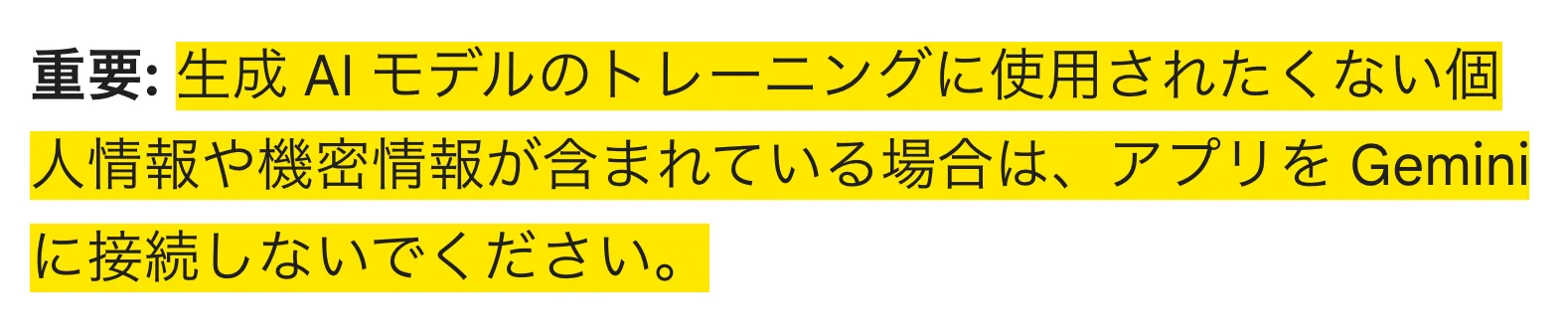
同じヘルプには、レビュアーに見られたくない機密情報が含まれている場合は、アプリを接続しないでください、とも書かれています。
つないだ覚えがなくても、一度見る
自動でつながるように作られているアプリもあります。 自分でつないだ覚えがなくても、一度見てください。
接続を解除する手順
公式ヘルプ「Gemini でアプリ連携を利用、管理する」の手順です。 iPhone も Android も同じです。
1.上部のメニュー アイコン →「カスタマイズ」(出ないときは、先にその他アイコン) 2.上部の「コネクタ」を押す 3.要らないアプリを探す 4.その他アイコン →「接続を解除」
並ぶアプリは、iPhone と Android で違います。 Android の Gemini でしか使えないアプリは、iPhone の一覧には出ない、と書かれています。
| iPhone | Android | |
|---|---|---|
| アクティビティの保存がオン | Gmail、カレンダーなどがつなげる | 同じ。電話、メッセージ、WhatsApp、デバイス アシストなども並ぶ |
| アクティビティの保存がオフ | アプリ連携は使えない | デバイス アシスト、電話、メッセージ、WhatsApp だけ使える |
Google 検索、Google フライト、Google ホテル、Google マップ、YouTube の公開されている情報は、Gemini が自動で使います。 ここはコネクタの設定では変えられません。 ただし、許可なくこれらのサービスの個人情報やコンテンツを見ることはない、と書かれています。
解除と削除は、両方やる
ここが大事です。

公式ヘルプに、こう書かれています。
| やったこと | 公式ヘルプに書かれていること |
|---|---|
| 接続の解除だけ | 過去のチャットに情報が含まれていれば、Gemini がその情報を使うことがある |
| チャットの削除だけ | Gemini が連携アプリから、また情報を取ってくることがある |
| 両方 | Gemini が、その情報を使わなくなる |
だから、接続を解除して、そのチャットも削除する。 両方やって、初めて止まります。
接続を解除しても、接続したアプリのデータを削除しても、Gemini アプリ アクティビティからは削除されない、とも書かれています。 そのデータは、生成 AI モデルのトレーニングなど、サービスの改善に引き続き使われることがある、と書かれています。
最初にお話しした、オフにしても会話が送られるボタン。 それは、残りの設定のあとでお見せします。
設定5:公開リンク
5つ目は、公開リンクです。
チャットを人に見せるとき、回答の下の共有アイコンを押すと、公開リンクができます。

公式ヘルプ「Gemini アプリでのチャットを共有する」に書かれている扱いです。
| 項目 | 公式ヘルプに書かれていること |
|---|---|
| 見られる人 | リンクを知っている人なら誰でも。直接送っていない相手でも読める |
| 再共有 | リンクを知っている人は、ほかの人に再共有できる |
| 続きの会話 | 受け取った人が、自分の Gemini でそのまま続きを話せる(Gem のチャットと、18歳未満のチャットを除く) |
| 名前 | あなたの名前やアカウントは、URL にも共有のページにも入らない |
| 中身 | 作った時点のまま。あとでチャットを続けても、共有のページは変わらない |
| 画像 | アップロードした画像も表示され、ダウンロードできる |
削除する手順
| 手順 | |
|---|---|
| iPhone | 左側のメニュー アイコン → プロフィール写真 →「設定」→「公開リンク」→ 削除するリンクの末尾の「公開リンクを削除」アイコン |
| Android | メニュー アイコン → プロフィール写真 →「設定」→「公開リンク」→ 削除するリンクの末尾の「公開リンクを削除」アイコン |
| ブラウザ | 上部のメニュー →「設定とヘルプ」→「公開リンク」。「すべてのリンクを削除」でまとめて削除もできる |
公開リンクを削除したときの扱いです。
- リンクを開いた人には、そのチャットはもう無い、と表示される
- ほかのサイトに貼った投稿は削除されない。そのサイトで削除する
- Gemini アプリ アクティビティのチャットは削除されない
- 続きを話していた人の、その人のアクティビティのチャットは削除されない
チャットを削除したときに公開リンクが一緒に削除されるかどうかは、ヘルプの記事によって書き方が違いました。 要らないリンクは、公開リンクの画面で、直接削除してください。

作ったことを忘れているリンクほど、危ないんです。
設定6:正確な位置情報
6つ目は、正確な位置情報です。
Gemini が使う位置情報は2つ
公式ヘルプ「Gemini アプリのプライバシー ハブ」に書かれていることです。
| 種類 | どこから | いつ |
|---|---|---|
| おおよその現在地 | IP アドレス、Google アカウントに登録した自宅と職場の住所 | 使うたびに、常に |
| 正確な位置情報 | スマホの位置情報 | 許可しているとき |
正確な位置情報は、アクティビティには保存されません。 保存される前に、少なくとも1,000人が住む3平方キロメートル以上の範囲にぼかされる、と書かれています。
ただし、近くのお店を聞いて、答えに町の名前が出たときのように、位置が質問や答えに入っていれば、それはチャットとして保存されることがあります。
見るのは、Google アプリの許可
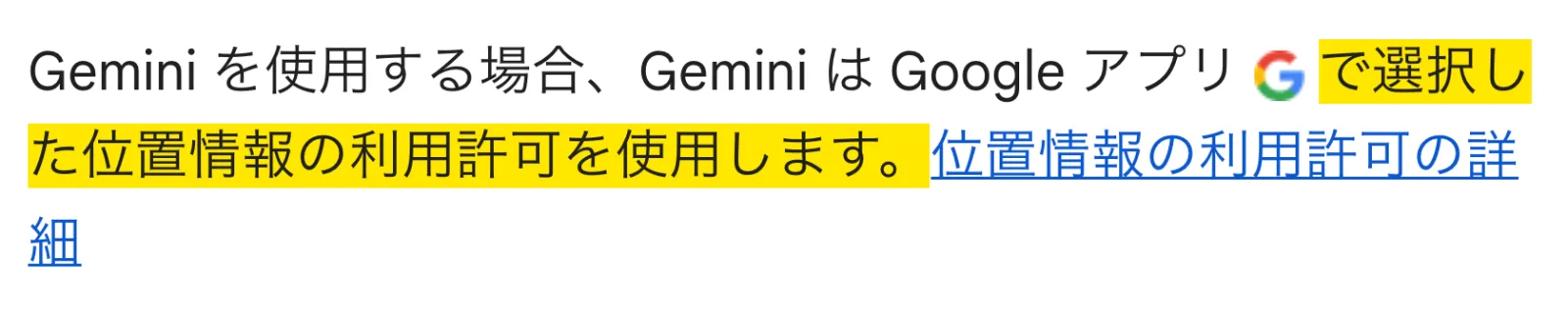
Gemini のアプリではなく、Google アプリの許可です。 iPhone でも Android でも、同じです。
公式ヘルプ「Gemini モバイルアプリを使ってみる」の手順です。
| iPhone | Android | |
|---|---|---|
| 開く所 | 設定アプリ →「位置情報」→「アプリへの位置情報の利用許可」→「Google」 | 設定アプリ →「位置情報」→「アプリへの位置情報の利用許可」→「Google」 |
| 正確な位置のスイッチ | 「正確な位置情報」 | 「正確な位置情報を使用」 |
| 許可の選び方 | 常に、このアプリの使用中、次回または共有時に確認、しない | 常に許可、アプリの使用中のみ許可、毎回確認、許可しない |
スイッチがオンなら、Gemini と検索などのサービスは、正確な位置情報を使える。 オフなら、使えない。 ヘルプには、そう書かれています。
iPhone の設定アプリで見つからないときは、上の検索欄に「位置情報」と入れて探してください。
Android では、Google アプリを長押し →「アプリ情報」→「権限」からも、位置情報、マイク、カメラなどの許可を見られます。
オフにしても、ほかのサービスから使うことがある
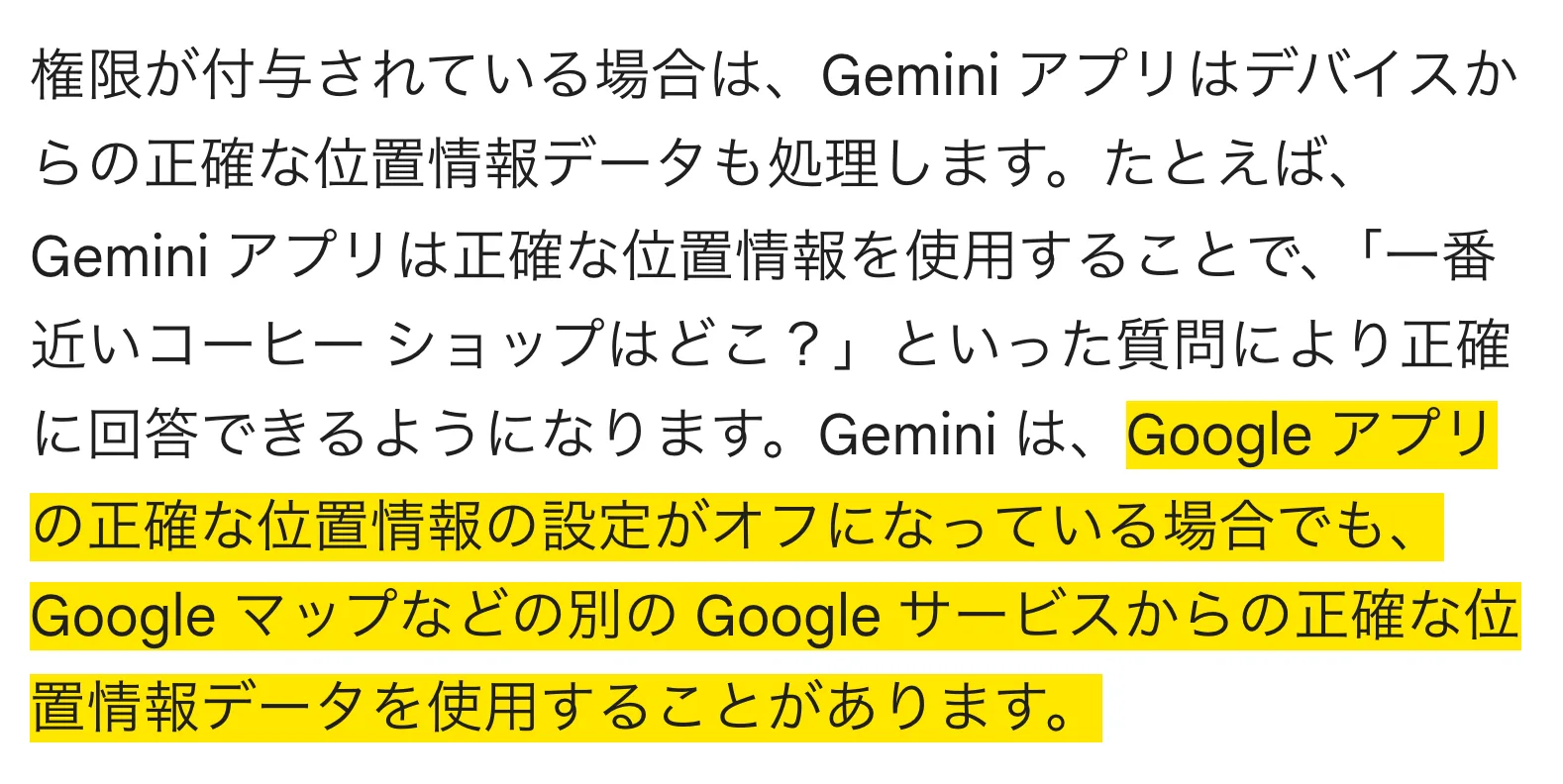
デバイスの位置情報をオフにすると、Google 検索の天気や、周辺の検索結果にも影響する、とも書かれています。

近くのお店を探すなら、オンが便利です。 自宅の場所を知られたくないなら、使用中のみか、オフにします。
設定7:ロック画面での Gemini と OK Google(Android)
7つ目は、Android の人だけです。 iPhone の人も、このあとのボタンの話は、必ず読んでください。
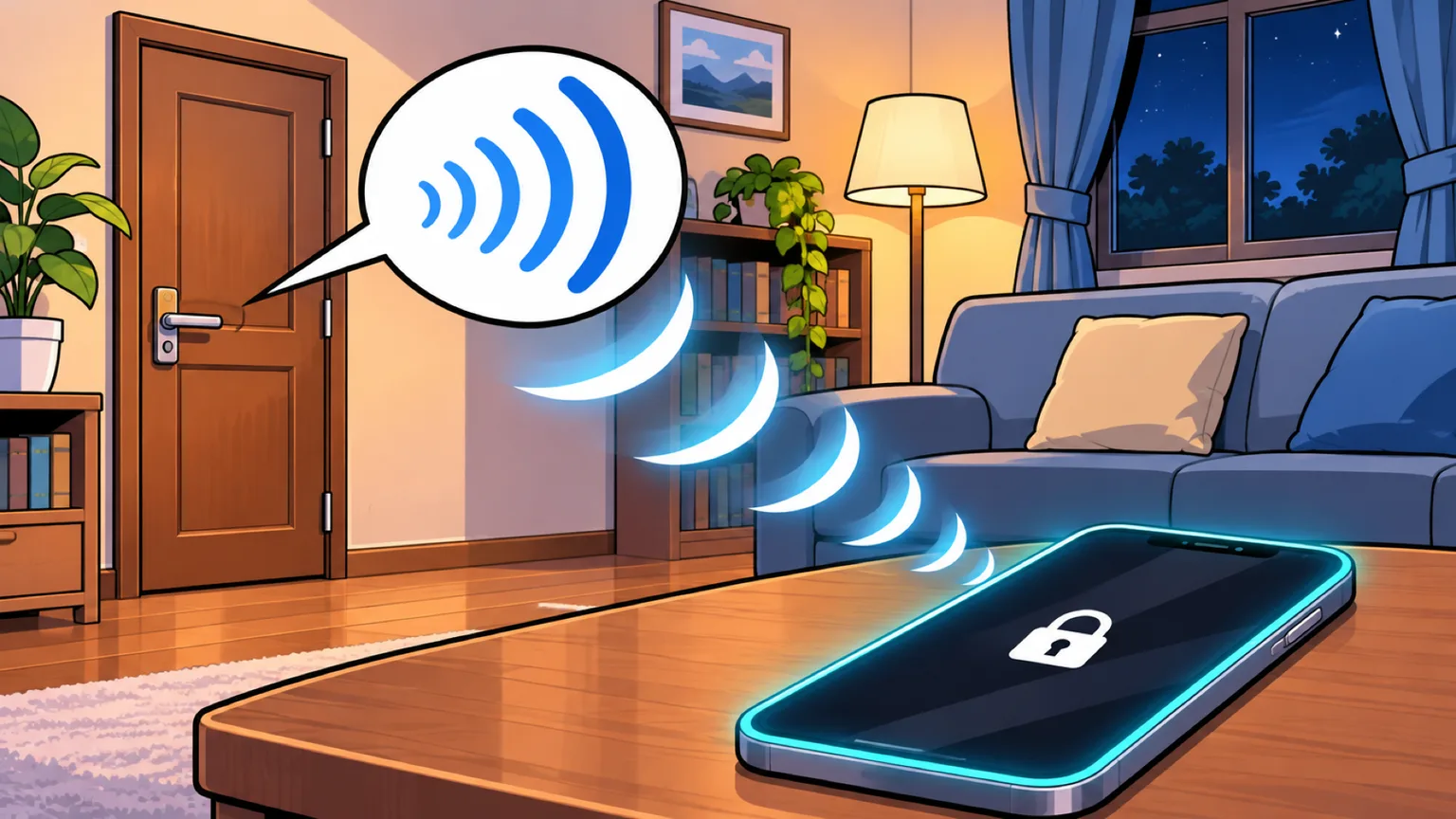
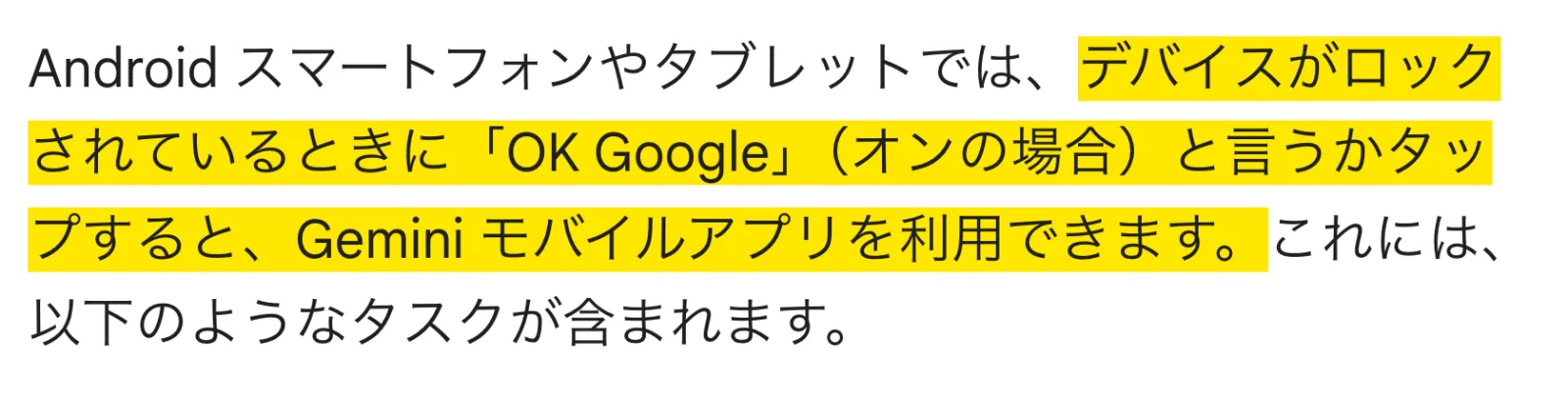
公式ヘルプ「スマートフォンがロックされているときに Gemini モバイルアプリでできること」に並んでいる、ロックしたままできることの一部です。
- 一般的な調べ物
- 通話やテキスト メッセージへの返信(許可した場合)
- 通知でのメッセージの確認と返信
- リマインダー、予定、メモ、リストの作成
- アラームとタイマー
カレンダーの予定の確認のような、個人的な中身を含む頼みでは、先にロックの解除を求められる、とも書かれています。
ロック画面の2つのスイッチ
1.Gemini のアプリで、左側のメニュー アイコン → プロフィール写真 →「設定」 2.「ロック画面での Gemini の使用」を押す 3.「ロックを解除せずに Gemini を使用」をオフ 4.「ロックを解除せずに通話やメッセージの送信を行う」をオフ
別のヘルプ記事では、この項目の名前が「ロック画面での Gemini」と書かれていました。 画面で見つからないときは、もう片方の名前で探してください。
OK Google

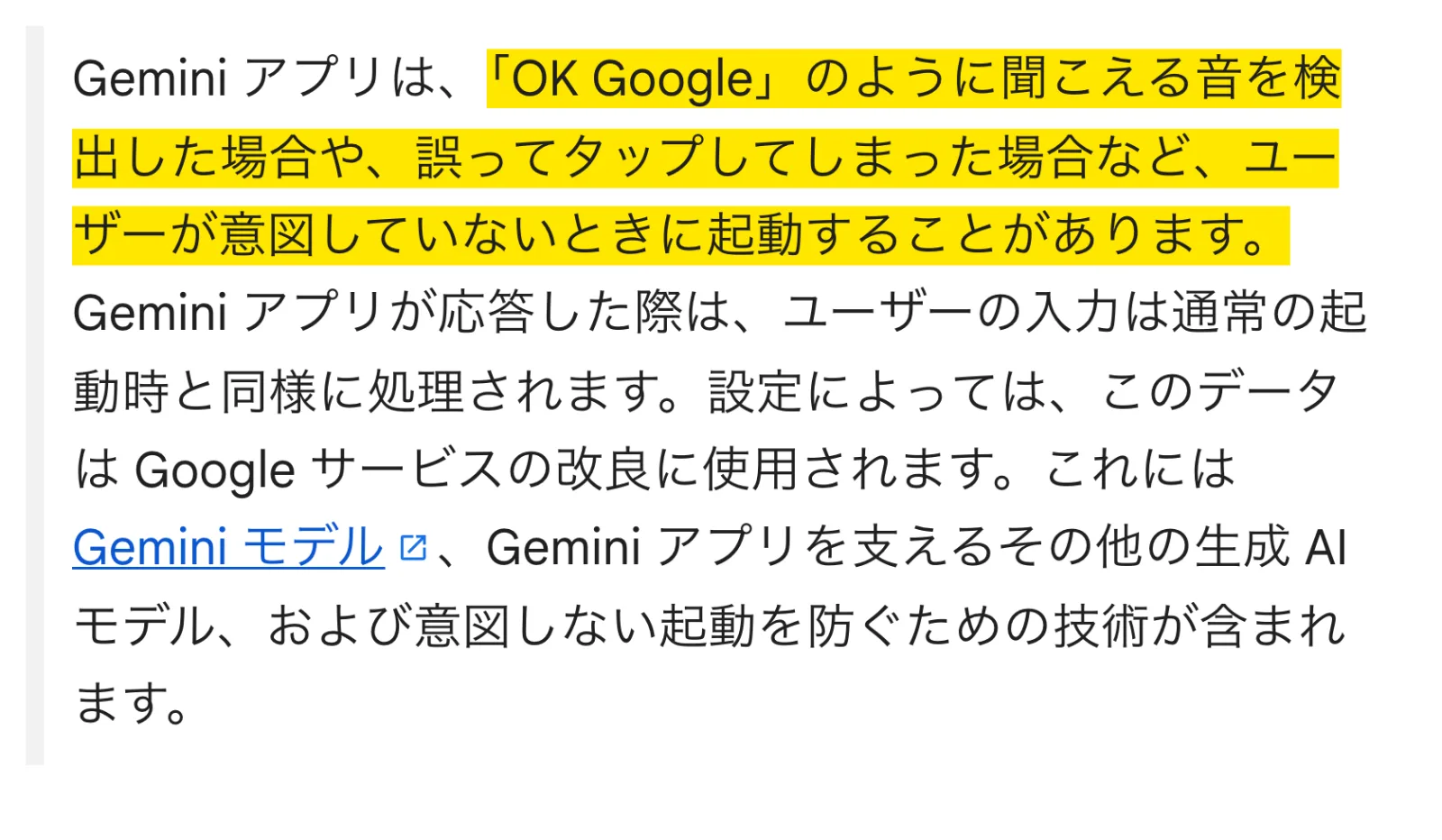
プライバシー ハブには、音声の録音が、起動の数秒前から始まることがある、とも書かれています。 使わないなら、オフです。
1.Gemini のアプリで、左側のメニュー アイコン → プロフィール写真 →「設定」 2.「Gemini とハンズフリーで話す」を押す 3.「OK Google」をオフ
この項目も、別のヘルプ記事では「ハンズフリーで Gemini と話す」と書かれていました。
アプリを削除しても、アシスタントは外れない

公式ヘルプ「Android デバイスで Gemini アプリを管理、削除する」に、Gemini のアプリを削除しても、デフォルトのデジタル アシスタントの Gemini は自動では外れない、と書かれています。
止め方は、目的ごとに違います。
| したいこと | 場所(公式ヘルプの表記) |
|---|---|
| 電源ボタンの長押しで開かないように | 設定アプリ →「システム」→「ジェスチャー」→「電源ボタンを長押し」 |
| 声で開かないように | Gemini → プロフィール写真 →「設定」→「Gemini とハンズフリーで話す」→ OK Google をオフ |
| ロック中に開かないように | Gemini → プロフィール写真 →「設定」→ ロック画面の項目 →「ロックを解除せずに Gemini を使用」をオフ |
| Google アシスタントに戻す | Gemini → プロフィール写真 →「Google アシスタントに切り替える」→「Google アシスタント」→「切り替える」 |
| アシスタントを別のアプリか、なしに | 設定アプリ →「アプリ」→「デフォルトのアプリ」→「デジタル アシスタント アプリ」 |
設定アプリの手順は、機種によって違う、とヘルプに書かれています。 見つからないときは、設定アプリの検索で「電源」「デジタル アシスタント アプリ」と入れてみてください。
Google アシスタントに戻しても、Gemini アプリ アクティビティに保存された分は自動では削除されない、とも書かれています。
オフにしても、会話が送られるボタン
さあ、最初にお話しした、あのボタンです。
アクティビティの保存をオフにしても、会話が Google に送られるボタン。
それは、回答の下にある、「良い回答」と「悪い回答」の、親指のボタンです。
公式には、こう書かれています。
プライバシー ハブに並んでいる、集めて使うものです。
- 送信されたフィードバック
- フィードバックをよく理解するためのコンテキスト(過去24時間のチャットなど)
- チャットに含まれるコンテンツ(アップロードしたファイル、アプリ連携で集めたデータなど)
そして、送られたものの扱いです。
| 項目 | 公式ヘルプに書かれていること |
|---|---|
| 誰が読むか | 特別にトレーニングを受けたチームがレビューする |
| 何に使うか | Google のプロダクト、サービス、機械学習技術の提供、向上、開発 |
| 保存の期間 | レビュー済みのフィードバックと、付随する会話、関連データは、アカウントから切り離して最長3年 |

せっかくオフにしたのに、親指1回で、その日の会話が送られる。
公式ヘルプ「Gemini アプリに関するフィードバックを送信する」には、ボタンのあとで理由を選んだり、アップロードしたファイルや画像を含めるよう選んだりできる、とも書かれています。
お客さんの話をした日は、押さないでください。 一時チャットでは、そもそもフィードバックを送れません。
よくある誤解2つ
1.Gemini の設定を変えれば、Google 全体が止まる
これは違います。
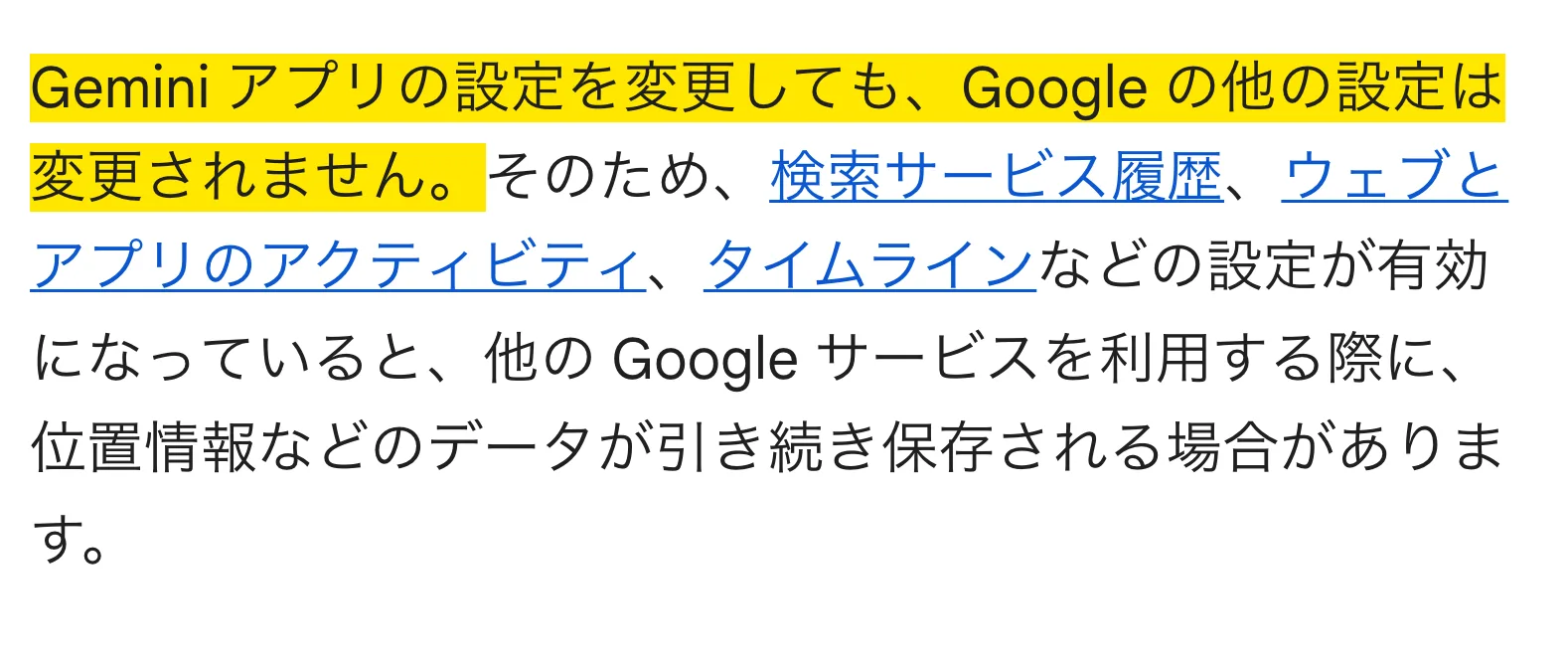
アクティビティの保存をオフにしても、Gemini アプリ アクティビティを削除しても、ほかの Google サービスのデータは削除されない、とも書かれています。 ウェブとアプリのアクティビティなどは、Google アカウントの設定で、別に見てください。
2.Gemini は、会話を広告に使っている
これは、公式に「使っていない」と書かれています。
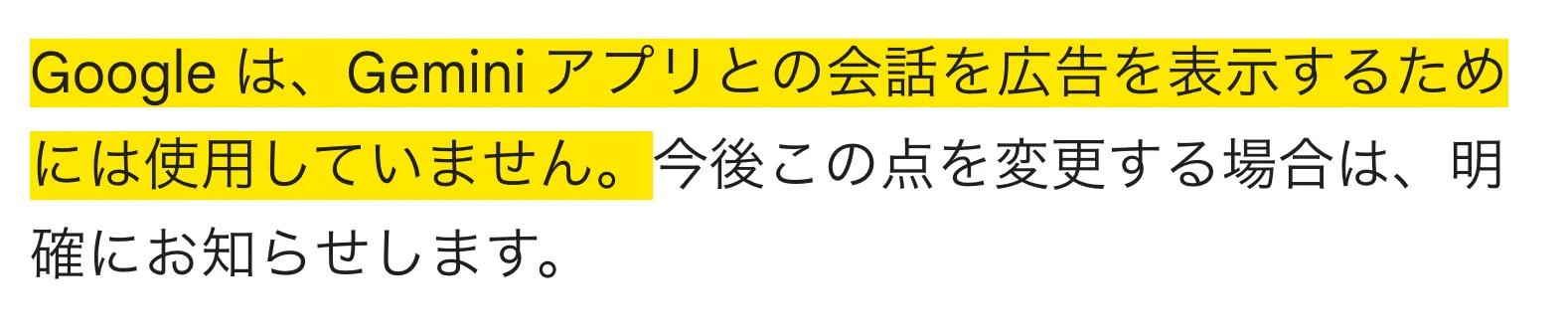
変えるときは、はっきり知らせる、とも書かれています。
保存される期間のまとめ
公式ヘルプに書かれている期間を、1つの表にしました。
| 物 | 期間 |
|---|---|
| アクティビティの保存がオンのチャット | 最初は18か月で自動削除。3か月、36か月、自動削除しない、に変えられる |
| アクティビティの保存がオフのチャット | 72時間、アカウントに保存される |
| 一時チャット | 72時間、アカウントに保存される |
| 人間のレビュアーがレビューしたチャット | アカウントから切り離して最長3年。アクティビティを削除しても削除されない |
| レビュー済みのフィードバックと、付随する会話 | アカウントから切り離して最長3年 |
| Gemini アプリの使用頻度などの一部のデータ | Google アカウントを削除するまで |
セキュリティ、不正の防止、財務記録などの理由で、一部のデータを長く保持する、とも書かれています。
私の考え
私の考えを言います。
私は、IT の仕事を27年、会社を22年、続けてきました。 その目で、仕事で使うなら外せない所だけに、この7つを絞りました。

仕事の相談をするスマホでは、アクティビティの保存はオフ。 便利さより、お客さんの信用が先です。
オンで使うなら、自動削除は3か月。 コネクタは、使うアプリだけ。
そして、親指のボタンは押さない。 答えが気に入らないときは、ボタンではなく、頼み方を変えて直す。

アクティビティの保存は、Google アカウント全体に効きます。 でも、ロック画面と位置情報は、スマホごとの設定です。 スマホを2台持っているなら、両方で見てください。
まとめ
- 1つ目、アクティビティの保存。仕事の相談をするならオフ。オフでも72時間は保存される
- 2つ目、オンで使うなら、自動削除は3か月
- 3つ目、メモリー。覚えてほしくない話は、チャットごと削除
- 4つ目、コネクタは使うアプリだけ。接続の解除と、チャットの削除は両方
- 5つ目、公開リンクを片付ける
- 6つ目、Google アプリの正確な位置情報を見る
- 7つ目、Android は、ロック画面と OK Google
そして、オフにしても、親指のボタンを押した会話は、送られる。

AI に何を渡すかは、最初の10分の設定で決まります。
出どころ
Google Gemini アプリ ヘルプ Gemini アプリのプライバシー ハブ https://support.google.com/gemini/answer/13594961?hl=ja
Google Gemini アプリ ヘルプ Gemini アプリのアクティビティを管理、削除する https://support.google.com/gemini/answer/13278892?hl=ja
Google Gemini アプリ ヘルプ Gemini アプリを使用する(一時チャット) https://support.google.com/gemini/answer/13275745?hl=ja
Google Gemini アプリ ヘルプ Gemini との過去のチャットのメモリーを使用してパーソナライズする https://support.google.com/gemini/answer/16598469?hl=ja
Google Gemini アプリ ヘルプ Gemini が記憶するユーザーに関する情報を管理し、回答をカスタマイズする https://support.google.com/gemini/answer/16598625?hl=ja
Google Gemini アプリ ヘルプ Gemini アプリでメモリーの要約を表示、管理する https://support.google.com/gemini/answer/18617127?hl=ja
Google Gemini アプリ ヘルプ Gemini でアプリ連携を利用、管理する https://support.google.com/gemini/answer/13695044?hl=ja
Google Gemini アプリ ヘルプ アプリ連携によるパーソナライズについて https://support.google.com/gemini/answer/16836988?hl=ja
Google Gemini アプリ ヘルプ Gemini アプリでのチャットを共有する https://support.google.com/gemini/answer/13743730?hl=ja
Google Gemini アプリ ヘルプ Gemini モバイルアプリを使ってみる https://support.google.com/gemini/answer/14554984?hl=ja
Google Gemini アプリ ヘルプ スマートフォンがロックされているときに Gemini モバイルアプリでできること https://support.google.com/gemini/answer/14576209?hl=ja
Google Gemini アプリ ヘルプ Android デバイスで Gemini アプリを管理、削除する https://support.google.com/gemini/answer/16938321?hl=ja
Google Gemini アプリ ヘルプ Gemini アプリに関するフィードバックを送信する https://support.google.com/gemini/answer/13275746?hl=ja
Google 公式ブログ The Assistant experience on mobile is upgrading to Gemini(2025年3月14日) https://blog.google/products-and-platforms/products/gemini/google-assistant-gemini-mobile/
内容は2026年11月8日の時点の Google の Gemini アプリ ヘルプ(日本語版)と、Google の公式ブログに基づきます。 項目の名前は、公式ヘルプの表記に合わせています。 画面と設定の場所は、機種や更新で変わることがあります。