

ChatGPT Work の使い方|チャットとの違い、料金と使用量、公式の頼み方5つ

この記事のポイント
- ✓ChatGPT Work とチャットの違い
- ✓予定の作業とブラウザ操作
- ✓OpenAI 公式の頼み方5つを
ChatGPT Work と、いつものチャット。 何が違うのか。
ChatGPT の画面の上に、「Chat」と「Work」の切り替えがあります。 Work に変えても、入力欄は同じに見えます。 でも、頼んだあとの動きが違います。
この記事では、動画で話した内容に加えて、OpenAI の公式ドキュメントで確かめたことを、表と手順、頼み方の例にして載せています。 料金と使用量、予定の作業(スケジュールされたタスク)、ブラウザの操作まで入れました。 ChatGPT の画面は、私のパソコンで撮ったものです。
動画でも解説しています。
ChatGPT Work とは
OpenAI の公式ドキュメント「Get started with ChatGPT Work」の冒頭です。
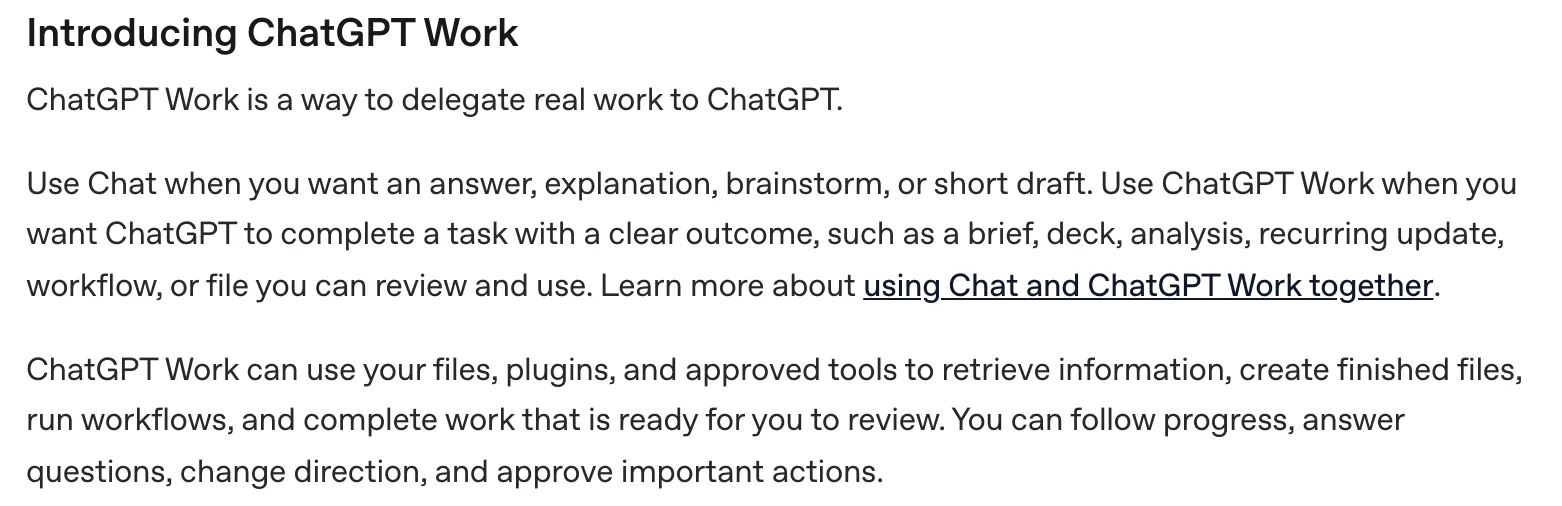
1行目には、こう書かれています。 ChatGPT Work は、実際の仕事を ChatGPT に任せるための方法。
使い分けの説明も、はっきりしています。
- 答え、説明、アイデア出し、短い下書きがほしいときは、Chat
- はっきりした結果がある仕事を、最後まで仕上げてほしいときは、ChatGPT Work
Work の例として挙がっているのは、要点をまとめた資料、プレゼン資料、分析、定期的な更新、作業の流れ、そして確認してそのまま使えるファイルです。
Work は、ファイル、プラグイン、承認したツールを使って、情報を集め、ファイルを仕上げます。 こちらは途中の進み具合を見て、質問に答え、方向を変え、大事な操作を承認できます。

ひと言で言うと、チャットは答える。 Work は、仕上げて渡してくる。 途中の段取りは Work の側が持ち、こちらは仕上がった物を受け取って確かめます。
チャットとの違い
公式ドキュメント「Use ChatGPT」には、Chat、ChatGPT Work、Codex の3つを並べた表があります。 それに、Get started with ChatGPT Work の内容を合わせて、1つの表にしました。
| 比べること | Chat | ChatGPT Work |
|---|---|---|
| 向いている頼みごと | 質問、ウェブ検索、アイデア出し、メッセージの下書き、選択肢の比較 | プレゼン資料を作る、ファイルを分析する、報告書の下書き、プロジェクトの計画 |
| 返ってくる物 | 文章の答えや短い下書き | 確認して使える結果(文書、プレゼン資料、表、PDF など) |
| 進め方 | 質問ややり取りを重ねながら一緒に考える | 結果を決めて渡すと、計画を立てて進め、情報や承認が要るところで止まる |
| 使用量 | この記事で読んだ公式ドキュメントには記載が無い | Codex と同じ料金、クレジット、使用量の上限を共有する |
公式は、早い質問、短い書き直し、アドバイスだけほしい判断には、Chat を使うように書いています。
Work に向いている仕事
公式の「Best practices for using ChatGPT Work」には、Work に向いている仕事が4つ挙がっています。
- いくつもの資料、プラグイン、ツール、手順を使う
- 手でやると、それなりに時間がかかる
- 出てきた物を、確認したり、直したり、使い回したりする
- 繰り返したり、見張ったり、定期的に更新したりする
迷ったら、返ってくる物で考えてください。 文章の答えなら Chat。 ファイルや、決まった仕事なら Work です。
ChatGPT Work でできること
公式ドキュメント「Use ChatGPT」の「What ChatGPT Work can do」を、日本語でまとめました。
| できること | 公式に書かれている中身 |
|---|---|
| 調べて、まとめる | ウェブ検索、サイトの閲覧、資料の比較、ファイルの読み込み、データの分析、要点のまとめ |
| 自分のファイルや道具を使う | アップロードしたファイル、プロジェクト、メモリ、ChatGPT ライブラリ、インストールしたプラグイン |
| ファイルを仕上げる | 文書、プレゼン資料、表、PDF の下書きと仕上げ。結果を確かめて、直してほしい所を伝え、完成したファイルをダウンロードできる |
| 見た目のある物を作る | 画像の作成と編集、動きのあるグラフ、Sites という機能でのウェブサイトやアプリの作成と共有 |
| ウェブサイトやアプリをまたいで動く | ブラウザでの調べものや操作。デスクトップアプリでは、使える場合にブラウザの拡張機能、Computer Use、appshots |
| 長い仕事を任せる | 別々にできる作業を分けて進め、長い仕事を続ける |
| 同じ仕事を繰り返す | スケジュールされたタスク、スキル |
公式には、使える機能は、プラン、使う場所(ウェブ、デスクトップアプリ、スマホ)、地域、提供の段階、ワークスペースの設定によって変わる、とも書かれています。
プラグインで、ほかのアプリとつなぐ
プラグインは、Slack、Google Drive、SharePoint、メール、カレンダー、顧客管理のシステム、プロジェクト管理のツールなどと、Work をつなぐものです。
公式の手順は、次のとおりです。
1.左のメニューで Customize を選び、Plugins を開く 2.自分の仕事に関係のあるプラグインをインストールする 3.プロンプトの中で、@ とプラグインの名前を書くと、その道具を指定できる
項目名は、公式ドキュメント(英語版)の表記です。
実際の画面で使ってみる
1.Chat から Work に切り替える
ChatGPT を開くと、画面のいちばん上に「Chat」と「Work」の切り替えがあります。
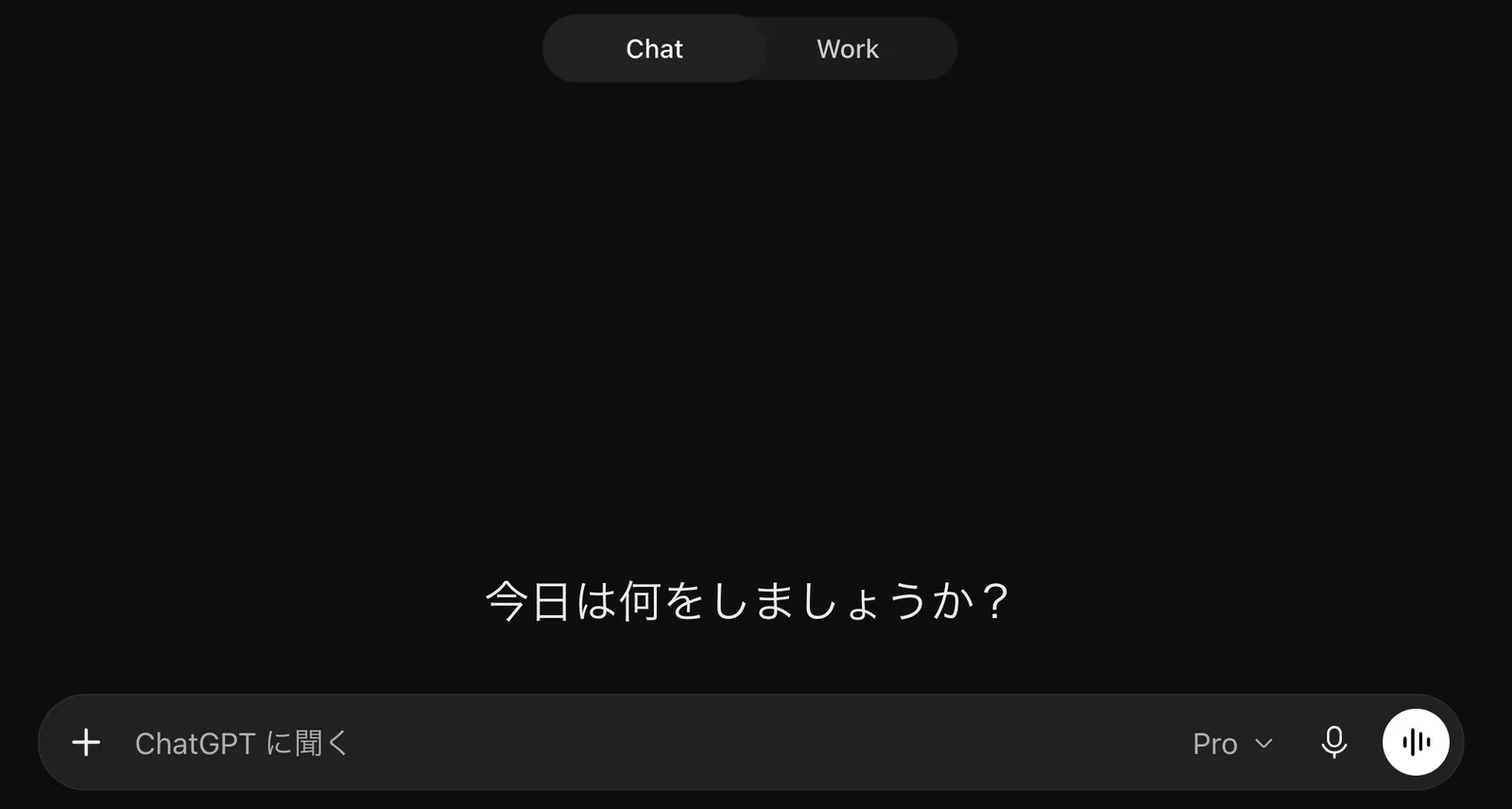
Work の会話では、入力欄に「Work モードで作成」と出ます。
2.頼む
ここでは、私が試しに頼んだ内容をお見せします。 頼んだ文は、次の3文です。
来週のセミナー「ChatGPT Work 入門」で使うスライドを8枚で作ってください。 作り始める前に、聞き手と時間について私に質問してください。 最終版の前に、下書きを見せてください。
Work は、頼んだとおり、作り始める前に2つ質問してきました。 聞き手はどんな人か。 持ち時間は何分か。 「SNS で発信している人。ChatGPT はチャットで少し使ったことがある程度。時間は30分で、デモを10分含む」と答えました。
3.進み具合を見る
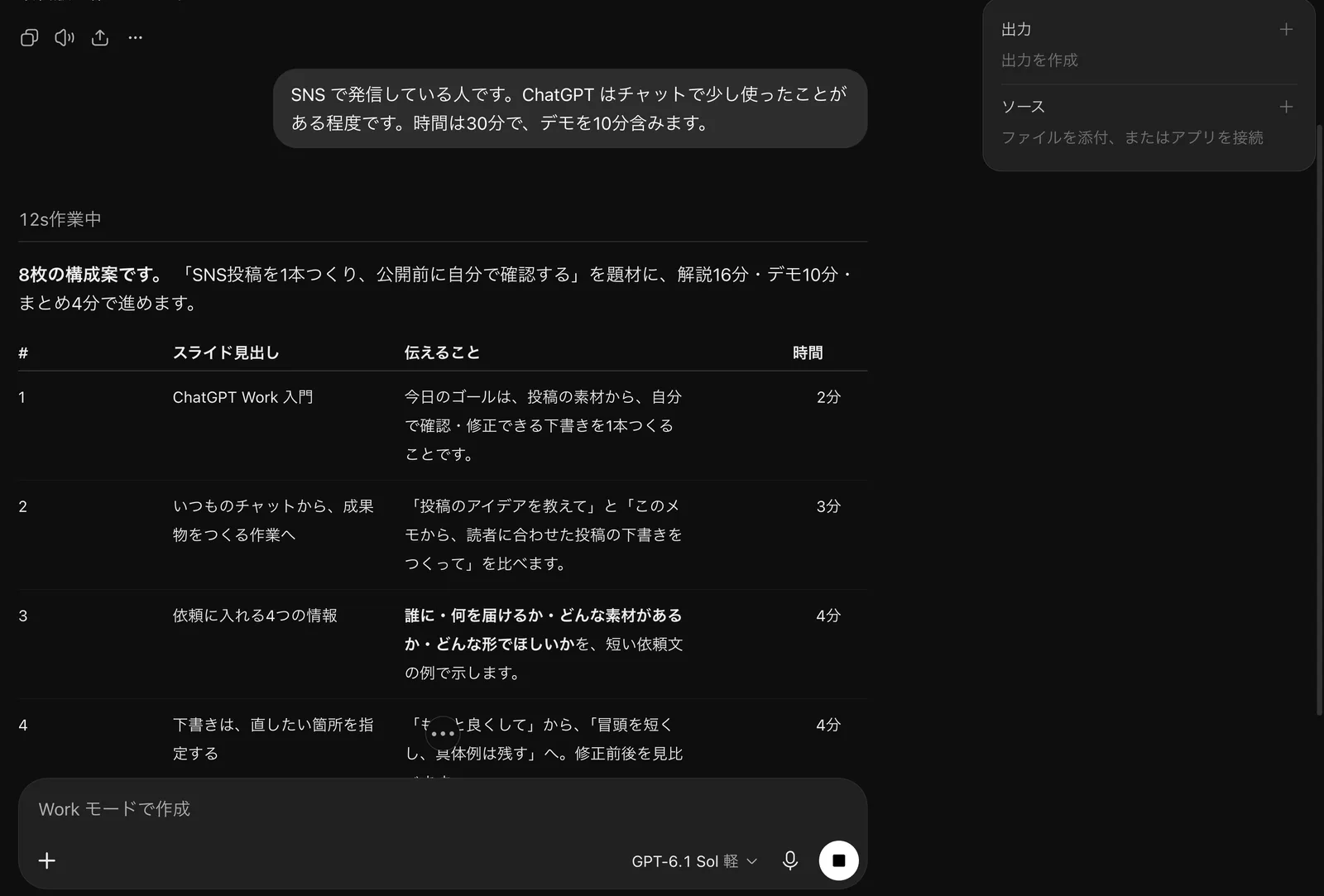
「12s作業中」と出たあと、8枚の構成案が表で返ってきました。 スライドの見出し、伝えること、時間の3つが並んでいます。
右の欄には、「出力」と「ソース」があります。 ソースの欄には「ファイルを添付、またはアプリを接続」とあり、ここから資料やアプリを渡せます。
最終版の前に、まず見出しと要点の下書きを見せる、という進め方でした。 頼む文の最後に、止まる所を書いておいたからです。 これは、公式が勧める頼み方の5つ目にあたります。
どこで動くか:クラウドと自分のパソコン
公式ドキュメント「Use ChatGPT」の「Choose cloud or local work」の内容です。
| 動く場所 | 使えるもの | 気をつけること |
|---|---|---|
| クラウド(ウェブ版の Work はこちら) | アップロードしたファイル、つないだツール、承認したウェブサイト | デスクトップアプリを閉じても仕事は続き、ウェブやスマホのアプリで続きを見られる |
| 自分のパソコン(Work locally) | パソコンの中のファイル、アプリ、ブラウザ | デスクトップアプリで、アカウントやワークスペースで有効になっているときに使える |

クラウドは、OpenAI が用意した、切り離された場所です。 公式は、ウェブサイトを調べたり確かめたりする定期の仕事にはクラウドが便利、と書いています。 パソコンが起きている必要がないからです。
自分のパソコンのファイルを使う仕事は、そのパソコンをオンラインにしておく必要があります。
OpenAI の公式の動画では、パソコンのウェブで頼んで、机を離れて、スマホで続きを見る様子を見せていました。 同じ会話が、そのままスマホにあります。
料金と使用量
ChatGPT Work と Codex は使用量を共有する
公式の料金のページ(Pricing)の冒頭に、こう書かれています。
ChatGPT Work と Codex は使用量を共有する。 ChatGPT の中の ChatGPT Work の使用量には、Codex と同じ料金、クレジット、使用量の上限が使われる。
個人向けのプラン
料金のページの個人向けの欄に書かれている金額です。 米ドルの表記のままにしています。
| プラン | 料金のページの金額 | 料金のページに書かれていること |
|---|---|---|
| Free | $0/month | デスクトップアプリで GPT-6 Luna(標準の速さ)。提供は順次 |
| Go | $8/month | デスクトップアプリで GPT-6 Luna(標準の速さ)。提供は順次 |
| Plus | $20/month | GPT-6.1 Sol と GPT-6 Luna。ChatGPT のクレジットで使用量を追加できる |
| Pro | From $100/month | 月額 $100、$200、$500 のプラン。Ultrafast モードは Pro $500 |
チーム向けの Business は、ユーザー1人あたり月額 $20(2人以上、年払い)。 月払いでは、ユーザー1人あたり月額 $25 と書かれています。
プランごとに使えるか
料金のページの機能の表から、この記事に関係する行だけを抜き出しました。 「一部」は、表で limited とされているものです。
| 機能 | Plus | Pro | Business | Enterprise / Education |
|---|---|---|---|---|
| ChatGPT Work on the web | 使える | 使える | 使える | 使える |
| スケジュールされたタスク | 使える | 使える | 使える | 使える |
| プラグイン | 使える | 使える | 使える | 使える |
| Sites | 使える | 使える | 使える | 使える |
| 画像の作成と編集 | 使える | 使える | 使える | 使える |
| ChatGPT Web のブラウザ | 使える | 使える | 使える | 使える |
| ブラウザの Computer Use | 一部 | 一部 | 一部 | 一部 |
| Computer Use | 一部(地域による) | 一部(地域による) | 一部(地域による) | 一部(地域による) |
| Appshots | 使える | 使える | 使える | 使えない |
この表には、Free と Go の列がありません。 ほかの公式の記載では、次のことが分かります。
- 画像の作成は、Free プランでは使えない(料金のページ)
- クラウドのブラウザは、Free と Go を除く有料プランで、すべての地域で使える(Browser のページ)
- Work がログインの要るウェブサイトに入れるのは、ウェブとスマホの Plus と Pro(Browser のページ)
Free と Go で ChatGPT Work そのものが使えるかは、この表からは読み取れません。 自分のアカウントの画面で、「Work」の切り替えが出るかを確かめてください。
使用量の考え方

公式には、Work は手順や資料、道具の多い、大きな仕事に向いている、と書かれています。 長い仕事、込み入った仕事ほど、ChatGPT が多くを代わりにやるので、クレジットを多く使うことがある。 だから、プロンプトの数ではなく、仕上がった結果の価値で考えてほしい、とも書かれています。
料金のページの、使用量のよくある質問をまとめました。
| 使用量を左右するもの | 料金のページに書かれていること |
|---|---|
| モデル | 同じ Plus でも、5時間あたりのローカルのメッセージ数の目安は、GPT-6 Astra で5から45、GPT-6.1 Sol で15から160、GPT-6 Luna で350から3,000 |
| 仕事の規模 | 大きなプロジェクト、長い仕事、多くの文脈を抱える長いセッションは、1メッセージあたりの使用量がかなり多くなる |
| クラウドかローカルか | クラウドの仕事は、ローカルのメッセージより多く使用量を使うことがある |
| 速さのモード | Fast モードは、含まれる使用量を標準の2.5倍の速さで使う |
| 画像の作成 | 含まれる使用量を、平均で3から5倍ほど速く使う |
| 週の上限 | 5時間ごとの目安とは別に、週の上限がかかることもある |
この目安は、決まったメッセージ数の上限ではない、と書かれています。 Pro プランには、今のところ5時間ごとの上限はありません。 同じように見える仕事でも、使用量は変わります。 プロンプトの長さだけでは見積もれない、とも書かれています。
上限に届いたときのことも書かれています。
- 進めている最中のターンは、公正な利用の範囲で、そのまま続けられる
- Plus と Pro は、プランを変えずに、追加のクレジットを買って続けられる
今の上限と、リセットの時刻は、使用量のダッシュボードで確かめられます。 公式は、1週間から2週間に1回は見て、自分のペースと残りをつかむように勧めています。
使用量を長持ちさせるコツ
料金のページの「What can I do to make my usage limits last longer?」から、Work に関係するものを抜き出しました。
- 頼む文は正確に書き、要らない背景は削る
- 資料は関係のあるファイルだけを渡し、できれば資料や期間を絞る
- 誰向けか、どんな形か、どれくらいの長さかを決め、必須の作業と、あればよい改善を分ける
Get started with ChatGPT Work には、もう1つあります。 大きな仕事を始める前に、プランの使用量を確かめること。
公式の頼み方5つ
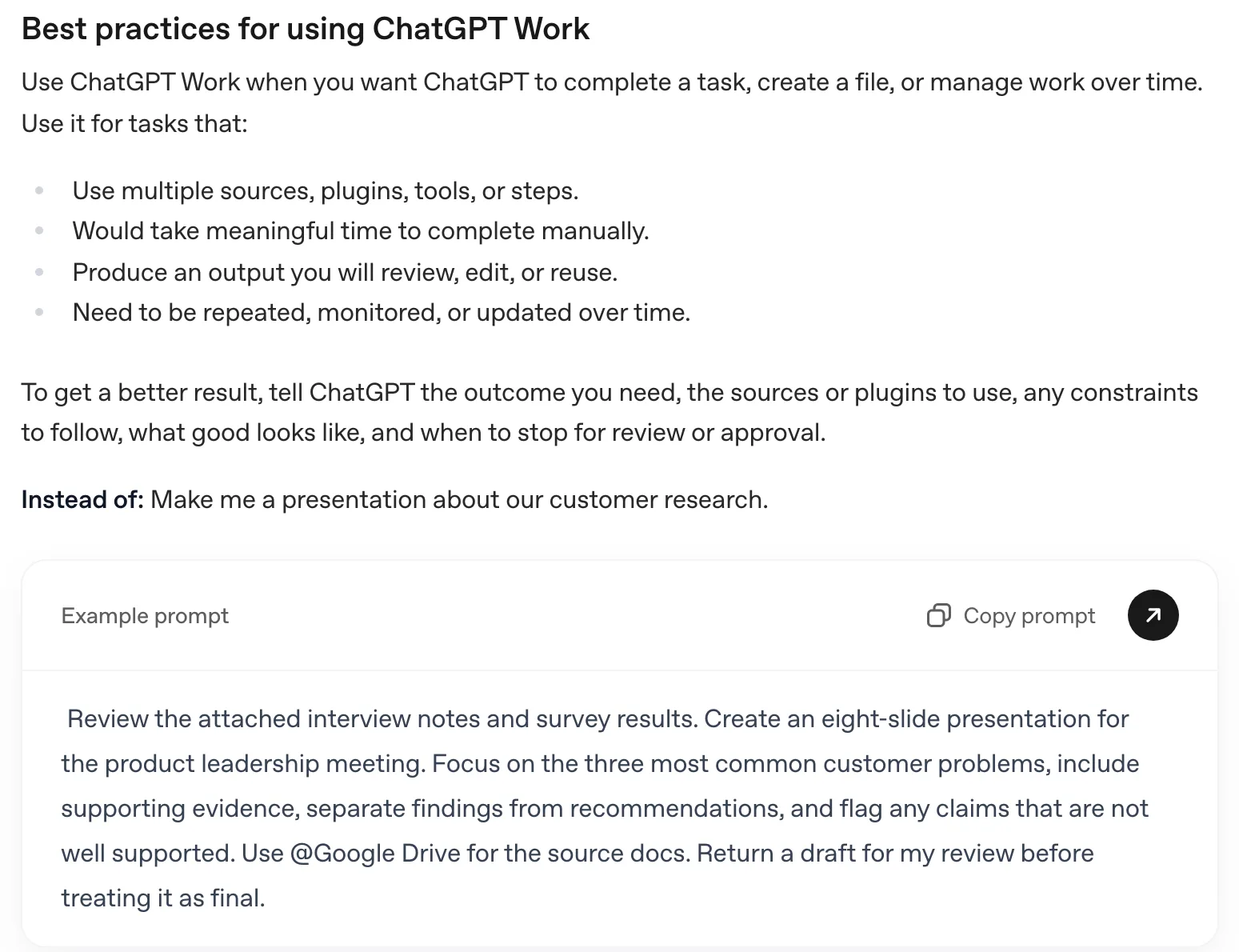
公式は、良い結果のために、次の5つを伝えるように書いています。
| 伝えること | 公式の言葉 | 書き方の例 |
|---|---|---|
| 1.ほしい結果 | the outcome you need | 8枚のプレゼン資料、比べる表、毎週の議題 |
| 2.使う資料や道具 | the sources or plugins to use | 添付のメモ、@Google Drive の資料 |
| 3.守ってほしい条件 | any constraints to follow | この資料だけを使う、上位5つに絞る |
| 4.どうなっていれば良いか | what good looks like | 根拠を添える、分かったことと提案を分ける |
| 5.どこで止まって確認を求めるか | when to stop for review or approval | 最終版にする前に下書きを見せる、送る前に止まる |
悪い例と良い例
公式の悪い例は、こうです。
顧客調査のプレゼンを作って。
良い例は、こう変わります。 公式の英文を、日本語にしました。
添付のインタビューのメモと、アンケートの結果を読んで。 製品の責任者の会議で使う、8枚のプレゼン資料を作って。 お客さんの困りごとで、多い3つに絞って。 根拠を添えて。 分かったことと、提案は分けて。 裏付けの弱い主張には、印を付けて。 元の資料は @Google Drive を使って。 最終版にする前に、下書きを私に見せて。
ポイントは、最後の一文です。 どこで止まるかを、先に決めて渡す。
公式は、範囲を決める言い方の例も挙げています。
- この資料だけを使って
- 上位5つを比べて
- 何かを送る前に止まって
頼み方の例(ひとりで事業をしている人向け)
公式の使い方の例は、3つあります。 プレゼン資料、比べる表、定期的な更新です。 それぞれを、発信している人やひとりで事業をしている人の仕事に置き換えて、5つの要素を入れた頼み方の例にしました。
例1:講座やセミナーの資料
添付の講座のメモと、去年のスライドを読んで。 来週のオンライン講座で使う、8枚のスライドの下書きを作って。 受講するのは、SNS で発信を始めたばかりの人。 専門用語には、ひと言の説明を付けて。 メモに無い数字は使わず、要るなら「確認が要る」と印を付けて。 最終版にする前に、見出しと要点の一覧を私に見せて。
例2:比べる表
使うツールを決めるとき、候補を並べてもらう頼み方です。
添付のメモと、各社の公式サイトを使って、メール配信のサービスの候補を比べる表を作って。 比べる条件は、月額の料金、送れる通数、日本語のサポート、解約のしやすさ。 条件ごとに点を付けて、足りない情報や危ない点には印を付けて。 料金は公式サイトに書かれている金額だけを使い、出典のURLを添えて。 最後に、おすすめと次にやることをまとめたシートを1枚加えて。 申し込みや問い合わせは、しないで。
例3:毎週のまとめ
公式の例は、毎週月曜の朝に @Slack と @Google Drive の新しい動きを見て、会議の議題を更新する、というものです。 共有する前に、下書きを送ってもらう形になっています。
ひとりで事業をしている人なら、こう置き換えられます。
毎週月曜の朝8時に、@Google Drive の「講座」フォルダで先週に更新されたファイルを見て、今週やることを一覧にまとめて。 締め切りがあるものは、日付順に並べて。 私が判断することと、作業だけのことを分けて。 誰かに送ったり、共有したりする前に、必ず止まって私に見せて。
スケジュールされたタスク(予定の作業)
毎週のまとめのように、決まった時刻に繰り返す仕事は、スケジュールされたタスクにします。 公式ドキュメント「Scheduled tasks」の内容です。
| 項目 | 公式に書かれていること |
|---|---|
| 作り方 | Chat か ChatGPT Work の会話の中で、何を、いつ動かすか、毎回同じ会話に戻るか新しい会話にするかを伝える。ChatGPT が頼む文を下書きし、タスクを作る |
| 確かめる場所 | Scheduled。動いているもの、止めたもの、終わったもの、最近の実行を見られる |
| 2つの種類 | 毎回、保存した頼む文から新しく始めるもの。同じ会話に戻って、それまでの文脈を使い続けるもの |
| ウェブで作った場合 | アップロードしたファイル、つないだツール、スキル、プラグインを使える。パソコンの中のフォルダでは直接作業できない |
| デスクトップアプリで作った場合 | パソコンの中のファイルが要るタスクは、パソコンの電源を入れ、アプリを起動しておく |
| 出来事をきっかけに動かす | 対象のプランでは、Gmail の新しいメール、Slack の選んだチャンネルの新しいメッセージ、GitHub のプルリクエストの動きをきっかけにできる。ウェブとスマホの ChatGPT だけで、デスクトップアプリでは使えない |
公式は、スケジュールにする前に、ふつうの会話で頼む文を試すように勧めています。 試すと、次のことが確かめられます。
- 頼む文がはっきりしていて、範囲が絞れているか
- 選んだモデルや道具が、思ったとおりに動くか
- 出てきた物が、確認できる形になっているか
スケジュールを始めたら、最初の何回かの結果を見て、頼む文や道具、頻度を直します。 結果が広すぎたり、情報が足りなかったりしたら、そこで直す、ということです。
同じ会話に戻る形にするときは、毎回何をするか、報告することがあるかをどう決めるか、いつ止まって私に聞くか、を書いておくように、とも書かれています。
ブラウザの操作
Work は、ウェブサイトを開いて、読んで、押して、入力できます。 公式ドキュメント「Browser」のウェブ版の内容です。
ウェブ版とスマホの Work は、自分のブラウザではなく、クラウドの別のパソコンで動く、Work 専用のブラウザを使います。 パソコンを閉じても、仕事は続きます。 頼む内容に応じて、プラグインを使うか、ブラウザを使うか、両方を使うかを Work が決めます。 ブラウザを使うように、別に指定する必要はありません。
公式の手順
1.ウェブかスマホで ChatGPT を開き、Work で仕事を始める 2.何をしてほしいかを書く 3.ウェブサイトへのアクセスの許可を求められたら、許可する 4.ログインが要るサイトなら、自分でログインする 5.会話の中で、進み具合を見る 6.結果を確かめ、大事な操作を承認する
ウェブサイトの許可の設定
ChatGPT の設定の Cloud browser で、ウェブサイトへのアクセスの許可を選べます。
| 設定 | 動き | 公式の書き方 |
|---|---|---|
| Always ask | アクセスのたびに、自分で確かめて許可する | 手で確認する |
| Auto approve | 仕事に関係のあるサイトかを確かめた上で、自動で許可する | 関係を確かめてから許可する |
| Always allow | その確認なしで許可する | 手間を減らすために用意しているが、勧めない |
サイトごとに、許可や禁止を個別に決めることもできます。 項目名は、公式ドキュメント(英語版)の表記です。
ログインとパスワード
- ログインの画面に来ると、Work は止まって、ログインの情報や2段階認証のコードを入れるように求める
- ChatGPT が出す安全なログインの入力欄を使う。パスワードを会話に書かない
- 入れたパスワードは、モデルからは見えず、保存もされない、と書かれている
- Work のブラウザは、自分のブラウザのタブ、閲覧履歴、保存したパスワード、拡張機能、ログイン中の状態を使わない
- ブラウザのデータは、設定の Cloud browser の Browser data から削除できる。削除すると、Work のブラウザで入ったサイトからログアウトする
Work は、予約や支払いのように、取り消しにくい操作の前には必ず確認を求める、と書かれています。 自動の操作を止めるサイトや、画像認証を求めるサイトでは、最後まで進められないこともあります。
任せる前に決めること
ここからが、いちばん大事な話です。
1.つなぐ道具を絞る
プラグインは便利ですが、つないだ数だけ、Work が読める範囲が広がります。 仕事に要る物だけをつなぐ。 家族とのやり取りや、お金の情報が入ったアプリは、必要になるまでつながない。
2.送る前に、必ず止める

メールの返信、投稿、共有。 外に出る操作の前で止まって、と頼む文に書いておきます。
公式も、大事な操作は、承認する前に中身を見るように書いています。 出てきた確認の画面を、全部「許可」で進めないことです。
Browser のページには、こうも書かれています。 ページの中の指示は、人をだますものや悪意のあるものの場合がある。 サイトへのアクセスを許可しても、そのサイトの中身が信用できることにはならない。
3.出てきた物は、自分で確かめる

公式ドキュメント「Use ChatGPT」の「Make the result ready to use」には、確かめることが並んでいます。
- 大事な数字、名前、日付、引用、主張を確かめる
- 作られたファイルを開き、すべての見出し、シート、スライド、ページを見る
- 正しくて新しい資料が使われたかを確かめる
- 抜けている情報や、根拠のない思い込みを探す
そのあとで、ChatGPT に聞き返すように書かれています。 公式の例を日本語にしました。
- これに使った資料は何?
- 大きな主張ごとに、出典を示して
- どんな前提を置いた?
- 見られなかった情報は何?
- 何が変われば、おすすめが変わる?
- 元のファイルと照らし合わせて確かめて
法律、お金、医療、セキュリティなど、間違えると大きな問題になる判断は、専門家の確認が要る、とも書かれています。
4.大きな仕事の前に、使用量を見る
公式は、大きな仕事を始める前に、プランの使用量を確かめるように書いています。 使用量のダッシュボードで、今の上限とリセットの時刻を見てから始めます。
チャットのほうがいいとき

ちょっとした質問。 短い書き直し。 アドバイスだけほしいとき。
これを Work に頼むと、段取りを組むので、時間も使用量もかかります。 公式も、こうした頼みごとには Chat を使うように書いています。
Codex との違い
公式には、Work と Codex は、できることが重なっている、と書かれています。 デスクトップアプリでの違いを、公式の表から抜き出しました。
| 比べること | ChatGPT(Work) | Codex |
|---|---|---|
| 始め方 | ChatGPT を選び、Work に切り替える | 製品の切り替えで Codex を選ぶ |
| 技術の細かい所 | Git やコマンドのような技術の細かい所を隠す | 変更の差分や確認の画面など、開発者向けの細かい所を見せる |
| 話し方 | 専門用語の少ない言葉と、仕上がった物を返す | 技術や実装の細かい所も含める |
| 見える会話 | ウェブやスマホで Chat で始めた会話と、Work の会話 | Codex の会話と開発のプロジェクト |
プログラムを書かない人は Work。 開発をする人は Codex。 入口が違うだけで、使用量は共有されます。
すでに Codex で資料作りをしている人は、そのまま Codex を使い続けてもいい、とも書かれています。
最初に頼むこと
公式の答えは、こうです。 結果がはっきりしていて、資料が少しあって、出てきた物を確かめられる仕事。
最初から、毎日の仕事を丸ごと任せない。 1回で終わる小さな仕事で、どこまでやってくれるかを見る。
私なら、来週のセミナーの資料の下書きから始めます。 間違えても、人に出す前に直せるからです。
私の考え:決めるのは自分、仕上げるのは Work
ここからは、私の考えです。
私は毎日、Claude Code と Codex に、台本、画面、書き出し、投稿の準備まで、何十もの作業を回してもらっています。
その中で分かったのは、任せていいのは、手順が決まった作業だということです。 何を作るか、誰に出すか、出していいか。 ここは、人が決める。
Work も同じです。 決めるのは自分、仕上げるのは Work。 この線を引いておけば、Work は、ひとりで事業をしている人の、いちばんの働き手になります。
この記事で確かめていないこと
- 日本語の画面での、Customize、Plugins、Scheduled、Cloud browser の項目名。私のパソコンでは、切り替えの「Chat」「Work」と、入力欄の「Work モードで作成」までを見ています
- Free と Go のプランで、ChatGPT Work が使えるか
- 料金のページの金額の、日本円での金額と税の扱い
- Free と Go の使用量の目安。料金のページには数字がありません
- スケジュールされたタスクと、出来事をきっかけに動かすタスクの、日本のアカウントでの画面
まとめ
答えがほしいならチャット。 仕上げてほしいなら Work。
頼むときは、結果、資料や道具、条件、良い状態、止まる所の5つ。
任せる前に、つなぐ道具を絞る、送る前に止める、結果は自分で確かめる、大きな仕事の前に使用量を見る。
AI に仕事を任せる時代に、いちばん大事なのは、どこで止めるかを決めることです。
出どころ
OpenAI 公式ドキュメント Get started with ChatGPT Work https://learn.chatgpt.com/docs/get-started-with-work
OpenAI 公式ドキュメント Use ChatGPT https://learn.chatgpt.com/docs/use-chatgpt
OpenAI 公式ドキュメント Pricing https://learn.chatgpt.com/docs/pricing
OpenAI 公式ドキュメント Scheduled tasks https://learn.chatgpt.com/docs/automations
OpenAI 公式ドキュメント Browser https://learn.chatgpt.com/docs/browser
OpenAI 公式動画 Get started with ChatGPT Work
内容は2026年11月5日の時点の OpenAI 公式ドキュメント(英語版)と、私のパソコンの ChatGPT の画面に基づきます。