Gmail で独自ドメインが使えなくなる?|2027年1月の POP 終了と送信元の変更、影響の確かめ方

この記事のポイント
- ✓2027年1月に Gmail の POP 受信と他のアドレスからの送信が変わります
- ✓独自ドメインのメールに影響があるか
- ✓Gmail の設定画面で確かめる方法をまとめました
Gmail で、自分のドメインのアドレスが使えなくなるのか。
Google の公式ヘルプには、2027年1月に、Gmail の3つの機能を完全に削除すると書かれています。 「送信元」と、「他のアカウントのメールを確認」(POP)と、Gmailify です。
サイトのお問い合わせや講座の申し込みを、自分のドメインのアドレスで受けて、Gmail でまとめて読んでいる人。 何もしないと、新しい仕事の連絡に気づけなくなります。
この記事では、動画で話した内容に加えて、Gmail の公式ヘルプ(日本語版)で確かめたことを、表と設定の場所、手順、確認リストにして載せています。 Gmail の設定画面は、私のパソコンで撮ったものです。
動画でも解説しています。
Gmail から終わる3つの機能
Google のヘルプ「Gmail でのサードパーティ メール アカウントのサポートの変更について」の冒頭です。
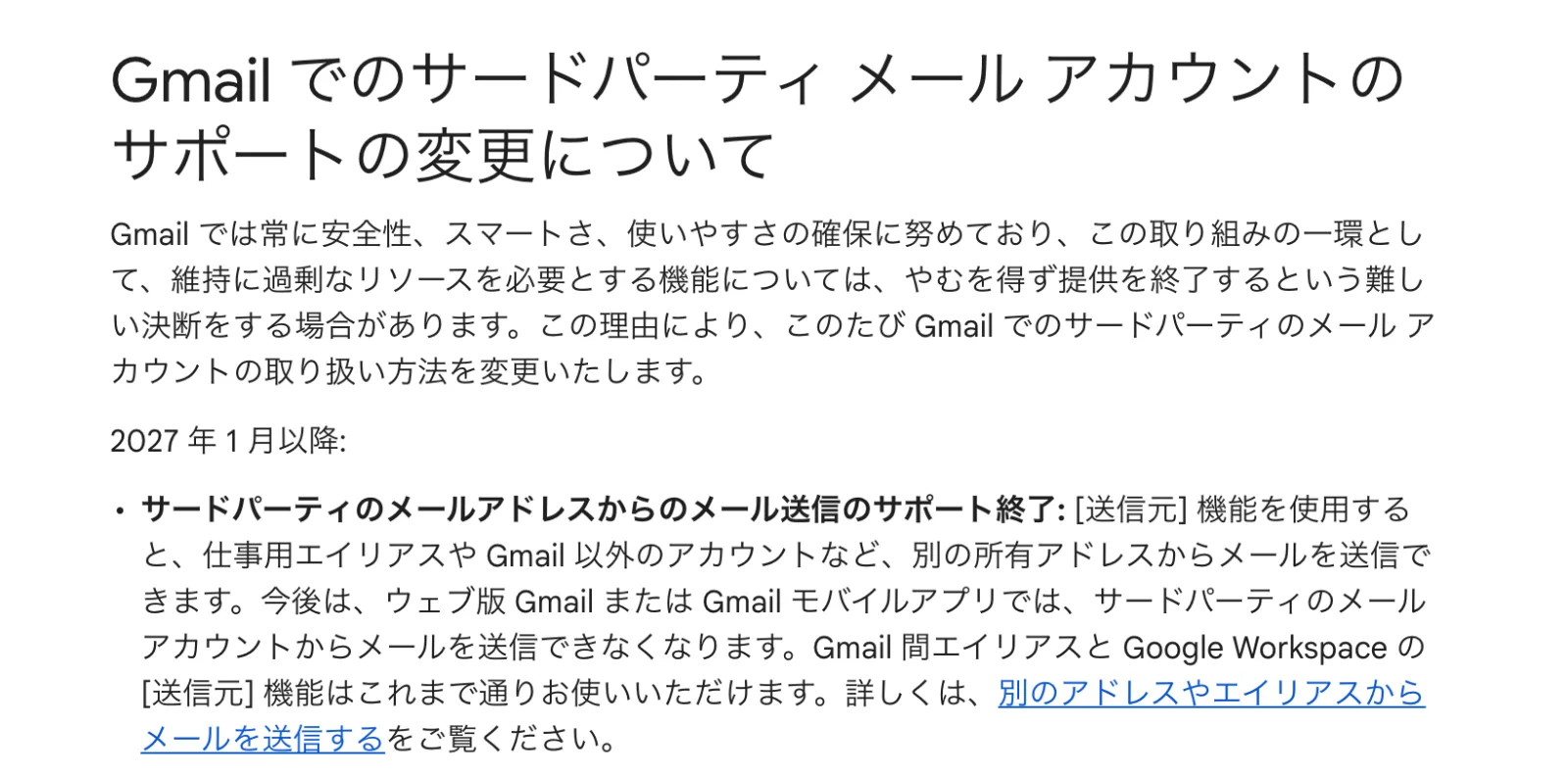
ヘルプの言う「サードパーティ」は、Google 以外のメールの会社のことです。 自分のドメインのメールを、レンタルサーバーやメールの会社で受けているなら、そのアドレスはここに入ります。
終わる3つを、1つの表にまとめました。
| 機能 | 今できること | ヘルプに書いてあること |
|---|---|---|
| 送信元 | Gmail の画面のまま、差出人を別のアドレスに切り替えて送る | ウェブ版 Gmail でも Gmail モバイルアプリでも、サードパーティのメール アカウントから送信できなくなる |
| 他のアカウントのメールを確認(POP) | 別のアドレスに届いたメールを、Gmail が取りに行って受信トレイに入れる | POP を使ったサードパーティ アカウントからのメール取得は行われなくなる。パソコン版 Gmail でこの項目が使えなくなる |
| Gmailify | Yahoo!メールや Outlook のアカウントに、Gmail の迷惑メール対策や受信トレイの整理を使う | サードパーティ アカウントに Gmail の機能を適用できなくなる |
どれも、いくつものアドレスを、Gmail の1か所でまとめて扱うための機能です。

POP は、郵便屋さんが別の家のポストまで、手紙を取りに行く仕組みです。 2027年1月からは、この郵便屋さんが来なくなります。
Gmailify で使えなくなるもの
Gmailify は、動画では1行で済ませました。 ヘルプ「Gmail の Gmailify と POP の今後の変更について」には、使えなくなる機能が4つ並んでいます。
- スパム対策
- モバイル端末における改善されたメール通知機能
- 受信トレイのカテゴリ
- 検索オプションの演算子を使用した、より迅速な検索機能
Yahoo!メールや Outlook のアドレスを Gmail で読んでいて、迷惑メールの振り分けを Gmail に任せていた人は、ここが変わります。
なぜ終わるのか
ヘルプには、こう書かれています。 維持に過剰なリソースを必要とする機能については、やむを得ず提供を終了するという難しい決断をする場合があります。
大事なのは、Gmail そのものは、これからも使えるということです。 使えなくなるのは、Gmail の中で、Gmail 以外のアドレスを使う機能です。
いつ何が変わるのか
Google が書いている日付だけを並べます。 四半期と月までで、日にちは書かれていません。 この記事でも、日にちは足しません。
| 時期 | ヘルプに書いてあること | 出どころ |
|---|---|---|
| 2026年第1四半期以降 | POP(他のアカウントのメールを確認)と Gmailify は、新しく使い始める人へのサポートを終了。すでに使っている人は2027年1月まで使える | Gmailify と POP のヘルプ |
| 2026年第3四半期 | 送信元の変更のお知らせと通知期間が始まる。影響を受けるすべての人に、Gmail の中で通知が届く | サードパーティ アカウントのヘルプ |
| 2026年第3四半期から第4四半期 | 移行期間。送信元、Gmailify、POP は引き続き動くが、新しい設定は制限される可能性がある。この期間中の移行を勧める | サードパーティ アカウントのヘルプ |
| 2027年1月より前 | この機能の新規設定を制限する予定 | サードパーティ アカウントのヘルプ |
| 2027年1月 | 送信元、Gmailify、POP を完全に削除 | サードパーティ アカウントのヘルプ |
ヘルプのスケジュールの表は、これです。
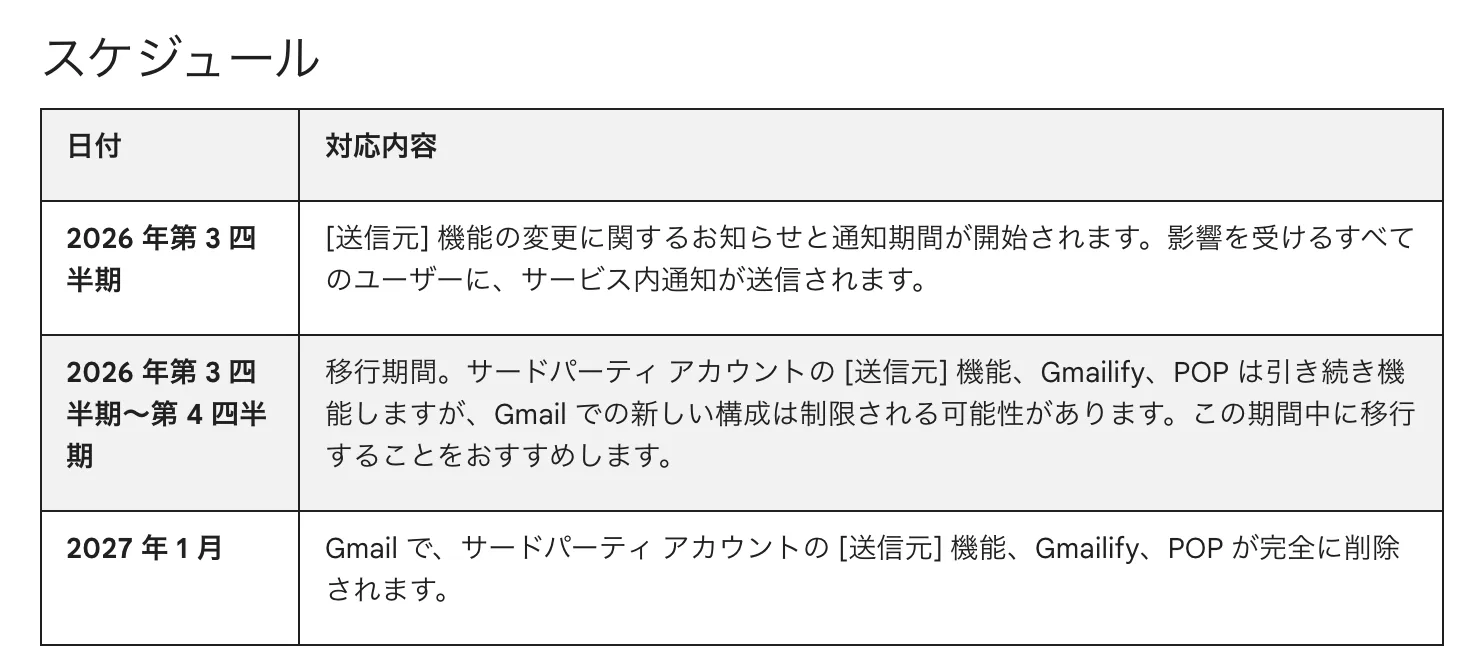
この記事を書いている2026年11月5日は、ちょうど移行期間の中です。 今の設定は動いていても、同じ設定を作り直せないことがあります。 ギリギリに慌てて切り替えると、その間に来た仕事の連絡を落とします。 動いているうちに切り替えるのが、いちばん安全です。
影響を受ける使い方、受けない使い方
Google が引いている線は、1本です。 そのアドレスを、Google が預かっているかどうか。
ヘルプの「変更点」と「変更されない点」、よくある質問を、使い方ごとに並べ直しました。
| 使い方 | 影響 | ヘルプに書いてあること |
|---|---|---|
| 自分のドメインのアドレス(Google 以外で受けている)を、送信元で差出人にしている | 受ける | サードパーティ アカウントの送信元は利用できなくなる |
| Yahoo!メールや Outlook のアドレスを、送信元で差出人にしている | 受ける | 例として @hotmail.com と @yahoo.com が挙がっている |
| 他のアカウントのメールを確認で、別のアドレスのメールを取り込んでいる | 受ける | POP での取得は行われなくなる |
| Gmailify でアカウントをリンクしている | 受ける | Gmailify のサポートは終了 |
| 別の Gmail のアドレスを差出人にしている | 受けない | Gmail 間エイリアスはこれまで通り使える |
| Google Workspace のアドレスやエイリアスを差出人にしている | 受けない | Google がホストする ID の送信元は引き続き使える |
| メールの会社の側で、Gmail へ自動転送している | 受けない | 送信元とは独立しており、今回の変更の影響を受けない |
| すでに Gmail に取り込んだメール | 受けない | メールボックスに残る |
| iPhone、iPad、Android の Gmail アプリに、Gmail 以外のアカウントを追加している | 受けない | モバイルアプリからのアクセスに変更はない |
| Outlook、Thunderbird、Apple Mail で、Gmail を IMAP や POP で読んでいる | 受けない | 引き続き完全にサポートされる |
| パソコン版 Gmail の「メッセージと連絡先のインポート」 | 受けない | 引き続きできる。ただし1回限りで、継続的には同期されない |
1つ、見落としやすい点があります。 ヘルプには、送信元はウェブ版 Gmail でも、Gmail モバイルアプリでも使えなくなる、と書かれています。 スマホの Gmail アプリから、送信元に登録したアドレスを差出人に選ぶ使い方も、終わるということです。 一方で、Gmail アプリに、仕事用のアドレスを1つのアカウントとして追加する使い方は、変わりません。 同じ Gmail アプリでも、ここが分かれ目です。
発信している人が困ること
受信:新しい仕事の連絡ほど届かなくなる
自分のサイトのお問い合わせフォーム。 講座やセミナーの申し込みの通知。 プロフィールやメルマガに載せている連絡先。
こういう所に書いてあるのは、たいてい自分のドメインのアドレスです。 つまり、まだ会ったことのない人からの、新しい仕事の連絡ほど、そのアドレスに届きます。
POP の取り込みが止まると、Gmail しか見ていない人は、届いたことに気づけません。 すでに Gmail に取り込んだメールは残ります。 困るのは、これから届くメールです。
送信:いつもと違うアドレスから返事が届く
Gmail の画面で、仕事用のアドレスを差出人に選べなくなります。 うっかりそのまま返すと、相手には、@gmail.com のアドレスから届きます。 お客さんから見ると、知らないアドレスからの返事です。
実は今でも、送信元は完全には隠せない仕組みです。 ヘルプ「別のアドレスやエイリアスからメールを送信する」には、相手が Outlook などを使っている場合、次のように表示されることがある、と書かれています。
「[あなたの名前]@gmail.com が次の人の代理で送信しました: [他の名前]@[他のドメイン名].com」
同じヘルプには、次の場合にも、元の @gmail.com のアドレスが相手に見えることがある、とあります。
- 不在時の自動返信を設定している
- 自動返信のフィルタを作成している
- 受信トレイがいっぱいで、相手に通知が送信された
使っているかの確かめ方(パソコンで30秒)
確かめるのは、パソコンの Gmail です。 項目の名前は、Gmail の画面とヘルプの表記のままにしています。
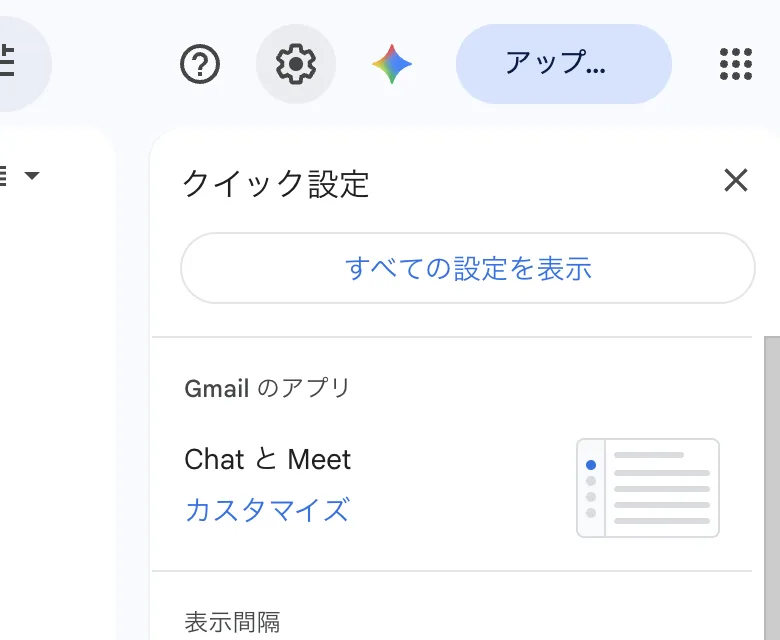
1.パソコンで Gmail を開き、右上の歯車のアイコンを押して、「すべての設定を表示」を押します。
2.「アカウントとインポート」のタブを押します。 ヘルプには、「アカウント」という名前のタブの場合もある、と書かれています。

3.「名前:」の欄を見ます。 説明に「Gmail を使用して他のメール アドレスからメールを送信します」とある欄です。 ここが送信元の設定です。
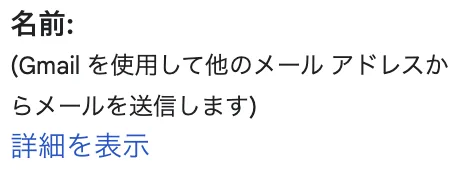
右側に、@gmail.com でも Google Workspace でもないアドレスが並んでいたら、送信元を使っています。 私の画面ではアドレスが写るので、見出しだけを切り出しています。
4.「他のアカウントのメールを確認:」の欄を見ます。 ここにアドレスが登録されていれば、POP を使っています。

私の画面では、この欄は空でした。
どちらにも Gmail 以外のアドレスが無ければ、今回の変更で、受信と送信が止まることはありません。 別の Gmail のアドレスや、Google Workspace のアドレスを送信元にしている人も、変わりません。
スマホの Gmail アプリには、この画面がありません。 必ずパソコンで確かめてください。
見つけたアドレスは、書き出しておきます。 最後の確認リストで使います。
受信の切り替え:POP から自動転送へ
受信は、簡単なほうです。
Gmail が取りに行くのではなく、仕事用のアドレスのほうから、Gmail へ送ってもらう形に変えます。 ヘルプには、自動転送は今回の変更の影響を受けない、と書かれています。
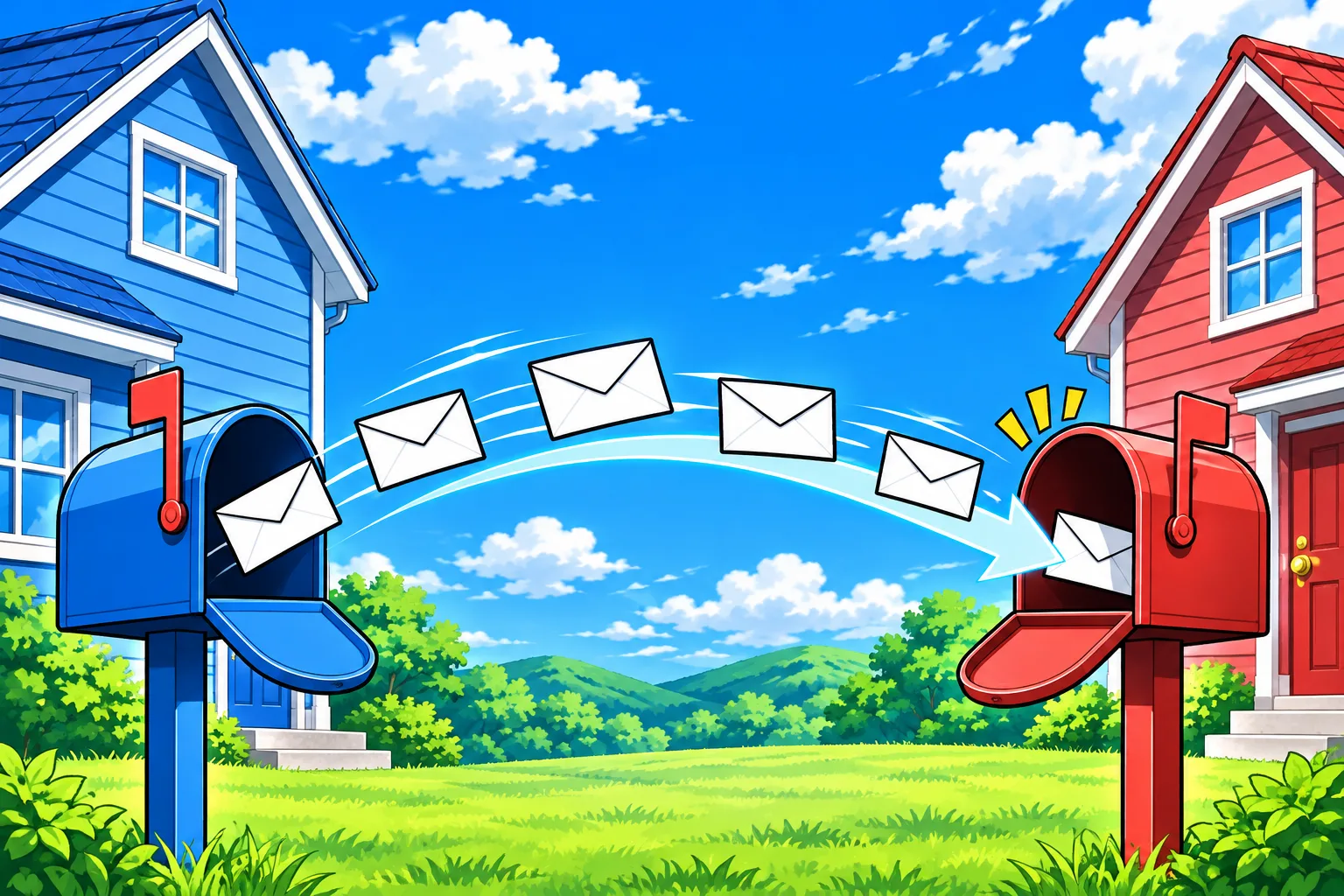
順番が大事です。
1.仕事用のアドレスを預けているメールの会社の管理画面で、Gmail のアドレスへの自動転送を設定する 2.別のアドレスから、仕事用のアドレスへ1通送り、Gmail の受信トレイに届くかを確かめる 3.届いたら、Gmail の「アカウントとインポート」の「他のアカウントのメールを確認:」で、そのアカウントの横の「削除」を押す
転送を確かめる前に POP を外すと、メールがどこにも届かない時間ができます。 だから、外すのは最後です。
転送の設定の場所は、メールの会社ごとに違います。 サーバーの管理画面のこともあれば、ウェブメールの設定のこともあります。 Google のヘルプも、手順はメールの会社のサポートの資料を見るように、と書いています。
場所を探すときは、ChatGPT などに「このメールの会社で、Gmail に自動転送する設定の場所を、公式ヘルプのページで教えて」と聞くと早いです。 ただし、出てきた公式ヘルプのリンクを自分で開いて、確かめてから設定してください。 答えをそのまま信じて、設定を変えないことです。
会社や学校のアカウントなら、管理者がメールのデータの Google Workspace への移行を手伝える、ともヘルプに書かれています。
送信の切り替え:Google が挙げる3つの方法
送信は、難しいほうです。 自動転送で、メールは入ってきます。 でも、差出人は何も変わりません。
ヘルプの「ご対応の方法」には、3つの方法が挙がっています。
| ヘルプの方法 | 実際にはどういうことか |
|---|---|
| 方法1:プロバイダのネイティブ ウェブサイトまたはアプリを使用する | 仕事用のアドレスを預けているメールの会社のウェブメールやアプリから送る |
| 方法2:パソコンのメール クライアントを使用する | パソコンのメールアプリを、IMAP と SMTP で仕事用のアドレスにつなぐ。いくつものアドレスを1か所で扱える |
| 方法3:Android 版、iPhone 版、iPad 版の Gmail アプリを使用する | Gmail アプリに、仕事用のアドレスを1つのアカウントとして追加する |
よくある質問には、「ビジネスで送信元を頻繁に使用している場合はどうすればよいですか」という問いがあります。 答えは、IMAP と SMTP に対応したデスクトップのメール クライアントへの移行です。 あわせて、メールの会社独自の画面を使う、カスタム ドメインに Google Workspace を使う、の2つが挙がっています。
方法3:スマホの Gmail アプリに追加する
いちばん手軽なのは、スマホの Gmail アプリです。 ヘルプ「Gmail アプリに別のメール アカウントを追加する」の iPhone と iPad の手順です。
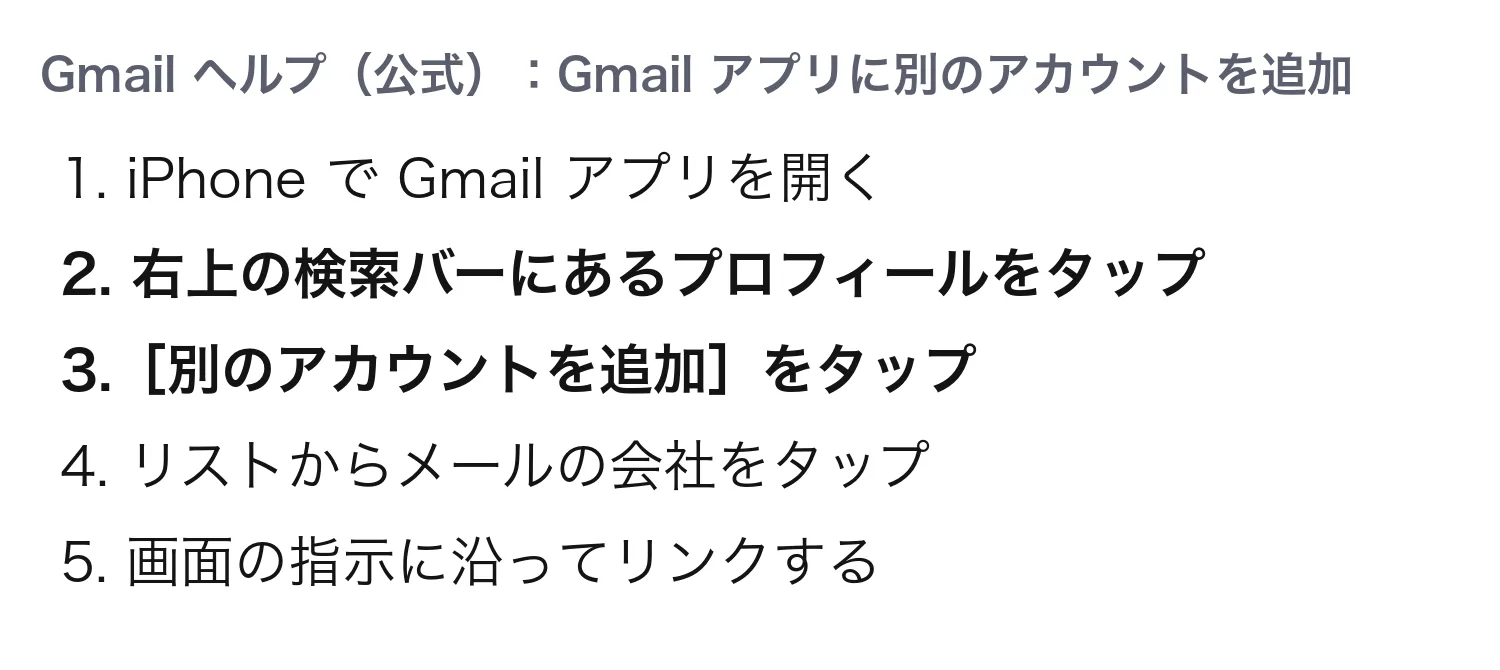
1.iPhone か iPad で、Gmail アプリを開く 2.右上の検索バーにあるプロフィールをタップする 3.「別のアカウントを追加」をタップする 4.リストからメールの会社をタップする 5.画面の指示に沿ってアカウントをリンクする
自分のドメインのアドレスは、たいていリストにありません。 そのときは、手動で設定します。
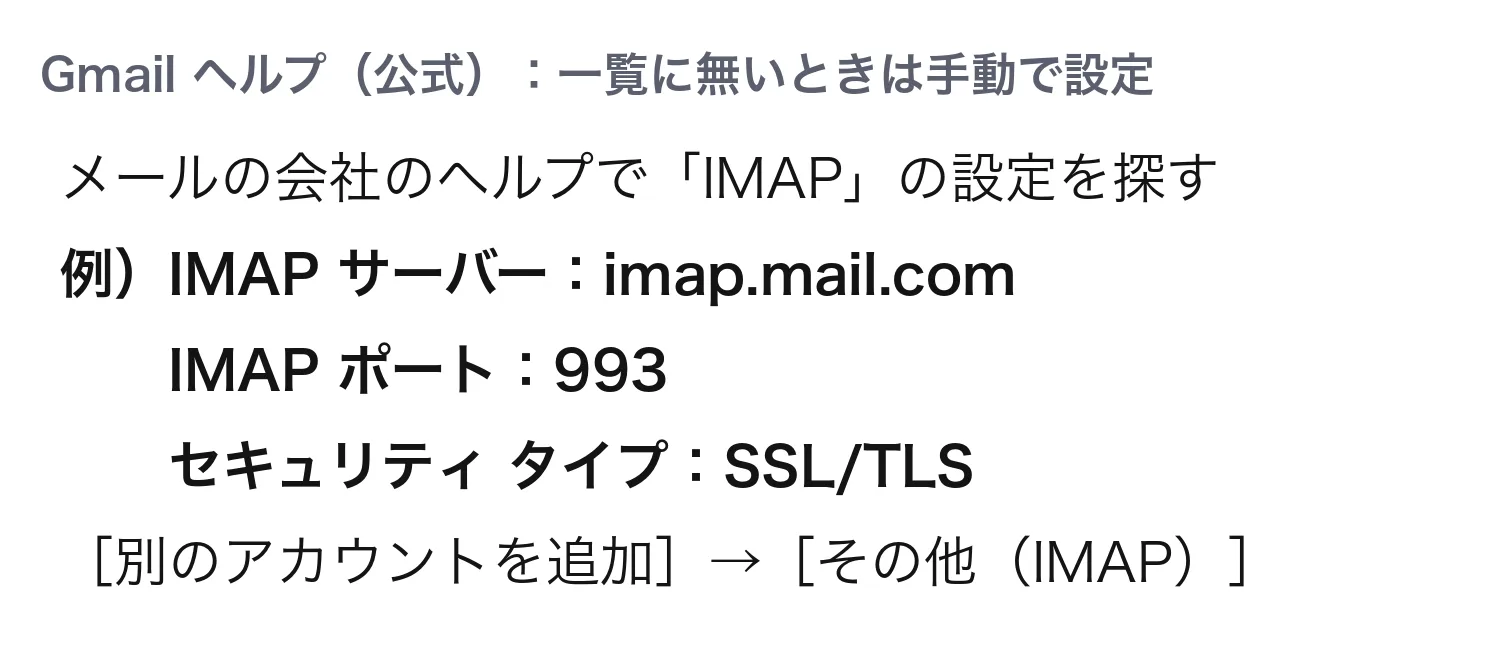
1.メールの会社のヘルプで、「IMAP」の設定(サーバー、ポート、セキュリティの種類)を調べる 2.「別のアカウントを追加」で「その他(IMAP)」をタップする 3.メールアドレス全体を入力して、「次へ」をタップする 4.アカウントの IMAP 設定を入力し、画面の指示に沿ってリンクする
Android では、「別のアカウントを追加」で「その他」をタップし、メールアドレスを入れて「次へ」、「個人用(IMAP)」を選ぶ、という順番です。
ヘルプには、ほかにも次のことが書かれています。
- Gmail アカウントには、メールアドレスを5つまで追加できる
- 追加のセキュリティ対策を設定しているアカウントでは、アプリ パスワードなど別のログイン方法が必要になることがある
- 左上のメニューから「すべての受信トレイ」をタップすると、すべてのアカウントのメールを1か所で確認できる
方法2:パソコンのメールアプリ
パソコンでも、仕事用のアドレスから送りたい人の方法です。 Google のヘルプには、アプリごとの手順はありません。 始める前に要るものは、次のとおりです。
- メールの会社のヘルプに載っている、IMAP サーバーと SMTP サーバーの名前
- ポート番号と、暗号化の種類
- 仕事用のアドレスのパスワード
独自ドメインで Google Workspace
自分のドメインのアドレスを、Gmail の画面のまま使い続けたい人の方法です。 自分のドメインのメールを Google Workspace に移せば、そのアドレスは Google が預かるアドレスになります。 Workspace のアドレスとエイリアスの送信元は、今回の変更の影響を受けません。 有料のサービスです。 料金は、Google の公式のページで確かめてください。
どの方法でも、最後に1通送る
設定を変えたら、自分の別のアドレスあてに1通送ります。 確かめるのは2つです。 届くこと。 差出人が、仕事用のアドレスになっていること。
よくある質問
過去のメールは削除される?
削除されません。 ヘルプには、サポート終了前に同期されたメールはすべて Gmail に残る、と書かれています。
昔のメールを、まとめて Gmail に移せる?
移せます。 パソコン版 Gmail の「メッセージと連絡先のインポート」は、これからも使えます。 ただし、1回限りの取り込みです。 そのあと届いたメールは、同期されません。
Outlook や Mac のメールアプリで Gmail を読んでいる。影響は?
ありません。 外のメールアプリから、IMAP や POP で Gmail を読む使い方は、引き続き完全にサポートされる、と書かれています。 今回終わるのは、Gmail の側から外のアドレスをつなぐ機能です。 向きが逆です。
別の Gmail のアドレスから送っている。これも終わる?
終わりません。 別の Gmail のアドレスと、Google Workspace のエイリアスからの送信は変わらない、とヘルプにあります。
Android の Gmail アプリの POP は?
ヘルプには、Android 版 Gmail で POP を使って、引き続きサードパーティのメールにアクセスできる、と書かれています。
私の考え:仕事の窓口は、無料のつなぎ方に頼らない
ここからは、私の考えです。

仕事の窓口になるアドレスは、無料の機能のつなぎ方に頼らない。
会社を22年やってきて、いちばんお金にならないのは、届いたのに気づかなかった仕事です。
問い合わせを受けるアドレスは、それ自体で受けて、送れる場所に置く。 Gmail は、それを読む窓の1つにする。
こうしておけば、次に Google が何かを終わらせても、仕事の連絡は止まりません。
送信元を取り戻すツールと、偽のお知らせに注意
送信元と同じことができる、というツールや拡張機能が見つかるかもしれません。 Google は、同じヘルプの中で、はっきり注意しています。
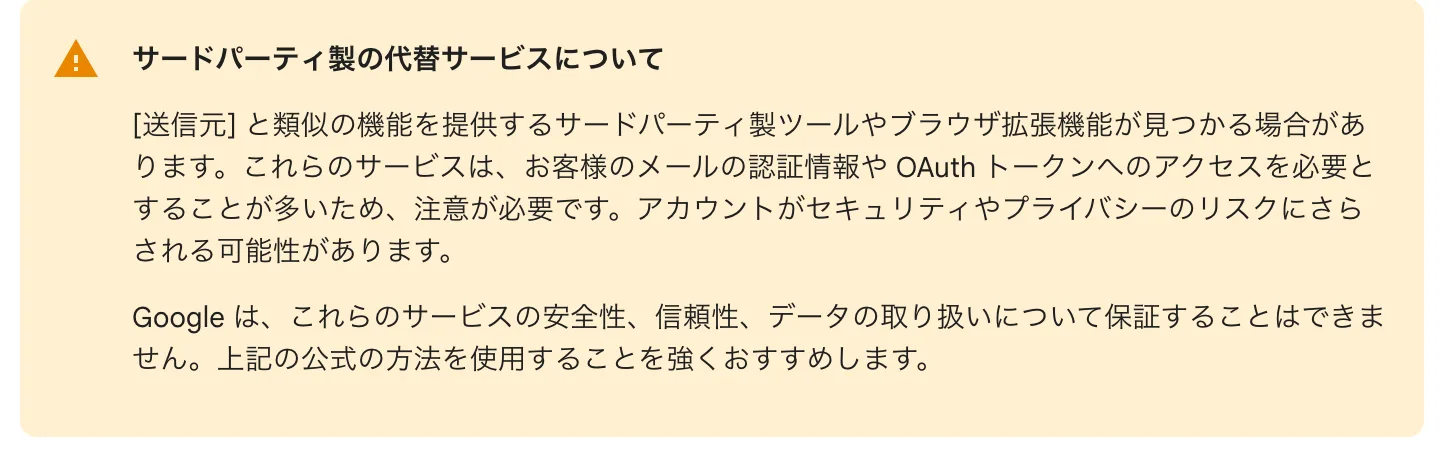
こうしたサービスは、メールの認証情報や OAuth トークンへのアクセスを必要とすることが多い。 Google は、安全性、信頼性、データの取り扱いを保証できない。 公式の方法を使うことを強くおすすめする。

便利そうに見える箱ほど、家の鍵を欲しがります。 使うのは、Google と、メールの会社の公式の方法だけにしてください。
それから、「設定を確かめてください」というメールのリンクから開かないでください。 こういう切り替えの時期は、お知らせのふりをした偽のメールも増えます。 確かめるときは、自分で Gmail を開いて、設定の画面に入ります。
Gmail しか使っていない人は
今のままで大丈夫です。
ただ、これから自分のドメインで発信を始めるなら、Gmail の送信元につなぐ前提で考えないでください。 ネットで見つかる設定の手順は、古いものほど、送信元につなぐやり方です。 その手順は、2027年1月で使えなくなります。
切り替えの確認リスト
動画の最後に出した「今日やる3つ」を、確かめる場所つきの確認リストに広げました。 スクショして保存しておいてください。
| 確認すること | 確かめる場所 |
|---|---|
| 1.「名前:」に Gmail 以外のアドレスがあるか見る | パソコンの Gmail の「すべての設定を表示」の「アカウントとインポート」 |
| 2.「他のアカウントのメールを確認:」にアドレスがあるか見る | 同じ「アカウントとインポート」 |
| 3.見つけたアドレスを、残るもの(Gmail、Google Workspace)と終わるものに分けて書き出す | 自分のメモ |
| 4.終わるアドレスごとに、Gmail への自動転送を設定する | 仕事用のアドレスを預けているメールの会社の管理画面 |
| 5.別のアドレスから1通送り、Gmail に届くか確かめる | Gmail の受信トレイ |
| 6.届いたら、POP の登録を削除する | 「他のアカウントのメールを確認:」の「削除」 |
| 7.送り方を1つ決めて設定する | Gmail アプリの「別のアカウントを追加」、パソコンのメールアプリ、メールの会社のウェブメール、Google Workspace のどれか |
| 8.自分あてに1通送り、差出人を確かめる | 受け取った側のメール |
| 9.同じアドレスで返信しているスタッフや家族にも伝える | 社内の連絡 |
| 10.ここまでを、移行期間のうちに済ませる | Google のスケジュールでは2026年第3四半期から第4四半期 |
この記事で確かめていないこと
- 2026年第3四半期から届くとされる Gmail の中の通知の文面。私の画面では見ていません
- 新しい設定の制限が、いつから、どこまでかかるか。ヘルプには「制限される可能性がある」「制限する予定」までしか書かれていません
- 受信を転送サービスで Gmail に送り、送信元の SMTP サーバーに Gmail のサーバーを入れている使い方が、終わる側に入るかどうか。ヘルプは、この使い方を名指ししていません
- 2027年1月の何日に止まるか。ヘルプには月までしか書かれていません
- Google Workspace の料金
まとめ
Gmail そのものは、これからも使えます。 終わるのは、Gmail の中で Gmail 以外のアドレスを使う、送信元、POP、Gmailify の3つです。
受信は、メールの会社の側で自動転送に切り替える。 送信は、Gmail アプリ、パソコンのメールアプリ、メールの会社の画面、Google Workspace から1つ選ぶ。 どちらも、動いているうちに切り替えて、1通送って確かめる。
同じように自分のドメインで発信している仲間がいたら、この確認リストを教えてあげてください。 仕事のメールは、届かなくなってからでは、気づけません。
出どころ
Gmail ヘルプ Gmail でのサードパーティ メール アカウントのサポートの変更について https://support.google.com/mail/answer/17101213?hl=ja
Gmail ヘルプ Gmail の Gmailify と POP の今後の変更について https://support.google.com/mail/answer/16604719?hl=ja
Gmail ヘルプ 別のアドレスやエイリアスからメールを送信する https://support.google.com/mail/answer/22370?hl=ja
Gmail ヘルプ Gmail アプリに別のメール アカウントを追加する https://support.google.com/mail/answer/6078445?hl=ja
Gmail ヘルプ パソコンで別のメール アカウントを追加する https://support.google.com/mail/answer/21289?hl=ja
内容は2026年11月5日の時点の Gmail ヘルプ(日本語版)と、私のパソコンの Gmail の画面に基づきます。