Meta Muse は危険?|プライバシーの仕組みと、学習をオフにする場所・連携の外し方

この記事のポイント
- ✓Meta Muse のプライバシーの仕組み
- ✓学習をオフにする場所と連携の外し方を
- ✓公式の説明と実際の画面で確かめてまとめました
Meta の AI「Muse」は、危険なのか。 使い始めた人から、よく聞かれます。
危ないかどうかは、あなたが何をつなぐかで決まります。 Muse は、Gmail も、Googleカレンダーも、インスタも、つなげば中を読んで、あなたの代わりに動きます。 だから、何を見せて、何を見せないかを、つなぐ前に自分で決めておく必要があります。
この記事では、動画で話した内容に加えて、Meta の公式の発表、Muse のヘルプとプライバシーポリシーで確かめたことを、表と設定の場所、手順にして載せています。 画面は、私の iPhone の Muse アプリで撮ったものです。
動画でも解説しています。
Muse は、チャットの AI と何が違うのか
ChatGPT や Claude のチャットは、基本的に質問に答える AI です。 Muse は違います。 メールを読んで、予定を入れて、ネットで手続きまで進めます。
公式の日本の発表には、こう書いてあります。 時間のかかるタスクは、利用者がアプリを閉じた後も作業を続け、メールの送信や商品の購入など承認が必要になったときに通知する。 ブラウザを開き、フォームに入力するなど、利用者に代わってさまざまな操作を行う。
つまり、見えないところで、あなたのアカウントを使って動く。 便利さと不安は、同じところから来ています。
Meta が公表している安全の仕組み
公式の発表(日本の発表と、9月の発表)と、Muse のヘルプ、プライバシーポリシーに書いてあることを、1つの表にまとめました。
| 仕組み | 公式に書いてあること | 出どころ |
|---|---|---|
| 専用の環境 | 利用者ごとに隔離されたクラウド上の専用環境「Muse Secure VM」で動く。他の利用者のエージェントは到達できない | 日本の発表、9月の発表 |
| 見張り役 | Muse とは独立した Sentinel(センチネル)エージェントが、インターネットへのアクセスを管理する。Sentinel が承認しない限り、Muse はインターネットにアクセスできない | 9月の発表 |
| パスワードと支払い | Muse は利用者のパスワードや支払い方法を確認できない。共有された認証情報はセキュアストレージに保管され、Muse は中身を見ずに使う | 9月の発表 |
| 大事な操作の前 | メールの送信や商品の購入など、重要な操作の前には本人に確認する | 日本の発表 |
| 履歴 | Muse が行った操作と、今後行う予定の操作の履歴を確認できる | 日本の発表 |
| つなぐ範囲 | 接続するアプリとアクセスの範囲は利用者が選べる。権限の変更や接続解除はいつでもできる。メールなら、閲覧だけか、送信も許可するかを選べる | 日本の発表、9月の発表 |
| 学習 | Muse とのやり取りを Meta の AI モデルの学習に使わせないよう、オプトアウトできる | 日本の発表 |
| 広告 | 会話と仮想マシンのデータを、Meta の広告システムと共有しない | 日本の発表、ヘルプ |
| 記憶 | 学習した特定の内容を「忘れて」と指示できる | 9月の発表、ヘルプ |
会社で言えば、仕事をする人と、それを見張る人を、わざと別の人にしている作りです。 1人に全部やらせると、間違いに気づけない。 経理の仕事と同じ考え方です。
ここまでが、Meta が公式に約束していることです。
動画では話していない、公式の文書に書いてあること
ヘルプとプライバシーポリシーを読むと、発表には無い細かい点が書いてあります。 使う前に知っておきたいものだけを並べます。
| 項目 | ヘルプとプライバシーポリシーに書いてあること |
|---|---|
| 学習の初期値 | 学習に使う設定は、最初に使うときにオンになっている |
| 学習をオフにしたとき | オフにすると、過去のやり取りにも反映される |
| 学習に使うとき | 名前、メールアドレス、電話番号などは取り除き、アカウントとの関連付けを外す |
| メールのつなぎ方 | コネクターは作業に必要なデータだけをやり取りする。メールは、指示がない限り受信箱の全体をダウンロードしない |
| 向こうから届くデータ | カレンダーなど、一部のコネクターは更新を Muse に自動で送る。そのコネクターは、つなぐ前に示される |
| 連携を外したとき | データのやり取りは止まる。ただし、すでに取得した情報は、記憶や会話の履歴に残ることがある |
| 削除 | メッセージ、サイドチャット、ファイルは個別に削除できる。リセットすると Muse のデータがすべて削除され、元に戻せない |
| 削除のあと | 削除したデータから学んだことを、Muse が覚えている場合がある。そのときは「忘れて」と頼む |
| 保存期間 | 決まった保存期間は書かれていない |
私がいちばん大事だと思ったのは、連携を外したときの1行です。 外せば、その先のやり取りは止まる。 でも、それまでに読んだ中身は、記憶や履歴に残ることがある。 だから、つなぐ前に決めることが大事なんです。
それでも Muse に見られるもの
答えは、あなたがつないだサービスの中身です。 パスワードは見られなくても、中身は見られる。 ここを分けて考えます。
金庫で例えると、Muse は鍵の番号は知らないけれど、開けた金庫の中の書類は読める。 だから、何を金庫に入れておくかを、先に決めておきます。
つなぐ前の画面に書いてあることを、サービスごとにまとめました。
| つなぐもの | 画面とヘルプに書いてあること | 中に入っているもの |
|---|---|---|
| Gmail | Google の画面で「メール メッセージと設定の表示」と「下書きの管理とメールの送信」を選ぶ | 請求書、契約書、病院の予約、家族とのやり取り |
| Googleカレンダー | 更新を Muse に自動で送るコネクターの例として、ヘルプに挙がっている | いつ、どこで、誰と会うか |
| 投稿や保存の Instagram と、DM の「Instagramのメッセージ」は別の項目 | 保存した投稿、DM のやり取り | |
| Instagramのメッセージ | 「Muse はメッセージやメディアなどにアクセスします」 | お客さんや取引先との DM |
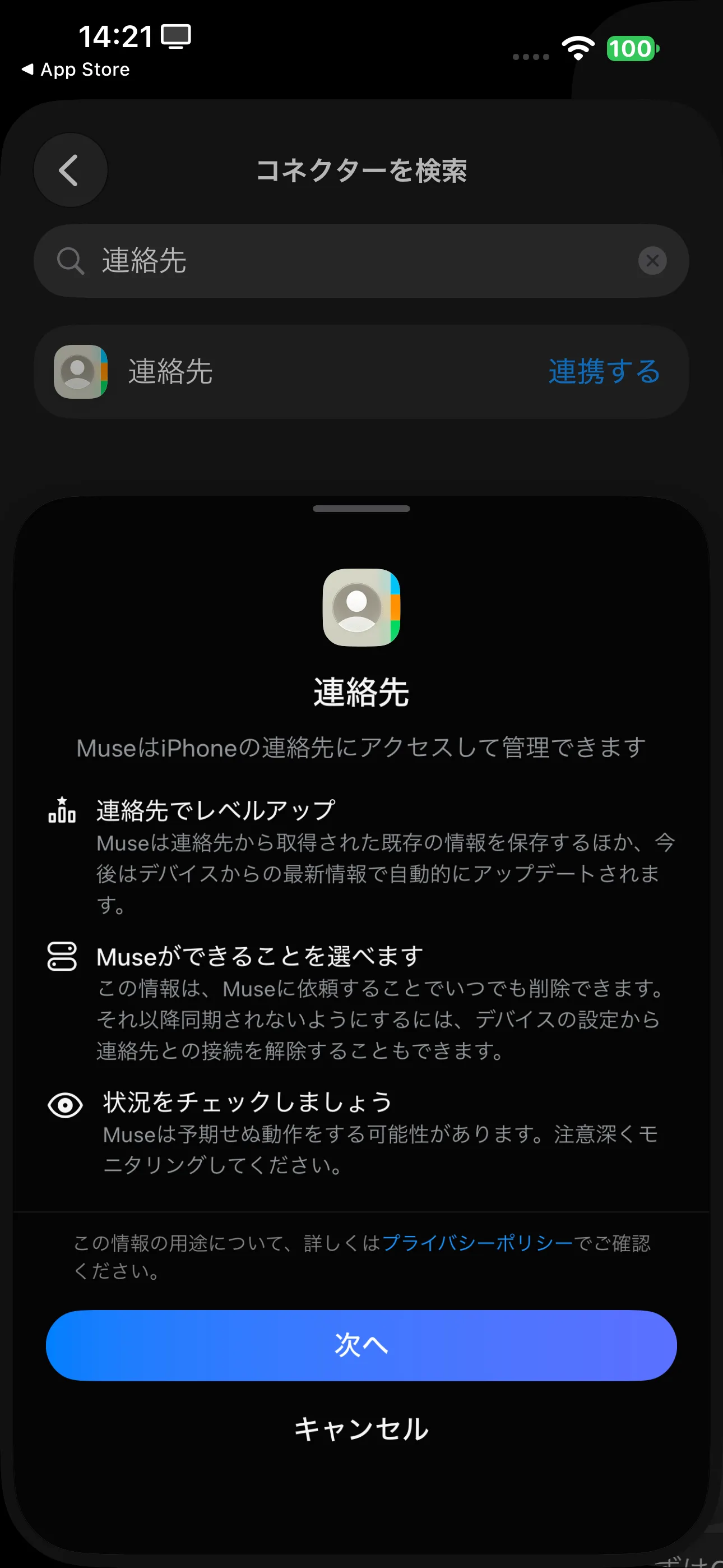
| 連絡先 | 「Muse は連絡先から取得された既存の情報を保存するほか、今後はデバイスからの最新情報で自動的にアップデートされます」 | 名前、メールアドレス、写真、電話番号、住所 |
| ヘルスケア | 「Muse は、接続後にシェアされたヘルスケアからの情報を保存するほか、今後はデバイスからの最新情報で自動的にアップデートされます」 | 歩数、睡眠、体温などの健康の記録 |
Gmail
Gmail をつなぐときは、Google の画面で、メールを読むだけにするか、下書きと送信まで任せるかを選べます。 私は検証のために、両方にチェックを入れました。
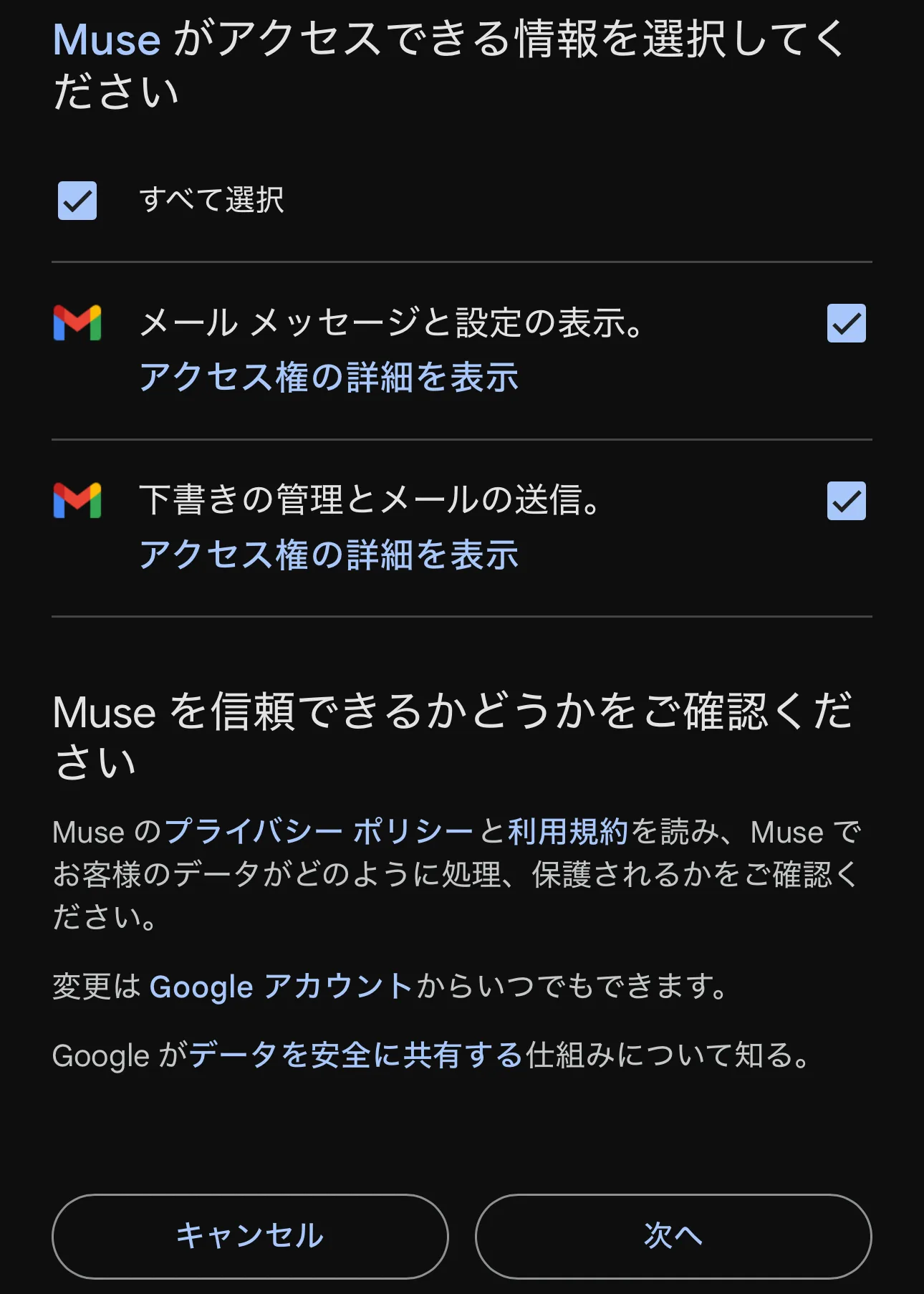
送信まで任せる必要がないなら、下のチェックは外してつなぐ。 画面に「変更は Google アカウントからいつでもできます」とあるとおり、あとから Google の側でも変えられます。
インスタと DM
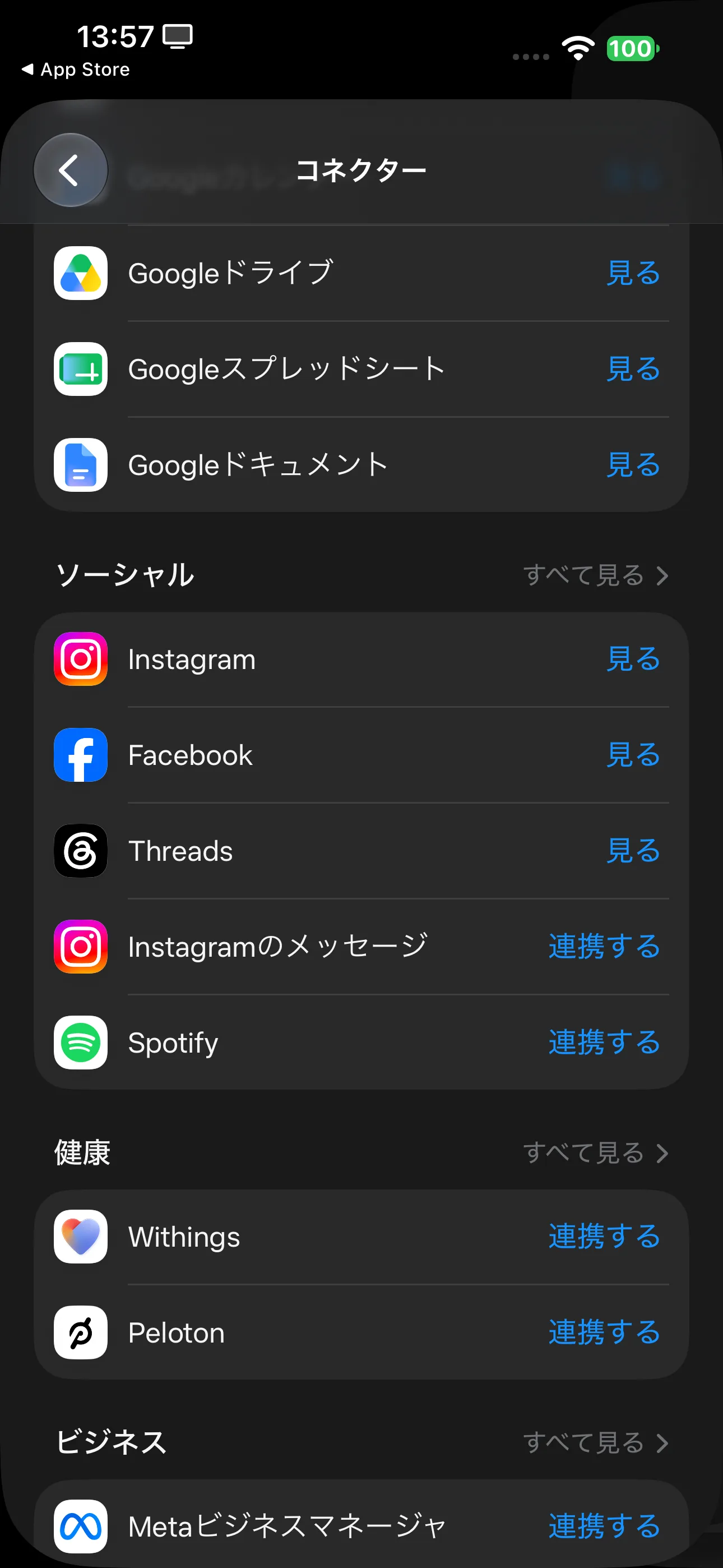
コネクターの「ソーシャル」の欄を見ると、Instagram と、Instagramのメッセージが別の項目になっています。
Instagramのメッセージをつなぐ前の画面には、こう出ます。
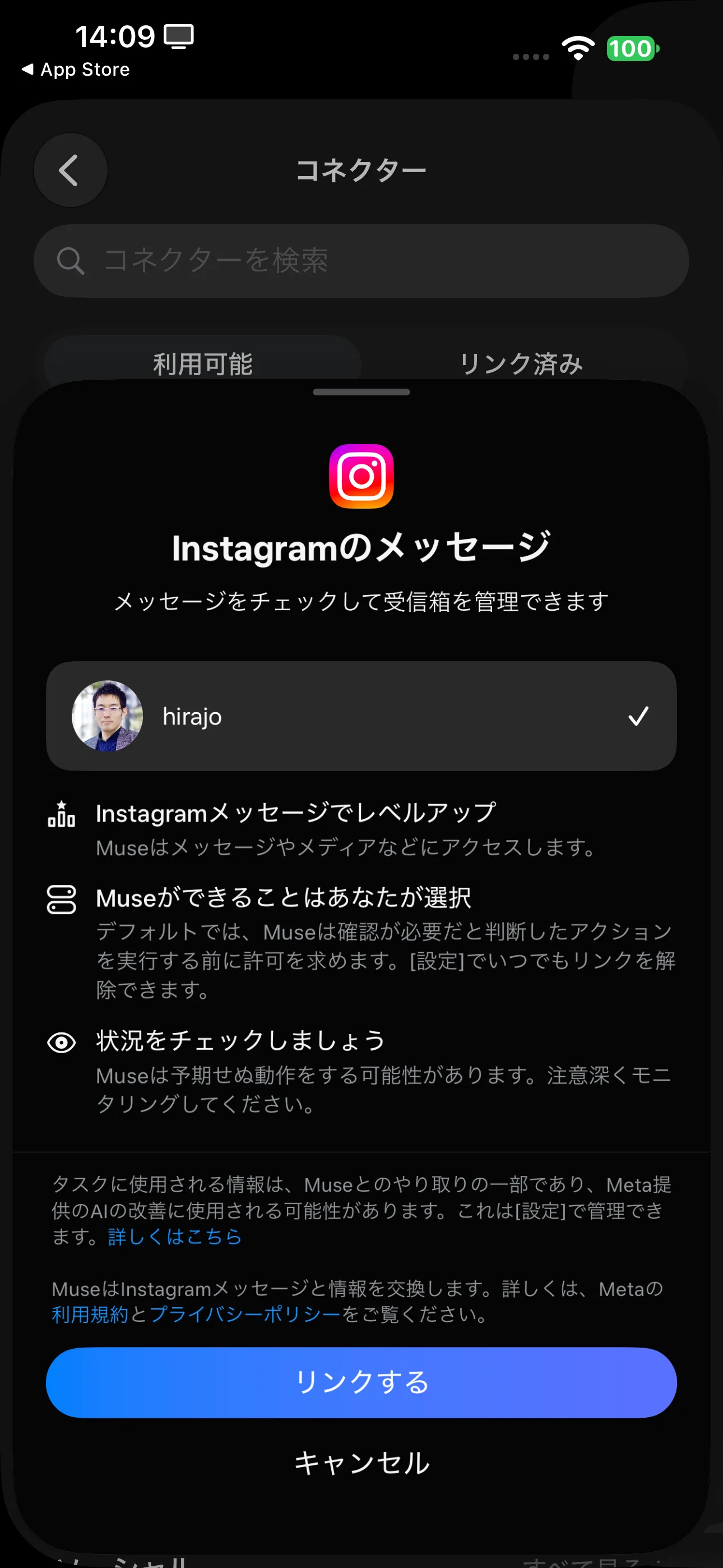
下のほうに小さく、「タスクに使用される情報は、Muse とのやり取りの一部であり、Meta 提供の AI の改善に使用される可能性があります。これは[設定]で管理できます」とあります。 学習の設定は、つなぐ前に確かめておく、ということです。
DM には、お客さんや取引先とのやり取りが入っています。 保存した投稿をつなぐのと、DM までつなぐのは、別の判断です。
ヘルスケア
iPhone のヘルスケアもつなげます。 iPhone の許可の画面に、111件のトピックが並びます。 私が撮った画面では、111件がすべて選ばれた状態で、上に「111件のトピックの選択を解除」というボタンがありました。
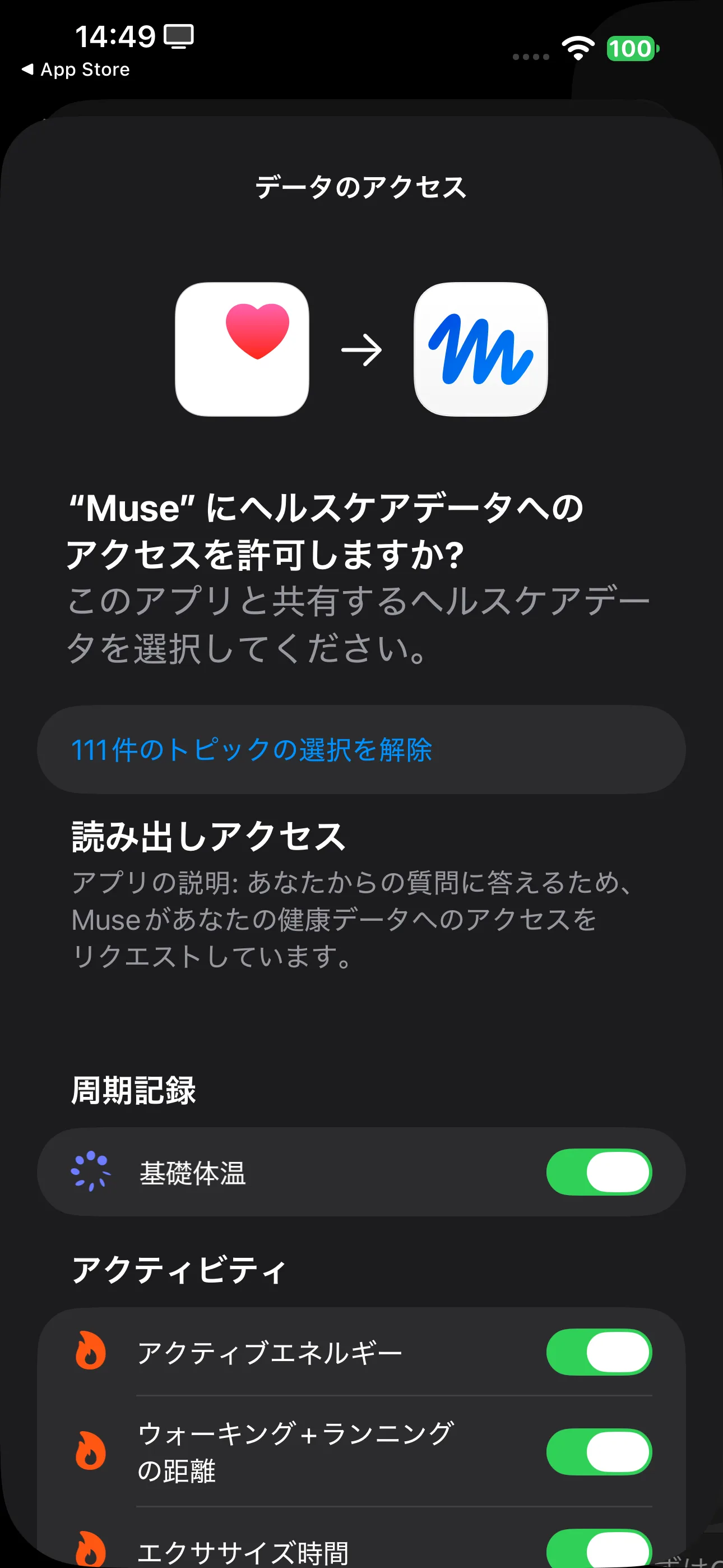
健康の記録は、一度渡すと、取り消しても気持ちが悪い情報です。 つなぐなら、先に「選択を解除」を押して、必要な項目だけをオンにします。
実際につないで分かったこと
言葉だけだと分かりにくいので、私が実際につないで、頼んでみた結果をお見せします。
メールは、下書きまでで止まった
「今日届いたメールで、返信が必要なものを3つ教えて。それぞれ返信の下書きも作って」と頼みました。 Muse は、12件のメールを読んで、返信が要る3件を選び、下書きを Gmail に保存しました。 送信はしていません。 ここは、公式の説明どおりです。
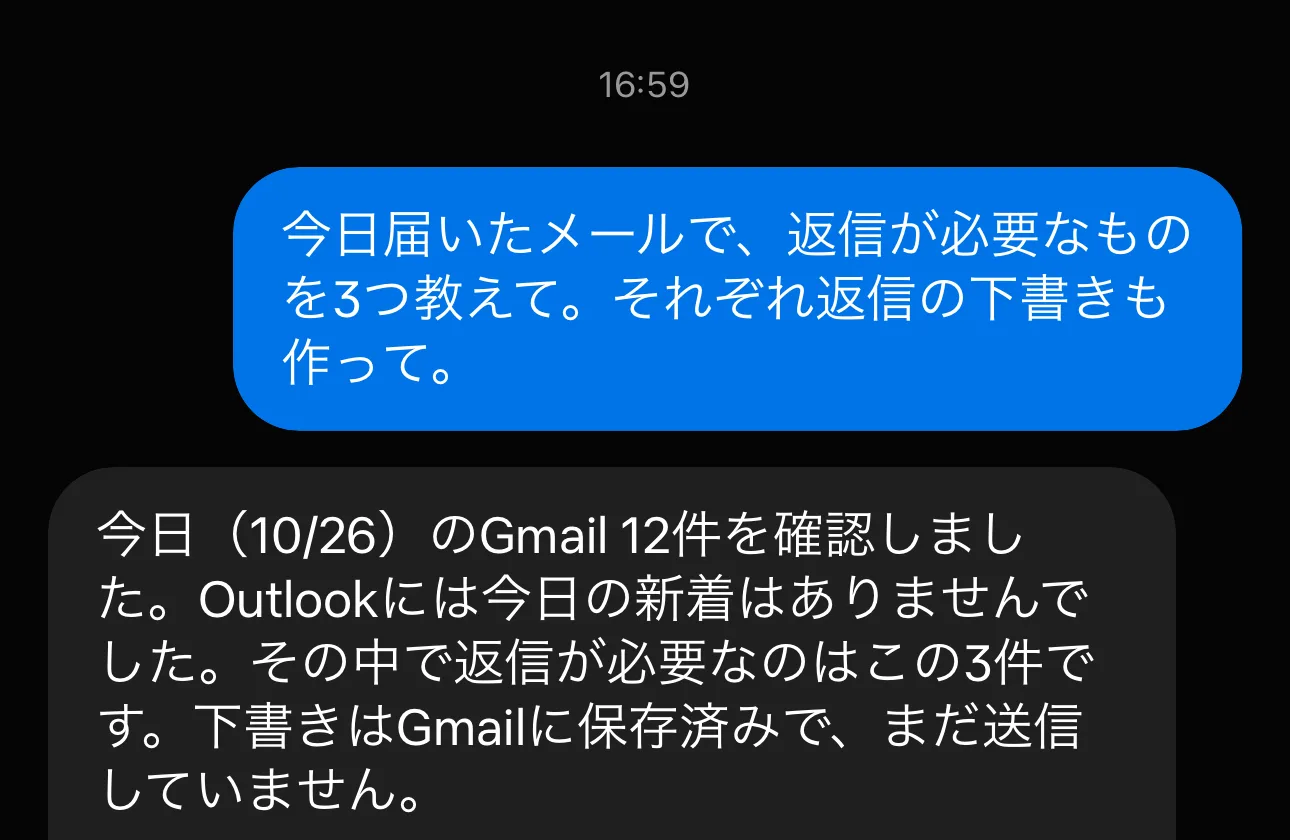
答えの続きには、取引先の名前とメールの中身が写っているので、記事には載せていません。
Canva は、確認のカードが出た
次に、Canva で、セミナーの告知用のインスタの画像を作って、と頼みました。 デザインを作る前に、確認のカードが出ました。 許可する、常に許可、許可しない、の3つから選びます。
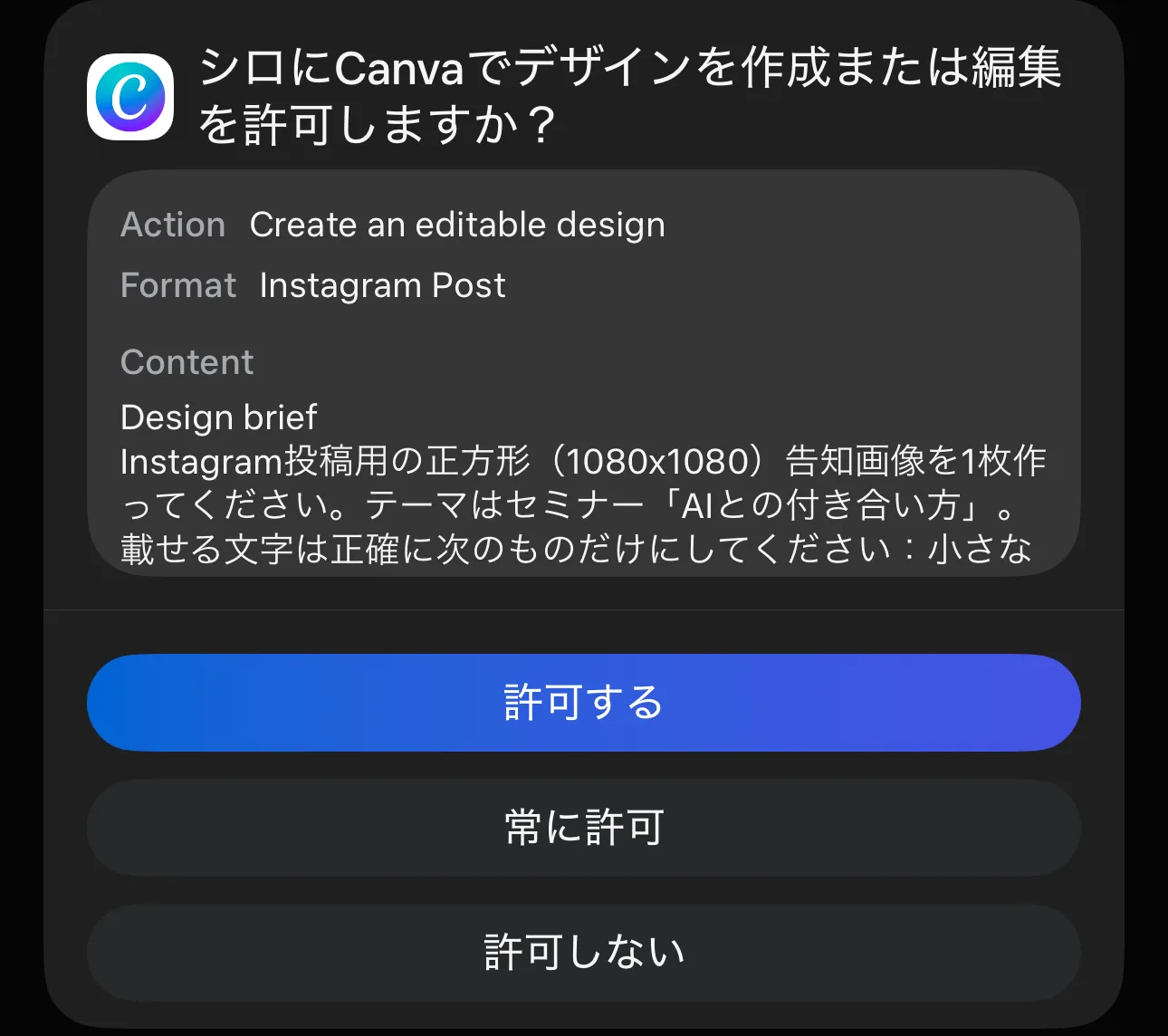
私は「常に許可」を押していないので、押したあとの動きは確かめていません。
カレンダーは、確認なしで入った
ところが、予定の登録は違いました。 「明日の予定を教えて。空いている時間に、30分の作業時間を入れておいて」と頼んだら、10時から10時30分に、確認なしでカレンダーに入りました。
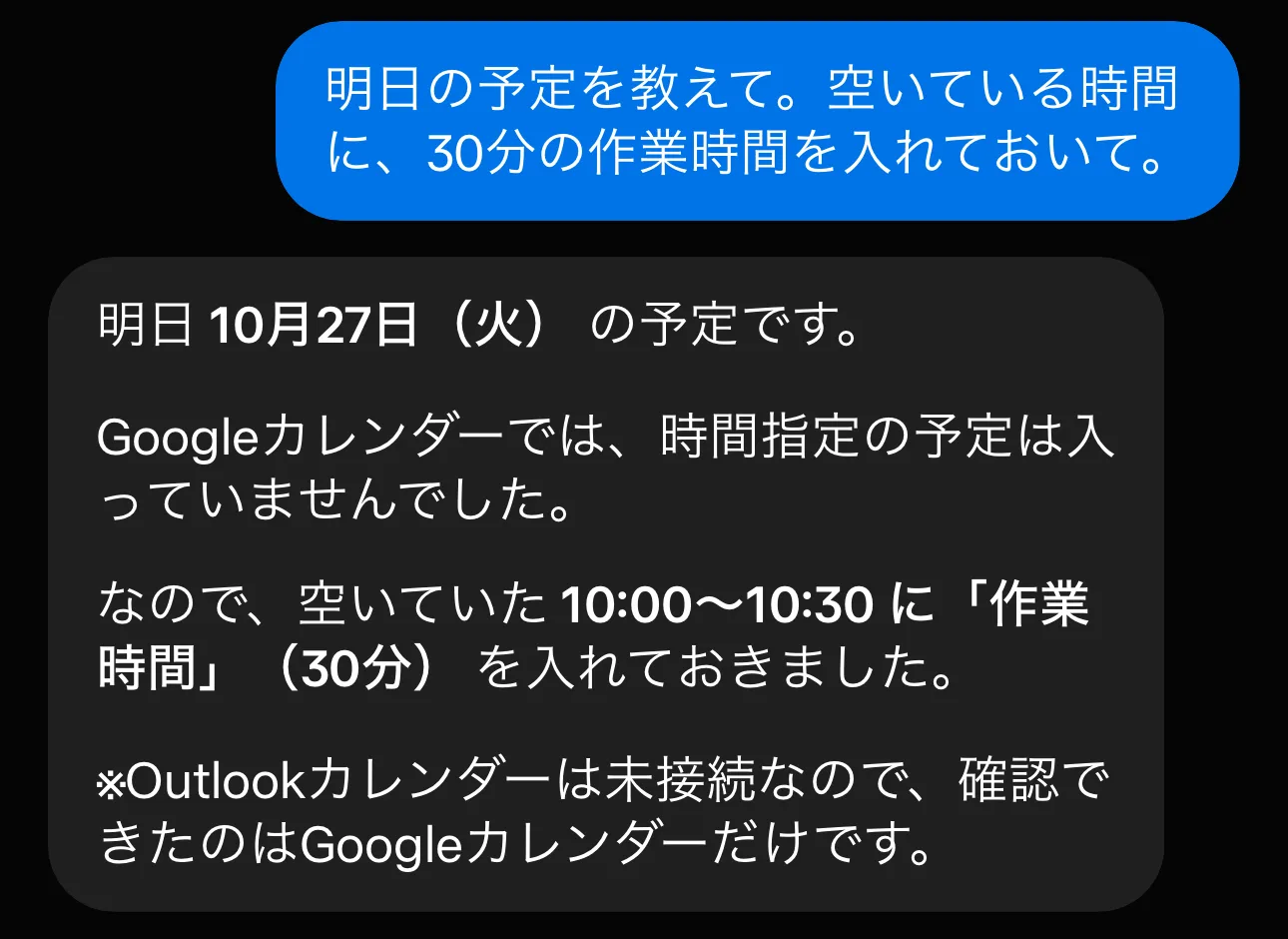
答えの途中には、共有しているカレンダーの予定が1行写っていたので、その行は外しています。
| 頼んだこと | 確認の画面 | 結果 |
|---|---|---|
| 返信が要るメールを3つと、下書き | 出なかった | 下書きを Gmail に保存。送信はしていない |
| Canva でインスタの画像を作る | 出た(許可する・常に許可・許可しない) | 許可するまで止まった |
| 空いている時間に30分の作業時間を入れる | 出なかった | 10時から10時30分に予定が入った |
つまり、確認が出るのは、外に出す操作やお金の操作。 あなたのアカウントの中を書き換える操作は、確認なしで動くことがある。 これは、公式の発表だけ読んでいても分かりません。 実際に使って、初めて分かったことです。
だから最初は、頼んだ後に、カレンダーやメールを自分で開いて、何が変わったかを確かめてください。
連絡先は、つなぐ前に止まる
もう1つ、つなぐ前に必ず止まってほしいのが、連絡先です。
連絡先をつなごうとすると、まず Muse の説明が出ます。
「次へ」を押すと、iPhone の画面で、共有のしかたを聞かれます。
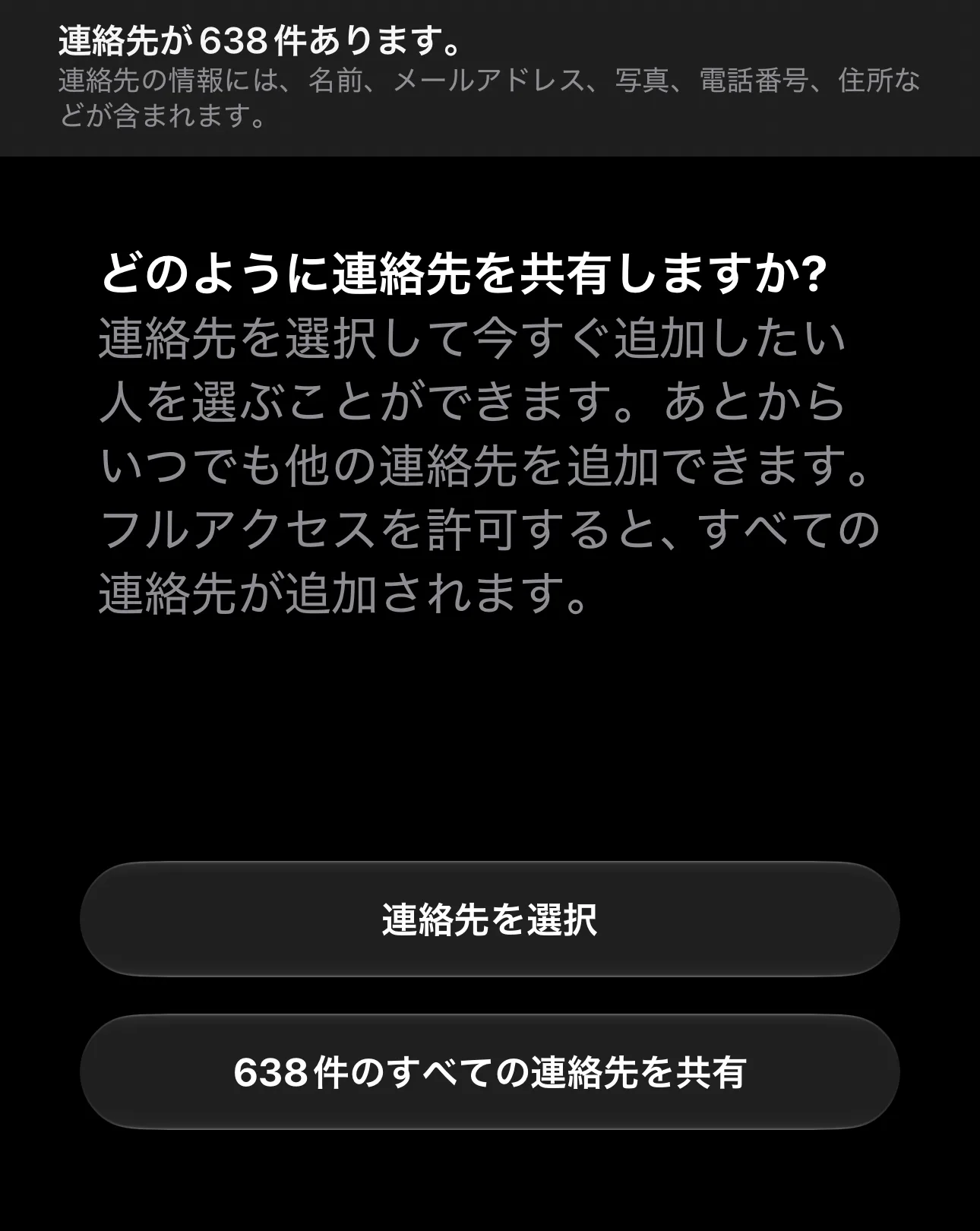
「638件のすべての連絡先を共有」というボタンが出てきました。 638件は、私の連絡先の数です。 件数は人によって変わります。
画面には「連絡先の情報には、名前、メールアドレス、写真、電話番号、住所などが含まれます」とあります。 しかも、連絡先に入っている相手には、何の確認も行きません。
Meta には、Muse を使っていない人に向けたヘルプがあります。 そこには、Muse の利用者がアプリをつなぐことで、使っていない人の情報が Muse に渡ることがある、と書いてあります。 同じヘルプには、Meta はその情報を Meta のアカウントと結び付けず、特定の人と分かる形では保存しない、とも書いてあります。
逆に言えば、あなたを連絡先に入れている誰かが共有したら、あなたの情報も、あなたの知らないうちに渡るということです。
私は、連絡先は共有しませんでした。 つなぐなら、「連絡先を選択」で、よくやり取りする数人だけにします。 説明の画面にあるとおり、それ以降の同期を止めるには、iPhone の設定から連絡先の接続を解除します。
アカウントの乗っ取りと2段階認証
見落としがちな危険がもう1つあります。 あなたのアカウントそのものが乗っ取られたときです。
Muse は、Meta のアカウントで使います。 もしそのアカウントを乗っ取られたら、Muse につないだ Gmail も、カレンダーも、相手の手に渡ります。 Muse がどれだけ安全に作られていても、入口の鍵を取られたら、意味がありません。
Meta のヘルプでは、2段階認証は次の順に開きます。
1. アカウントセンターを開く 2. 「パスワードとセキュリティ」を開く 3. 「二段階認証」を開き、アカウントを選ぶ 4. 方法を選んで、画面の案内に沿って進める
方法は、セキュリティキー、認証アプリのコード、SMS のコードの3つから選べます。 携帯電話が手元に無いときのために、ログイン用のリカバリーコードを10個受け取れる、とも書いてあります。
Muse の設定の下にも「アカウントセンター」の入口があります。 説明には「パスワード、セキュリティ、個人の情報」とあります。
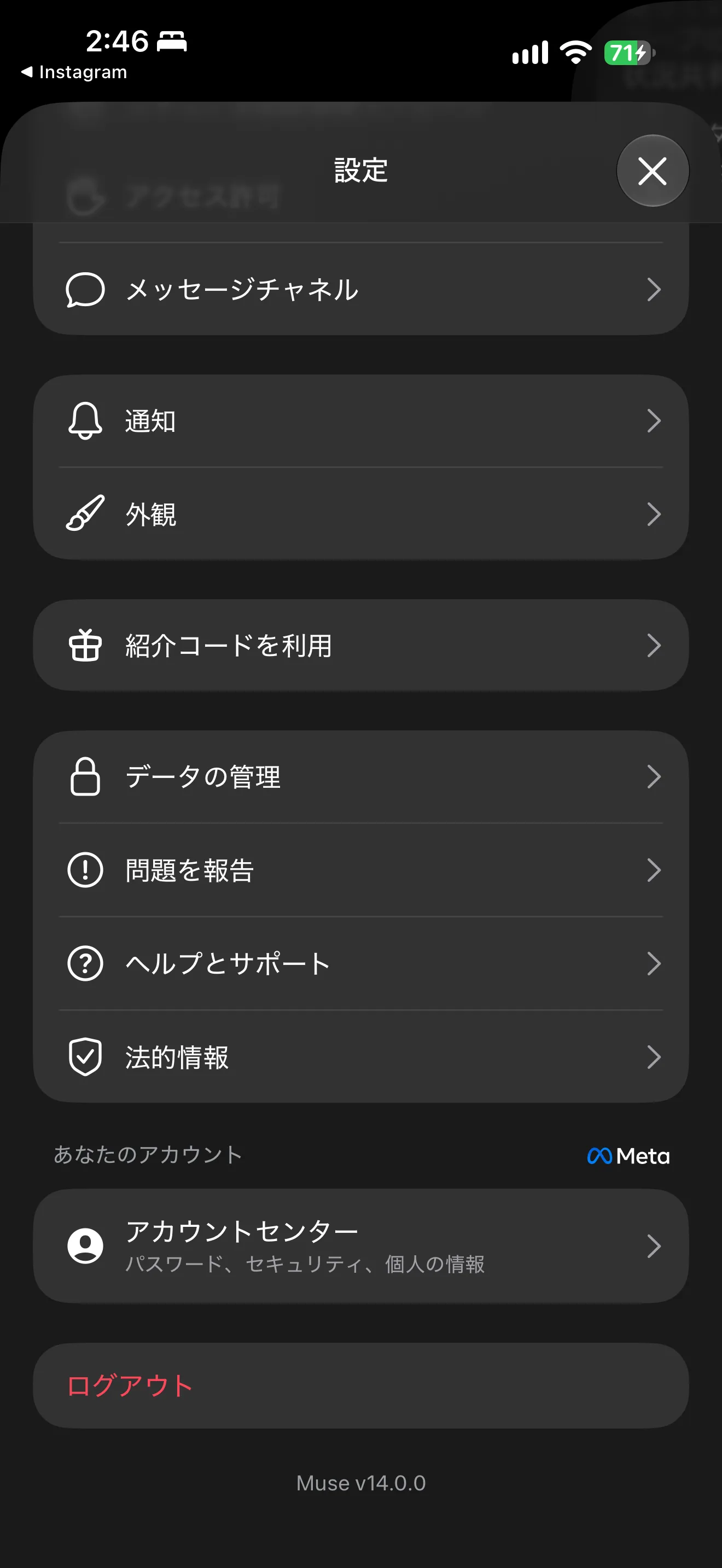
パスワードの使い回しも、ここでやめましょう。 Muse を使う前の、いちばん大事な準備です。
Muse の設定5つ
使う前に見直す設定は、5つです。
| 見直す設定 | 場所 | 私の設定 |
|---|---|---|
| 学習に使わせない | 設定の「データの管理」の中の「AIモデルの改善にご協力ください」 | オフ |
| つないだアプリ | 設定の「コネクター」の「リンク済み」 | 使わないものは外す |
| 操作の履歴 | Muse のプロフィールの画面 | 最初の1週間は毎晩見る |
| 覚えていること | Muse に直接聞く。ライブラリの「システムファイル」 | 覚えてほしくない話はしない |
| 通知 | 設定の「通知」 | オンのまま |
1.学習に使わせない
設定の「データの管理」を開くと、「データコントロール」の画面が出ます。 いちばん上が「AIモデルの改善にご協力ください」のスイッチです。 説明には「Meta提供のAIを開発・改善するために、Museとのあなたのやり取りを使用することをMetaに許可します」とあります。
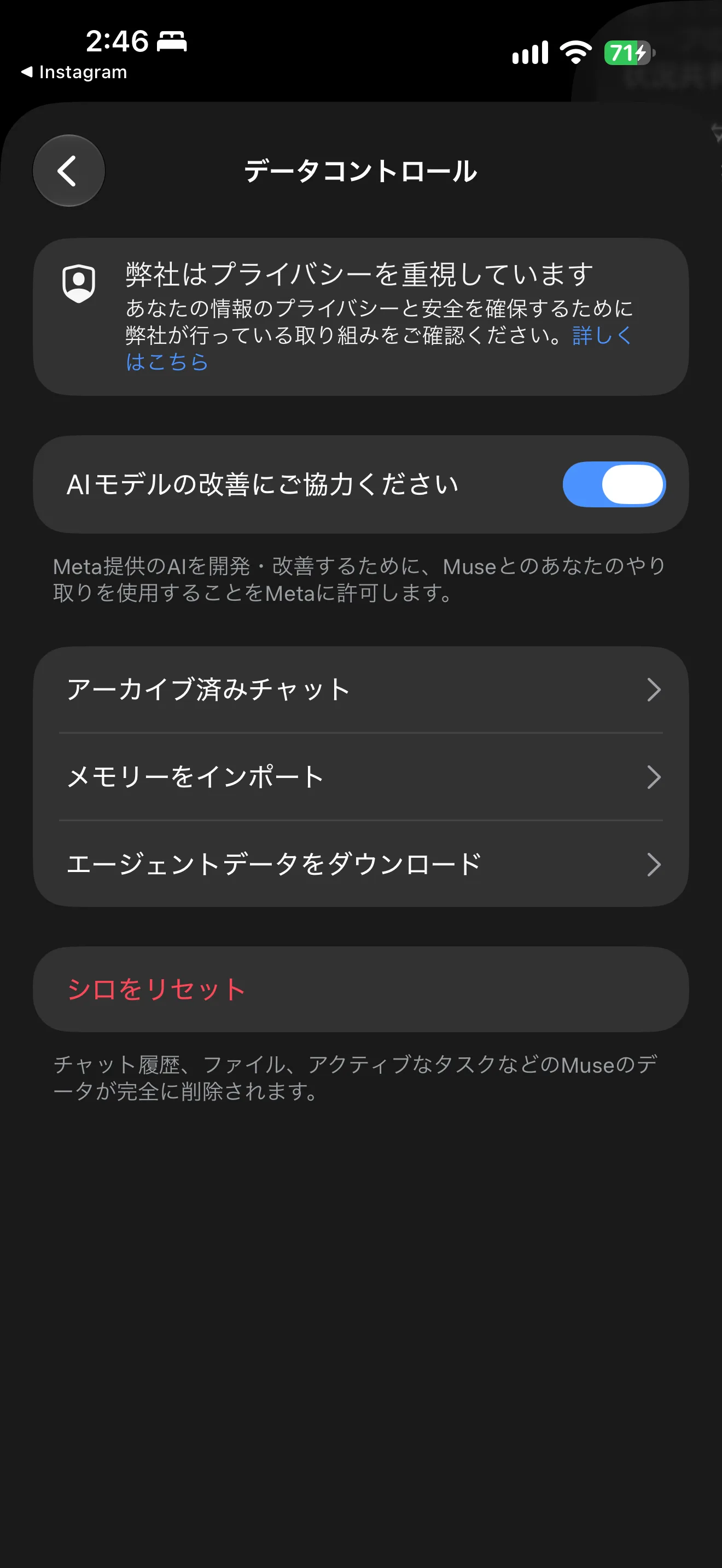
ヘルプにあるとおり、初めはオンです。 自分でオフにするまで、使われる側です。
スイッチを押すと、確認が出ます。 「オフにする」を押します。
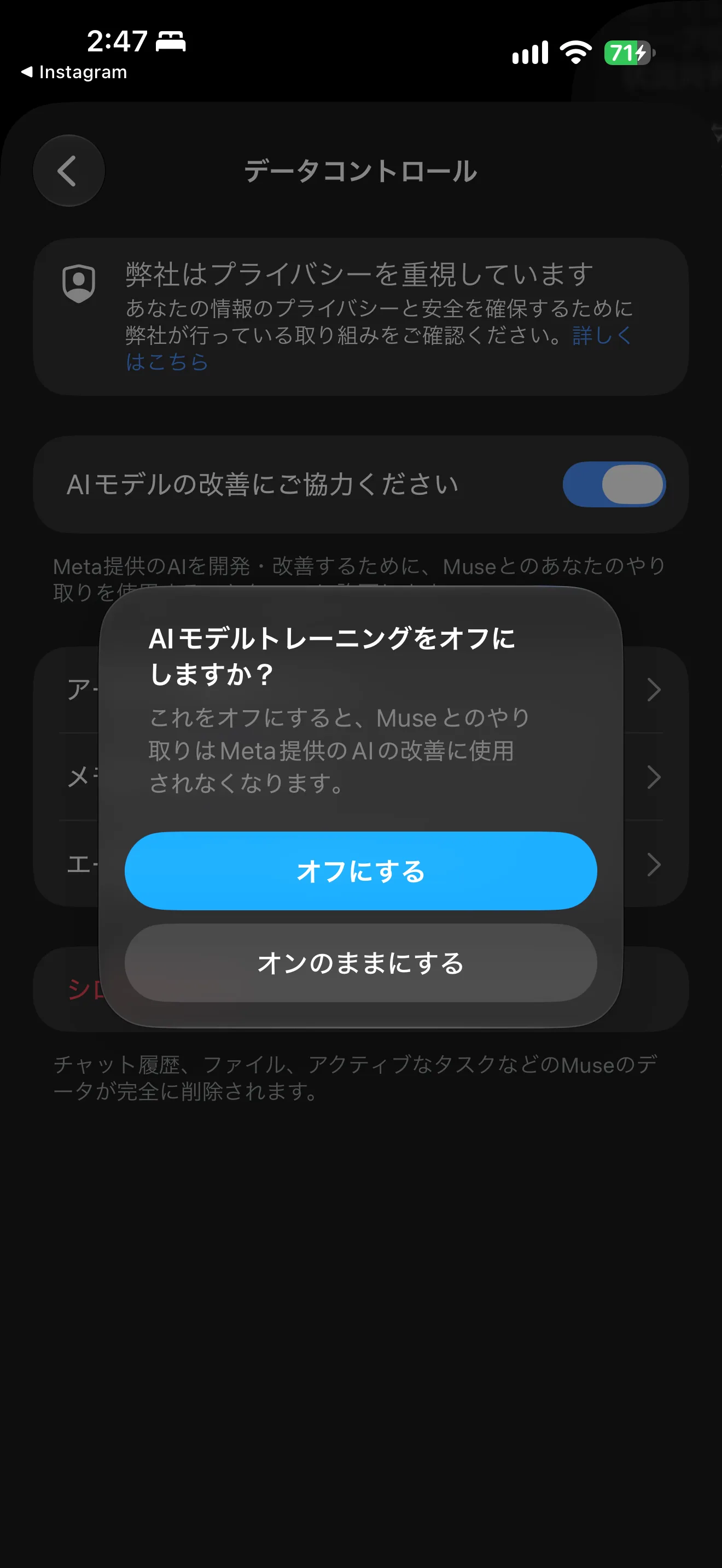
ヘルプには、オフにすると過去のやり取りにも反映される、と書いてあります。 今日まで使っていた人も、今オフにする意味があります。
同じ画面の下にある赤い「リセット」のボタンは、学習の設定とは別物です。 説明には「チャット履歴、ファイル、アクティブなタスクなどのMuseのデータが完全に削除されます」とあります。 ボタンの名前には、あなたが Muse に付けた名前が入ります(私の画面では「シロをリセット」)。
2.つないだアプリを見直す
設定の「コネクター」を開いて、上の「リンク済み」を押すと、今つないでいるものだけが並びます。
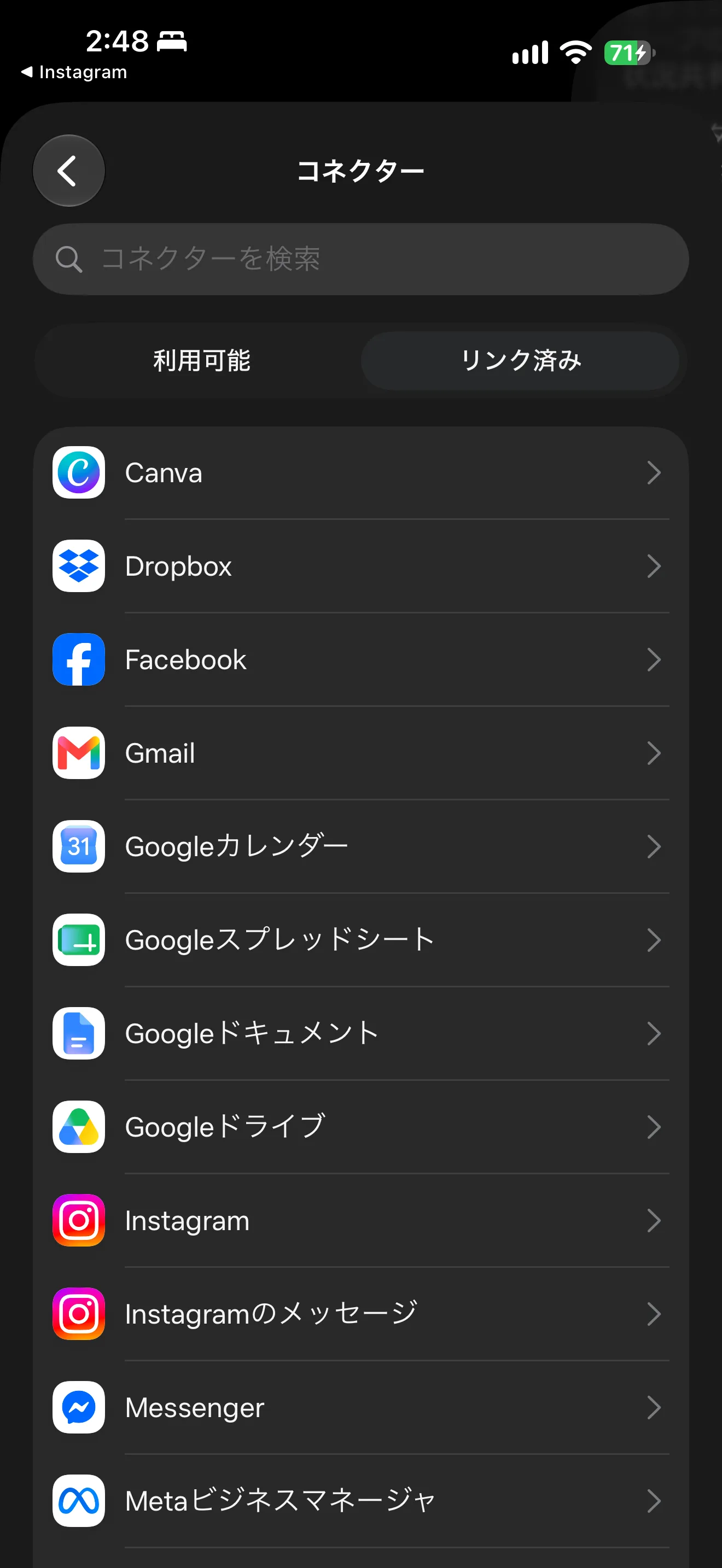
1つ開くと、項目ごとの権限と、いちばん下に「リンクを解除」があります。 下の画面は Googleドライブです。 「読み取り」と「書き込みと削除」に分かれていて、項目ごとに「許可する」と「リクエストする」が切り替えられます。
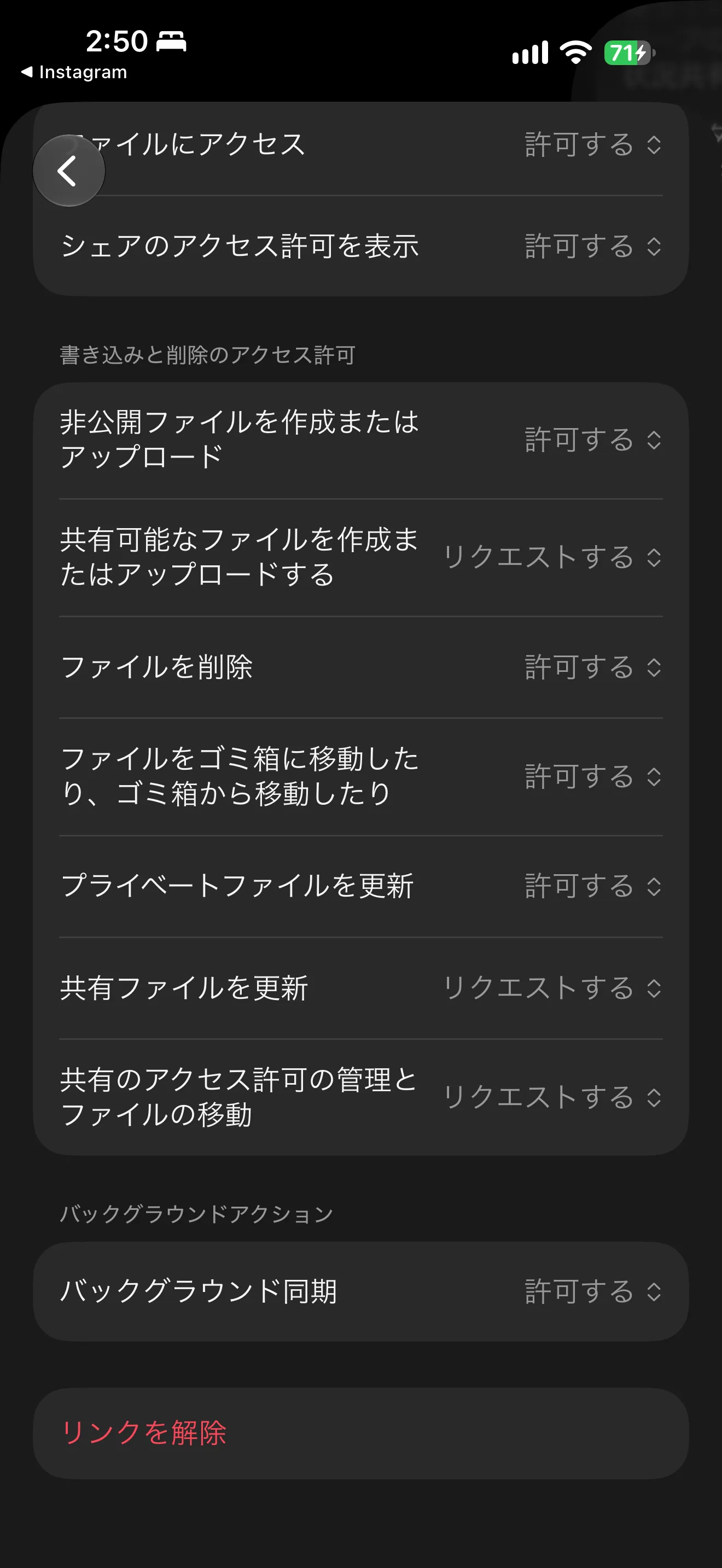
「ファイルを削除」が「許可する」になっていました。 全部を外さなくても、削除や共有の項目だけを変える、という使い方もできます。
外しても、またいつでもつなぎ直せます。 迷ったら外す、で大丈夫です。 つないだまま忘れているものが、いちばん危ない。 使っていない連携は、入口が開きっぱなしの裏口と同じです。
連絡先とヘルスケアは、つなぐ前の説明に「デバイスの設定から接続を解除」とあります。 こちらは iPhone の設定の側で外します。
3.操作の履歴を見る
Muse のプロフィールを開くと、何を、いつやったかが並びます。
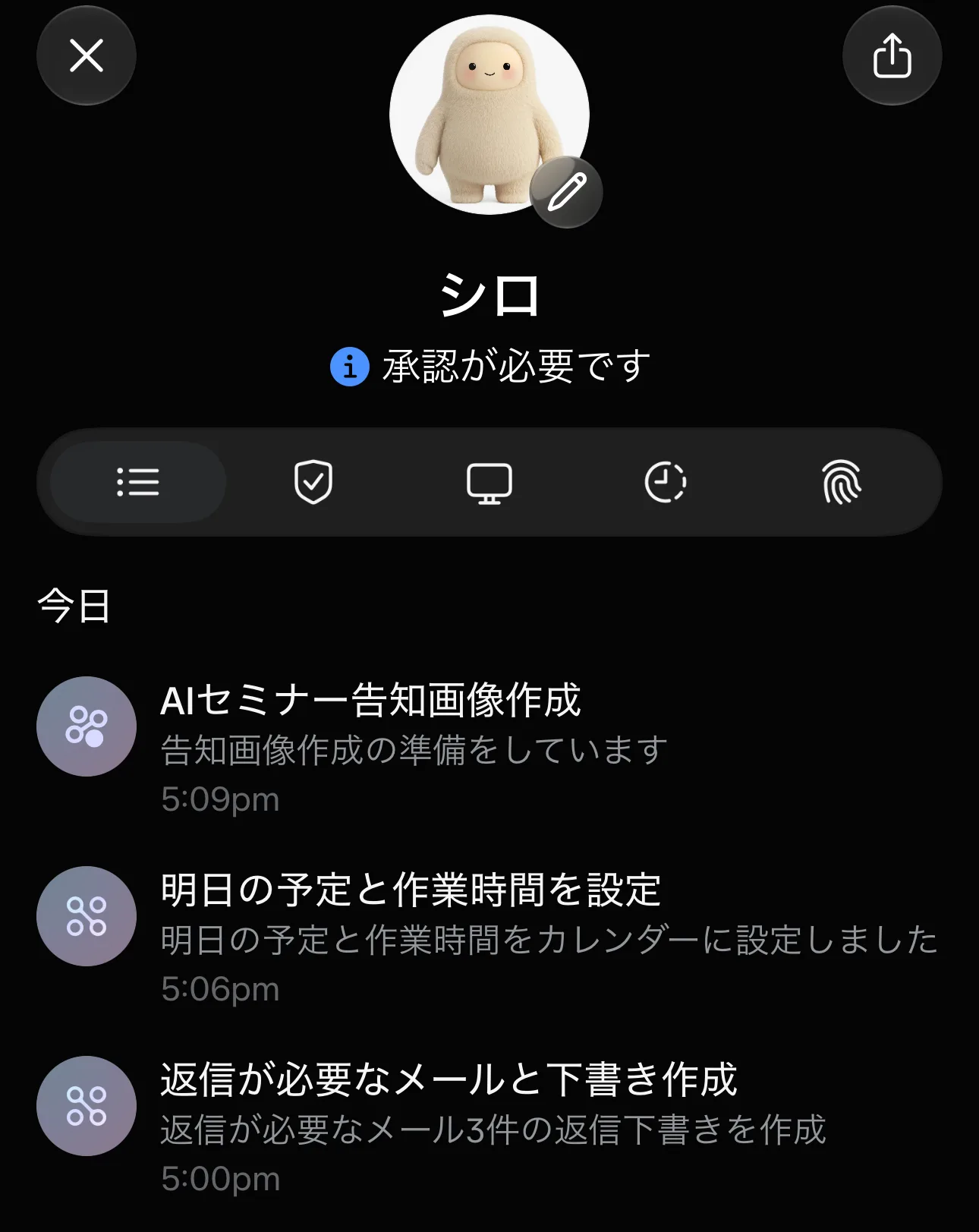
上のカレンダーの件も、ここに「明日の予定と作業時間を設定」と残っていました。 確認なしで動いた操作も、履歴には出ます。
最初の1週間は、毎晩1回、履歴を開いて、身に覚えのない操作がないか見てください。
4.覚えていることを確かめる
Muse は、あなたにとって大事なことを覚えて、次の提案に使います。
ヘルプには、覚えていることは、Muse に直接聞くか、MEMORY.md などのファイルを見て確かめられる、とあります。 特定の人や話題は、「忘れて」と頼めば、できる限り削除する、とも書いてあります。
個別の削除は、次のとおりです(ヘルプの手順)。
- メッセージ:長押しして「削除」
- サイドチャット:チャットのタブで選び、「…」のメニューから「削除」
- ファイル:ライブラリのタブで選んで削除。システムファイルは「システムファイル」から個別に削除
全部を消すのは、さっきのリセットです。 リセットすると、チャット履歴もファイルも、まとめて全部削除されます。 だから、覚えてほしくない話は、最初から話さない。
5.通知をオフにしない
Muse は、承認が必要になったときに、通知で知らせてきます。 通知を切ると、確認を待ったまま止まるか、気づかないうちに押してしまう。 Muse の通知だけは、オンのままにしておきます。
Muse に任せていいこと、任せないこと
ここからは、私の判断です。 22年、会社を経営してきて、お客さんの情報を預かる側の仕事をずっとしてきました。 その目で見て、分けます。
| 区分 | 中身 | 理由 |
|---|---|---|
| 任せていい | 調べもの、予定の候補出し、文章の下書き | 間違っても、外に出る前に自分で直せる |
| 任せていい | 保存した投稿からの企画、投稿の反応の分析 | 自分で数えると30分かかる作業が、1分で返ってくる |
| 任せない | お客さんの個人情報が入った受信箱を、まるごとつなぐこと | メールを送ってきた相手は、AI に読まれることに同意していない |
| 任せない | 確認の画面を、読まずに押すこと | 読まずに OK を押したら、確認の意味がない |
| 任せない | お金の管理を、いきなり任せること | お金に触る仕事は、慣れてから最後に |
実際に私は、Threads とインスタと Facebook の投稿から、反応が良かった上位3件と、その理由を出してもらいました。 投稿そのものも、「準備までして、まだ投稿しないで」と頼めば、下書きで止めてくれます。
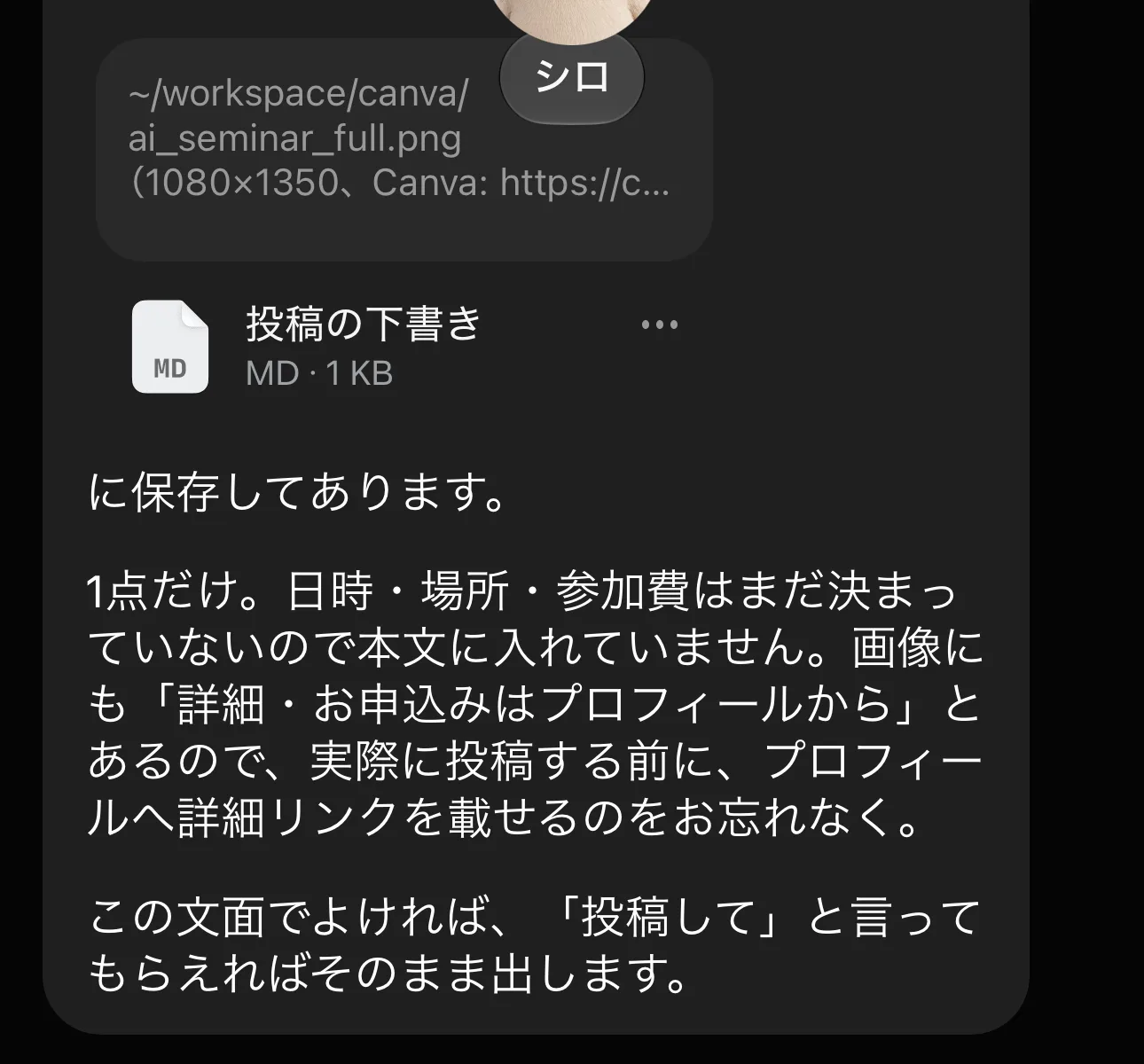
最後のボタンだけは、自分で押す。 これが、任せ方のコツです。
仕事のメールは、つながない。 つなぐなら、Muse 用に分けたアドレスにします。
公式の日本の発表には、家計・資産の見える化ができる「マネーフォワード ME」との連携を進める、とあります。 便利なのは分かります。 でも、新しい部下に、初日から会社の通帳を渡す経営者はいませんよね。 AI も同じです。
任せる範囲は、少しずつ広げる。 1週間使って、履歴を見て、問題がなければ1つ追加する。 人を雇ったときと同じやり方です。
ありがちな危ない使い方3つ
1つ目。 家族と共有している iPad で、Muse にログインしたままにしておくこと。 Muse は、あなたの Gmail とカレンダーにつながっています。 画面を開けば、誰でも頼めてしまう。 子どもが「明日の予定を教えて」と頼めば、あなたの仕事の予定が、そのまま出てきます。 家族で使うパソコンやタブレットでは、ログインしたままにしない。 スマホは、画面のロックを必ずかけてください。
2つ目。 旅行の予約を、確認の画面だけ見て進めること。 怖いのは、日付が1日ずれている、人数が違う、といった小さな間違いです。 AI は、あなたが言った言葉を、そのまま受け取ります。 「来週の金曜」が、どの金曜かは、AI が決めてしまう。 確認の画面では、日付、人数、金額を、声に出して読むくらいでちょうどいいです。
3つ目。 DM の返信まで、Muse に任せること。 返信の下書きを作ってもらうのは、いいんです。 でも、送るのは自分。 フォロワーとの関係は、あなたの言葉でつくるものです。 AI が書いた返事だと気づかれた瞬間に、信頼は一気に下がります。
3つとも、Muse が悪いわけではありません。 使う側の決めごとが無いと、事故になる、という話です。
会社・チームで使うときの決めごと
会社を経営している人、チームで仕事をしている人に、もう1つ。
怖いのは、社員が、自分の判断で、会社の Google アカウントを Muse につなぐことです。 本人は仕事を早くしたいだけで、悪気はありません。 でも、お客さんの情報が入った受信箱が、会社の知らないところで、AI につながることになります。
だから、禁止するか、使い方を決めるか。 どちらかを、先に社内で決めておく。
決めるときの項目を、表にしました。
| 決めること | 私なら |
|---|---|
| 会社のアカウントをつないでよいか | つながない |
| 使ってよい用途 | 個人の調べものと下書きだけ |
| 学習の設定 | オフにしてから使う |
| 連絡先・ヘルスケア | 業務では使わない |
| 確認の画面で「常に許可」を押してよいか | 押さない |
ルールが無いまま広まるのが、いちばん危ないんです。
Muse で垢BANされる?
「Muse をインスタにつないだら、垢BANされた」という噂も聞きます。
私が Threads と YouTube を一通り見た結果、本人の被害の報告は見つかりませんでした。 見つかったのは、「垢BANが多いらしい」という、伝聞と不安の声だけです。 Meta の公式にも、連携でアカウントが止まる、という説明はありません。
本当に気をつけるのは、BAN の噂より、会話が学習に使われる設定のほうです。 ここは、今すぐ止めておく。
よくある質問
勝手に買い物されない?
公式には、商品の購入など重要な操作の前には、本人に確認する、とあります。
パスワードを盗まれない?
Muse は、パスワードと支払い方法を確認できない、と公式にあります。
広告に使われない?
会話と仮想マシンのデータは、Meta の広告システムと共有しない、と書かれています。 ヘルプとプライバシーポリシーには、アカウントセンターでほかの Meta の製品とつないでいても同じだ、とあります。
パソコンからも使える?
muse.ai から、ブラウザで使えます。
お金はかかる?
多くの基本的な機能は無料で、さらに活用したい人向けにサブスクリプションプランもある、と公式にあります。 私の設定の画面では「無料プラン」と、1週間の上限に対する使用済みの割合が出ています。
やめるときは?
アプリを削除する前に、つないだアプリを全部外す。 この順番にしてください。 アプリを削除しただけだと、連携がどうなるかが分かりにくいからです。 外したあとも、すでに読んだ情報は記憶や履歴に残ることがある、とプライバシーポリシーにあります。 残したくないなら、最後にリセットです。
偽サイトと偽の招待に注意
話題のサービスには、必ず偽物のサイトや、偽の招待が出てきます。 Muse を使うのは、公式のアプリと、muse.ai だけ。 メールや DM で届いたリンクから、ログインしないでください。
Muse を使う前の確認リスト7つ
動画の最後に出した7つに、確かめる場所を付けました。 スクショして保存しておいてください。
| 確認すること | 確かめる場所 |
|---|---|
| 1.Meta のアカウントの2段階認証をオンにする | アカウントセンターの「パスワードとセキュリティ」 |
| 2.仕事の受信箱と、お客さんの DM はつながない | 設定の「コネクター」の「リンク済み」 |
| 3.連絡先は全部共有しない。選ぶなら数人だけ | 連絡先をつなぐときの「連絡先を選択」 |
| 4.学習に使わせない設定を確かめる | 設定の「データの管理」の「AIモデルの改善にご協力ください」 |
| 5.つないだアプリの一覧を見て、使わないものは外す | 各コネクターのいちばん下の「リンクを解除」 |
| 6.最初の1週間は、毎晩、操作の履歴を見る | Muse のプロフィールの画面 |
| 7.確認の画面では、宛先、日付、金額を読む | 確認のカードの中身 |
この7つを守れば、Muse はかなり安心して使える道具です。
この記事で確かめていないこと
- 確認のカードで「常に許可」を押したあとの動き。私は押していません
- 権限の「リクエストする」が、操作ごとに確認を求める意味かどうか。公式の説明で確かめられていません
- Muse のデータの保存期間。ヘルプとプライバシーポリシーに、決まった期間は書かれていません
- 連絡先やヘルスケアなど、コネクターから取得したデータに、学習と広告の約束がどこまで当てはまるか
- 他人の連絡先を通じて渡った自分の情報を、削除してもらえるか。ヘルプにはプライバシーの申請の窓口だけが書かれています
- Muse のアプリから入ったアカウントセンターに、2段階認証の項目がそのまま出るか。手順は Meta のヘルプのものです
- サブスクリプションプランの金額
まとめ
Muse は、パスワードは見られない。 でも、つないだものの中身は見られる。 そして、外したあとも、読んだ中身が記憶や履歴に残ることがある。
だから、つなぐ前に、何を見せるかを決める。 これだけで、危ない使い方はほとんど避けられます。
まずは、学習の設定と、つないだアプリの一覧。 この2つを、今日開いてみてください。
出どころ
Meta 公式 Meta、パーソナルAIエージェント「Muse」を日本で提供開始(2026年10月23日) https://about.fb.com/ja/news/2026/10/muse-personal-ai-agent-launches-in-japan/
Meta 公式 Muse登場:すべての方のために構築された世界初のパーソナルAIエージェント(2026年9月) https://about.fb.com/ja/news/2026/09/introducing-muse-personal-ai-agent/
Meta ヘルプ Muse によるプライバシー、安全、セキュリティの扱い https://www.meta.com/help/artificial-intelligence/1047255454427887/
Meta ヘルプ Muse のデータの管理 https://www.meta.com/help/artificial-intelligence/2225571704857152/
Meta ヘルプ Muse を使っていない人のための情報 https://www.meta.com/help/artificial-intelligence/4532990443643263/
Muse プライバシーポリシー https://muse.ai/privacy
Meta ヘルプ 二段階認証の設定 https://www.facebook.com/help/148233965247823
内容は2026年11月5日の時点の公式の発表、ヘルプ、プライバシーポリシーと、私の iPhone の Muse アプリの画面に基づきます。