

Claude Code初心者の始め方をプロが解説|黒い画面が怖い人が最初の1時間でやる順番

この記事のポイント
- ✓Claude Code初心者が最初の1時間でやる6つの順番を解説
- ✓CLAUDE.md まで
- ✓公式ドキュメントで確かめた手順と表つき
Claude Code を入れたいけれど、黒い画面が怖い。 何か打ち間違えて、パソコンが壊れたらどうしよう。 そう感じて、手が止まっている方は多いと思います。
私は会社を22年やっていて、毎日 Claude Code を使っています。 最初の1時間でやることは、6つの順番に決まっています。 その順番を守れば、黒い画面は怖くなくなります。
この記事では、動画で話した内容に加えて、Claude Code の公式ドキュメントで確かめたことを、表と手順にして載せています。 入れ方は、Mac と Windows の両方を、コマンドごと表にしました。 有料プランの種類と金額も、公式の料金ページで確かめて載せています。 黒い画面の開き方、途中で止める方法、画面の見方、よく使うコマンドも、表にしました。 動画のあとに分かった、最初の許可の確認についての注意も書いています。 読んだ公式ページの一覧は、最後にあります。
動画でも解説しています。
黒い画面が怖い、本当の理由
黒い画面が怖いのは、中で何が起きているか、見えないからです。 この怖さは、見えるようにすれば消えます。
Claude Code は、何かをする前に、必ず許可を聞いてきます。 ファイルを作ってよいか、コマンドを動かしてよいか。 1つずつ聞かれるので、中身を見ながら任せることができます。
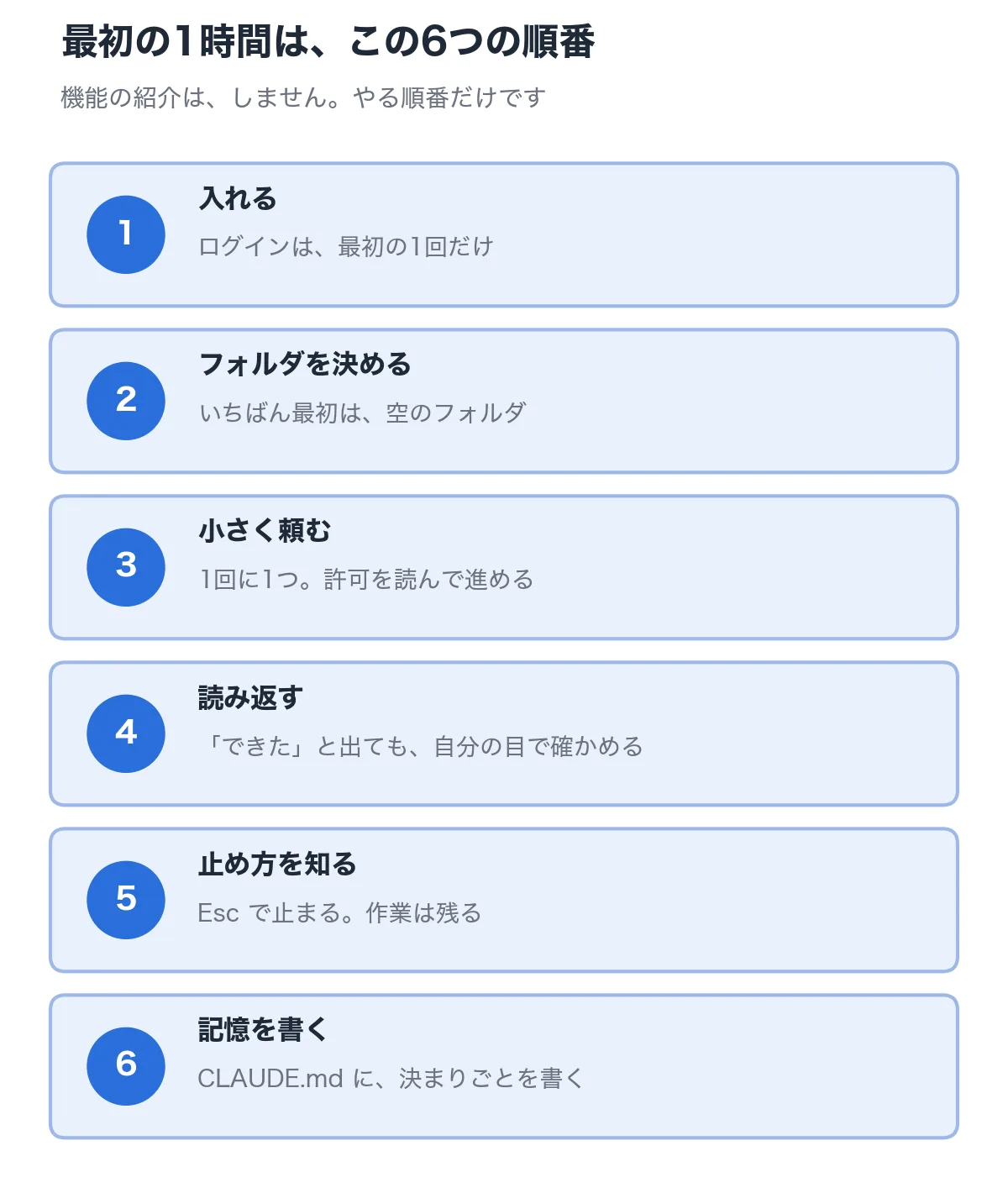
この記事は、機能の紹介ではありません。 最初の1時間に、何をどの順番でやるかだけを書きます。
Claude Code とは何か
普通の Claude は、質問に答えてくれます。 Claude Code は、仕事そのものをしてくれます。 あなたのパソコンの中で、ファイルを読み、直し、作ります。
つまり、相談相手ではなく、隣に座って手を動かす人です。 だから、最初に決めておくことがあります。 どのフォルダで、何を頼むか、です。
公式の How Claude Code works のページにも、Claude Code は、起動したフォルダとその中のフォルダのファイルを読むと書かれています。 それより外のファイルは、許可を得たときだけ扱います。 次の手順2で、このフォルダ選びが、そのまま安全の話になります。
手順1 入れる
必要なもの
先に、必要なものを確かめます。 公式の Advanced setup のページには、次のように書かれています。
| 項目 | 条件 |
|---|---|
| Mac | macOS 13.0 以降 |
| Windows | Windows 10 のバージョン 1809 以降 |
| メモリ | 4GB 以上 |
| 通信 | インターネットに接続していること |
| アカウント | 有料プランの Claude アカウント、または Console アカウント |
Claude のアカウントは、無料のままでは使えません。 公式の Quickstart のページには、無料の claude.ai のプランには Claude Code が含まれないと書かれています。 Pro、Max、Ultra、Team、Enterprise のいずれか、または Console のアカウントが必要です。
動画では、必要な場合があると話しましたが、無料では使えないと言い切るのが正確です。
有料プランの種類
公式の料金ページ(claude.com/pricing)で、2026年11月20日に確かめた金額です。 金額は、税抜です。
| プラン | 月額 | Claude Code |
|---|---|---|
| Free | 0ドル | 含まれない |
| Pro | 年払いの場合、月額17ドル(先に200ドルを払う)。月払いの場合、月額20ドル | 含まれる |
| Max | 月額100ドル(Pro の5倍の使用量) | 含まれる |
| Ultra | 月額200ドル(週あたりの使用量が Pro の10倍) | 含まれる |
プランの選び方は、別の記事にまとめています。 現在の使用量は、Claude Code の中で /usage と打つと見られます。
https://hirajo.com/blog/claude-code-start
黒い画面を開く
Claude Code は、黒い画面に、文字を打って入れます。 この黒い画面を、ターミナルと呼びます。 公式の Terminal guide のページには、開き方が次のように書かれています。
| OS | 開き方 |
|---|---|
| Mac | Cmd と スペースキーを同時に押し、Terminal と打って、Enter を押す |
| Windows | Win と X を同時に押し、PowerShell か Terminal を選ぶ |
Windows では、画面の行頭に PS C:\ と出ていれば、PowerShell です。 PS が付いていなければ、コマンドプロンプト(CMD)です。 入れるコマンドが違うので、ここで見分けます。
入れるコマンド
公式の Advanced setup のページに、入れ方の一覧があります。 公式のページから、1行をコピーして貼り付け、Enter を押すだけです。
| 環境 | コマンド | |
|---|---|---|
| Mac、Linux、WSL | curl -fsSL https://claude.ai/install.sh \ | bash |
| Windows PowerShell | irm https://claude.ai/install.ps1 \ | iex |
| Windows CMD | curl -fsSL https://claude.ai/install.cmd -o install.cmd && install.cmd && del install.cmd | |
| Homebrew(Mac) | brew install --cask claude-code | |
| WinGet(Windows) | winget install Anthropic.ClaudeCode |
入れている間は、進み具合が表示されません。 画面が止まったように見えても、終わるまで待ちます。
公式の Terminal guide のページによると、公式のスクリプトで入れたものは、自動で更新されます。 Homebrew と WinGet で入れたものは、自動では更新されません。 迷ったら、1行目か2行目の、公式のスクリプトを使います。
入ったかどうかを確かめる
入れ終わったら、次を打ちます。
claude --versionバージョンの番号が出れば、入っています。 うまく動かないときは、次のコマンドで診断できます。
claude doctor入れたあとに「command not found: claude」と出る場合は、claude の場所が、パスに入っていません。 公式の Terminal guide のページに、Mac の標準の Zsh での直し方があります。
echo 'export PATH="$HOME/.local/bin:$PATH"' >> ~/.zshrc
source ~/.zshrc
この2行を打ってから、ターミナルを開き直して、もう一度 claude を打ちます。
最初の起動とログイン
次を打って、Enter を押します。
claude最初の1回だけ、ブラウザが開いて、ログインを求められます。 自分の Claude のアカウントで、ログインします。 ログインし直したいときは、Claude Code の中で /login と打ちます。
ターミナルを使いたくない方のために、公式には、デスクトップアプリもあります。 この記事では、動画と同じ、ターミナルで進めます。
手順2 作業フォルダを決める
入れたら、すぐに claude を打ちたくなります。 その前に、フォルダを決めます。
Claude Code は、起動したフォルダの中を見て、作業します。 フォルダが変われば、見える物も、触れる物も変わります。 だから、仕事ごとに、フォルダを1つ作ります。
いちばん最初は、空の練習用のフォルダにします。 名前は「れんしゅう」でも、何でも構いません。 大事なファイルが入ったフォルダでは、始めません。
ターミナルで、フォルダを作って、その中に移るには、次の2行を打ちます。
mkdir れんしゅう
cd れんしゅう
そのうえで、claude と打ちます。 この順番にすると、Claude Code が触れるのは、空のフォルダの中だけになります。
公式の How Claude Code works のページには、もう1つ、安心できることが書かれています。 Claude Code は、ファイルを編集する前に、その時点の状態を保存します。 Esc を2回押すと、編集の前の状態に戻せます。 ただし、外部への送信のような、遠くへの操作は、戻せません。
手順3 最初の頼みは、小さく
最初の頼みは、小さくします。 動画では、次の頼み方を例にしました。
「このフォルダに、今日の予定のメモを作って」
頼み方の決まりは、2つです。 1回に、1つだけ頼みます。 短い日本語で、何を、どこに、どれくらい、を書きます。
大きな頼みを1回でしてしまうと、何が起きたのか、追えなくなります。 小さく頼めば、結果を、自分の目で確かめられます。
頼むと、Claude Code は、許可を聞いてきます。 この許可の画面を、読んでから進みます。
公式の Permissions のページに、最初の状態で何を聞かれるかが、表になっています。
| 操作 | 聞かれるか |
|---|---|
| 作業フォルダの中のファイルを読む | 聞かれない |
| ファイルを編集する | 聞かれる |
| コマンドを動かす | 聞かれる(読むだけの一部のコマンドは除く) |
| ウェブのページを取得する、ウェブを検索する | 聞かれる |
つまり、ファイルを作ったり、書き換えたりするたびに、「いいですか」と聞かれます。 黒い画面の中で起きることが、1つずつ見えます。
手順4 結果を読み返す
できたと表示されても、そこで終わりにしません。 できたファイルを、自分で開いて、読みます。
間違いは、普通にあります。 間違っていたら、日本語で、どこが違うかを伝えます。
「2行目が、長すぎる。半分にして」
このように、場所と直し方を、短く言います。 直った結果を、また読み返します。 私が最も大事にしているのは、この読み返しです。
実際に、1周やってみる
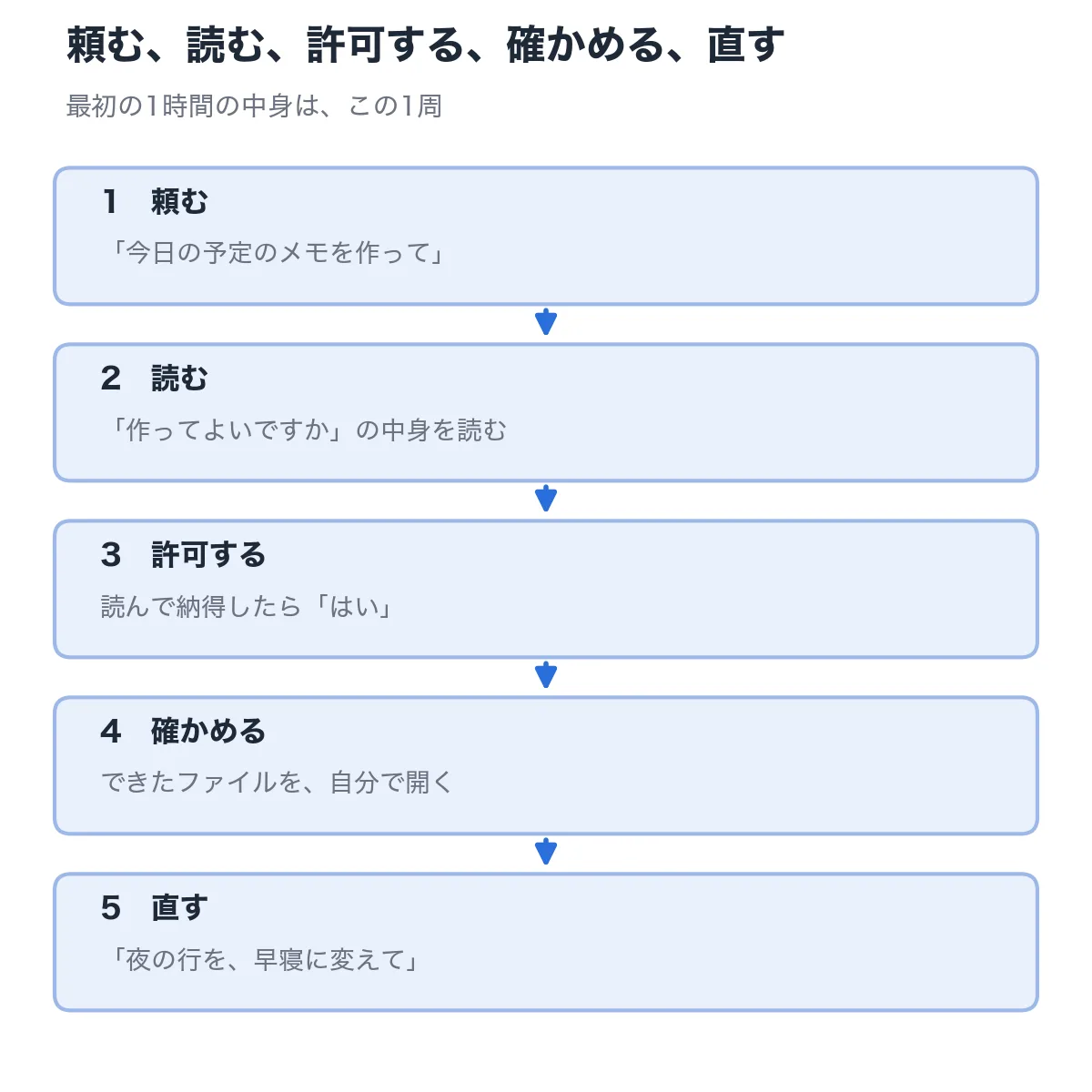
動画では、次の頼み方で、1周やりました。
「今日の予定のメモを作って。中身は、朝・昼・夜の3行」
許可の画面が出て、メモ.txt を作ってよいかと聞かれます。 中身を読んで、納得したら、許可します。 できたファイルを開いて、3行あることを確かめます。 そのあと、こう頼みました。
「夜の行を、早寝に変えて」
頼む、読む、許可する、確かめる、直す。 この1周が、最初の1時間の中身です。
手順5 止め方を知る
止め方を知っていれば、怖さの半分は消えます。 公式の Interactive mode のページと、Commands のページで確かめた止め方です。
| やりたいこと | 操作 |
|---|---|
| いまの作業を止める | Esc を押す。ここまでの作業は、そのまま残る |
| Claude Code を終わる | /exit と打つ(/quit でも同じ)。Ctrl と D を2回押しても終われる |
| 会話を新しくする | /clear と打つ。前の会話は空になるが、/resume で戻れる |
動画では、ウィンドウを閉じても終わると話しました。 作業の途中で、おかしいと思ったら、まず Esc を押します。 Claude Code が、違う方向に進み始めたと感じたら、すぐに押して構いません。
公式の Best practices のページにも、同じことが書かれています。 違う方向に進み始めたら、すぐに Esc で止めて、頼み直します。 直す頼みを2回してもうまくいかないときは、/clear で会話を新しくして、頼み方を書き直します。
手順6 記憶を書く
Claude Code は、会話を閉じると、その会話の中身を覚えていません。 次の会話は、空の状態から始まります。
同じ説明を、毎回するのは、大変です。 そこで、覚えておいてほしいことを、CLAUDE.md というファイルに書きます。 毎日使う方にとって、いちばん手間が減るのは、この手順です。
何を書くか
動画では、3つを書くと話しました。
- このフォルダの仕事は、何か
- 守ってほしいことは、何か
- やってほしくないことは、何か
どこに作るか
公式の How Claude remembers your project のページには、保存する場所が、表になっています。
| 種類 | 場所 | 効く範囲 |
|---|---|---|
| プロジェクト | ./CLAUDE.md または ./.claude/CLAUDE.md | そのプロジェクトの作業 |
| 個人 | ~/.claude/CLAUDE.md | すべてのプロジェクト |
| 自分用(ローカル) | ./CLAUDE.local.md | そのプロジェクトの、自分だけの設定 |
CLAUDE.md は、会話を始めるたびに、最初に読み込まれます。 最初は、練習用のフォルダに、1つ作れば十分です。
作り方
自分で書くのが大変なときは、Claude Code に作ってもらいます。 次を打ちます。
/init/init は、最初の CLAUDE.md の下書きを作るコマンドです。 できた下書きを読んで、足りないところを、自分で直します。 あとで書き換えたいときは、/memory と打つと、開いて編集できます。
書き方の決まり
公式のページには、書き方の目安があります。
| 目安 | 内容 |
|---|---|
| 長さ | 200行以内にする |
| 書き方 | 具体的で、確かめられる文にする |
| 書く中身 | コードを読んでも、Claude が分からないことだけを書く |
読み込まれたかどうかは、/context all で確かめられます。 同じ間違いを Claude Code が2回したら、その注意を1行、CLAUDE.md に追加します。 こうして、少しずつ育てていきます。
動画のあとに分かったこと:最初は auto mode のことがある
動画では、Claude Code は、まず許可を聞いてくると話しました。 その後、公式ドキュメントを読み直して、分かったことがあります。
公式の Permission modes のページによると、バージョン 2.1.283 以降は、ターミナルの会話の始まりが auto mode です。 auto mode は、許可を聞く場面を減らして、進める動き方です。 つまり、最初から、1つずつ許可を聞かれるとは限りません。
最初は、1つずつ許可を確かめたい方は、動き方を、聞く方に切り替えます。 公式の表では、聞く動き方は、Manual と表示されます。
| 方法 | やり方 |
|---|---|
| その場で切り替える | Shift と Tab を押して、動き方を順に切り替える。Manual で止める |
| 最初から Manual にする | ~/.claude/settings.json に、次の設定を書く |
{"permissions":{"defaultMode":"default"}}今の動き方は、画面の下に表示されます。 最初の1時間は、Manual にしておくのがおすすめです。 許可の画面を読む練習が、そのまま、読み返す習慣になるからです。
困ったとき
動画で話した、困ったときの頼み方です。
赤い文字のエラーが出たとき
赤い文字が出たら、そのまま全部コピーして、貼り付けます。 そして、こう頼みます。
「これは何? 直して」
自分で意味を読み解く必要はありません。
説明が難しいとき
説明が分からないときは、こう頼みます。
「いまの、小学生でも分かるように説明して」
何度頼んでも構いません。
会話が長くなったとき
会話が長くなったら、新しい会話を始めます。 /clear と打てば、空の状態から始められます。 前の会話に戻りたいときは、/resume と打ちます。 最後の会話を開き直すには、ターミナルで claude --continue と打ちます。 会話は、パソコンの中に保存されています。
画面の見方
画面は、2つの部分だけを見ればよいです。
| 場所 | 役割 |
|---|---|
| 画面の下 | 入力欄。ここに、頼みを打つ |
| その上 | 答えが、上へ流れていく |
入力欄に、スラッシュ(/)を打つと、使えるコマンドの一覧が出ます。 最初は、次の3つだけで足ります。
| コマンド | 役割 |
|---|---|
| /init | 最初の CLAUDE.md の下書きを作る |
| /clear | 会話を新しくする |
| /exit | 終わる |
公式の Commands のページには、ほかにも、最初に覚えておくと便利なコマンドがあります。
| コマンド | 役割 |
|---|---|
| /help | 使えるコマンドの一覧を見る |
| /usage | 使用量を見る |
| /memory | CLAUDE.md を編集する |
| /resume | 前の会話に戻る |
| /doctor | 動きの診断をする |
私の使い方
私は、毎日、Claude Code を開いています。 朝、その日の仕事を頼みます。 昼に、できた結果を確かめて、次を頼みます。 どの場面でも、いちばん大事にしているのは、結果を読み返すことです。
毎日使う人の習慣
毎日使っている人が、必ずやっていることが、3つあります。
小さく頼んで、すぐ確かめる
大きく頼まず、小さく頼んで、すぐに結果を読みます。 間違いは、小さいうちなら、直すのも小さく済みます。
同じ説明を2回したら、CLAUDE.md に書く
同じことを2回説明したら、3回目は、CLAUDE.md に書きます。 次の会話から、説明する必要がなくなります。
分からないことは、Claude Code に聞く
分からないことは、Claude Code に聞きます。 黒い画面の使い方も、その1つです。 「この画面の、この表示は何?」と聞けば、教えてくれます。
つまずきやすい3つの場所
大事なファイルがあるフォルダで始める
手順2のとおり、最初は、空のフォルダで始めます。 大事なファイルが入ったフォルダで、始めてはいけません。
許可を、読まずに押す
許可の画面を、読まずに押し続けると、聞かれる意味がなくなります。 読まない許可は、鍵のない扉と同じです。 手順3の表のとおり、Manual では、1つずつ聞かれます。 その中身を、読んでから押します。
大きな頼みを、1回でする
大きな頼みは、何が起きたのか、追えなくなります。 小さく頼んで、結果を読み、次を頼みます。
まとめ
黒い画面が怖いのは、見えないからです。 許可を1つずつ読めば、見えるようになります。
最初の1時間は、この順番です。
- 入れる
- 作業フォルダを決める
- 小さく頼む
- 結果を読み返す
- 止め方を知る
- 記憶を書く
ご質問があれば、コメント欄に書いてください。 私が直接目を通して、必ず回答します。
読んだ公式ページ
2026年11月20日に確認しました。
Quickstart(Claude Code の公式ドキュメント。最初の起動、ログイン、必要なアカウント) https://code.claude.com/docs/en/quickstart
Advanced setup(Claude Code の公式ドキュメント。動作条件、入れ方の一覧、更新) https://code.claude.com/docs/en/setup
Terminal guide(Claude Code の公式ドキュメント。ターミナルの開き方、パスの直し方) https://code.claude.com/docs/en/terminal-guide
How Claude remembers your project(Claude Code の公式ドキュメント。CLAUDE.md の場所と書き方) https://code.claude.com/docs/en/memory
Configure permissions(Claude Code の公式ドキュメント。最初に聞かれる操作) https://code.claude.com/docs/en/permissions
Choose a permission mode(Claude Code の公式ドキュメント。auto mode と Manual の切り替え) https://code.claude.com/docs/en/permission-modes
Interactive mode(Claude Code の公式ドキュメント。Esc と終わり方) https://code.claude.com/docs/en/interactive-mode
Commands(Claude Code の公式ドキュメント。コマンドの一覧) https://code.claude.com/docs/en/commands
Best practices(Claude Code の公式ドキュメント。止め方、会話の新しくし方) https://code.claude.com/docs/en/best-practices
How Claude Code works(Claude Code の公式ドキュメント。作業するフォルダ、編集の巻き戻し) https://code.claude.com/docs/en/how-claude-code-works
Work with sessions(Claude Code の公式ドキュメント。会話の保存と再開) https://code.claude.com/docs/en/sessions
Pricing(Claude の公式の料金ページ。プランの種類と金額) https://claude.com/pricing