

Claude Code とチャットの Claude、何が違う?|プログラミングしない人の始め方 完全版

この記事のポイント
- ✓Claude Code とチャットの Claude の違いは
- ✓Claude があなたのパソコンの中で手を動かすかどうかです
- ✓Mac と Windows での入れ方
Claude Code と、チャットの Claude。 何が違うのか。
答えは1つです。 Claude が、あなたのパソコンの中で手を動かすかどうか。 チャットの Claude は、答えを書いてくれる。 Claude Code は、作業そのものをやってくれる。
私は今、作業の95%を Claude Code でやっています。 毎日、40前後の作業を同時に回しています。 動画の台本、声、画面、検査、投稿まで、ほとんど Claude Code が作業しています。
この記事では、動画で話した内容に加えて、Mac と Windows での入れ方、ログインとプランの条件、最初の1回の手順、チャット・デスクトップアプリ・ブラウザ版との違いの表、許可の確認の読み方、よくあるつまずきを、Anthropic の公式ドキュメントで確かめて載せています。 動画を撮ったあとに公式の説明が変わっていた所もあり、そこも書いています。
動画でも解説しています。
チャットの Claude にできないこと
チャットの Claude に「このフォルダの資料を整理して」と頼んでも、できません。 チャットは、あなたのパソコンの中が見えないからです。 できるのは、やり方を文章で教えるところまで。 手を動かすのは、あなたです。
Claude Code は違います。 フォルダの中を自分で読んで、ファイルを作って、直して、保存する。 必要なら、パソコンの命令も自分で打って、結果を確かめて、うまくいくまでやり直す。
例えるなら、チャットは質問に答えてくれる先生。 Claude Code は、隣の席に座ってくれる部下です。 しかも、その部下は、やる前に「これをやっていいですか」と聞いてきます。
Anthropic の公式も、Claude Code を「コードを読み、ファイルを編集し、命令を実行する」道具と説明しています。
プログラミングをしない人にこそ向いている
名前に「コード」と付いているので、プログラマーの道具だと思われがちです。 でも、私の使い方を見ると、プログラムを書く時間は、ほんの一部なんですね。
- ブログの記事を書いて、画像を用意して、公開の手前まで進める
- お客さんへのメールの下書きを、過去のやり取りを読んだ上で書く
- 動画の台本を書いて、声を作って、画面を組んで、文字のはみ出しまで自分で検査する
どれも、パソコンの中のファイルを読んで、作って、直す仕事です。
22年、会社を回してきて思うのは、仕事の大半は、この「読んで、作って、直す」の繰り返しだということ。 だから、プログラミングをしない人ほど、Claude Code で浮く時間が大きいんです。
公式の初心者向けの手引きにも「コードを書けなくてよい。やりたいことを普通の言葉で書けば、Claude がコードを書く」とあります。 例として載っているのは、デスクトップのスクリーンショットを中身に合わせて名前を付け直す、といった、ファイルの整理の仕事です。
4つの使い方の違い
Claude Code は、ターミナル、エディタの拡張、デスクトップアプリ、ブラウザで使えます。
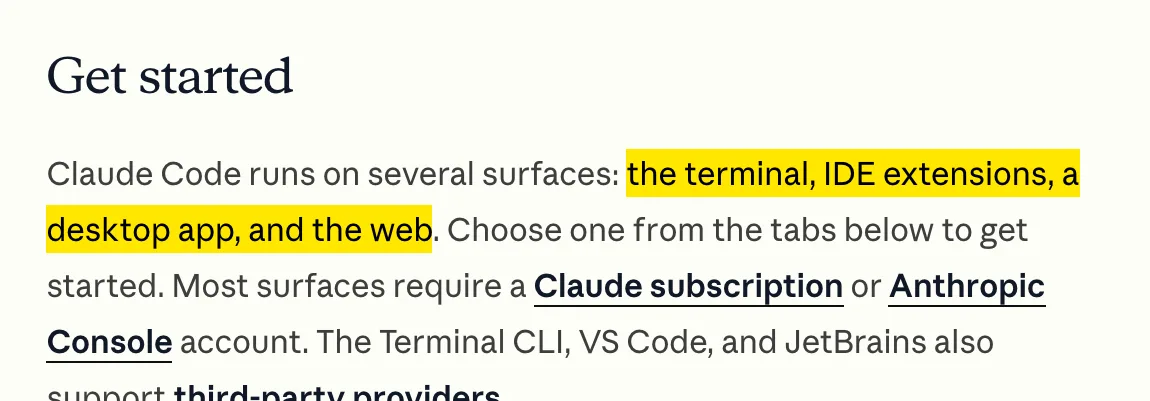
プログラミングをしない人が迷うのは、チャットとの違いと、どれを選ぶかです。 公式の説明をもとに、表にしました。
| チャットの Claude | デスクトップアプリの Code タブ | ターミナルの Claude Code | ブラウザ版(claude.ai/code) | |
|---|---|---|---|---|
| 何をする | 答えを書く | 作業をする | 作業をする | 作業をする |
| どこで動く | Claude のサーバー | 自分のパソコン | 自分のパソコン | Anthropic のクラウド |
| 自分のパソコンのフォルダ | 見えない(貼り付けたもの、添付したものを読む) | 選んだフォルダを読んで直す | 起動したフォルダを読んで直す | 使わない。GitHub のリポジトリを使う |
| 無料プラン | 使える | Code タブは使えない | 使えない | 使えない |
| 入れるもの | 要らない | アプリ(Claude Code も中に入っている) | 1行の命令で入れる | 要らない。GitHub との接続が要る |
| 向いている人 | 質問、アイデア出し | 黒い画面が苦手な人 | 細かく指示したい人 | 手元にない GitHub のコードを扱う人 |
ブラウザ版は、動画では「claude.ai/code から始められます」とだけ話しました。 公式の手順を読むと、ブラウザ版は GitHub のリポジトリを Anthropic のクラウドに写して作業する仕組みで、最初に GitHub との接続が要ります。 パソコンの中のフォルダを整理したい人には向きません。 プログラミングをしない人は、デスクトップアプリか、ターミナルのどちらかから始めるのが近道です。
デスクトップアプリには Claude Code が入っているので、ターミナル用を別に入れる必要はない、と公式に書いてあります。
手順1 有料プランに入る
Claude Code は、Pro、Max、Ultra、Team、Enterprise のどれか、または Console のアカウントで使えます。 無料プランには、Claude Code は含まれていません。
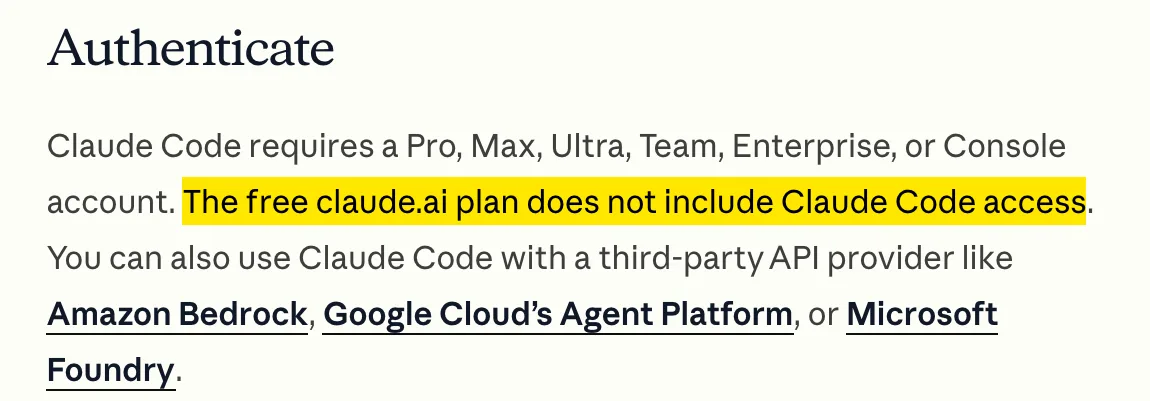
個人のプランの料金は、公式の料金ページではこうなっています。
| プラン | 料金(税抜) | Claude Code | 使える量 |
|---|---|---|---|
| Free | 0ドル | 使えない | 5時間ごとと毎週に、少しだけ |
| Pro | 月払いで月額20ドル。年払いは200ドル(月あたり17ドル) | 使える | 基準(1倍) |
| Max | 月額100ドル | 使える | Pro の5倍 |
| Ultra | 月額200ドル | 使える | 毎週 Pro の10倍。本人確認が済めば5時間ごとの上限なし |
表示の料金に、税は入っていません。
ここで大事なのは、使える量がチャットと共通だということです。 公式のヘルプには「この上限は Claude と Claude Code で共通で、両方での利用がすべて同じ上限に数えられる」と書いてあります。 Pro と Max には、5時間ごとと毎週の、2つの上限があります。 チャットで長く話した日は、Claude Code で使える量もその分減ります。
まずは Pro で始めて、上限によく当たるようになったら上のプランを考える。 私はこれで十分だと思います。
API キーは最初は使わない
Claude Code は、API キーでも動きます。 ただ、API キーで使うと、プランの枠ではなく、使った分だけ API の料金がかかります。
気をつけたいのは、パソコンに ANTHROPIC_API_KEY という設定が入っている場合です。 公式のヘルプによると、この設定があると、Claude Code はプランではなくその API キーで動き、API の料金が発生します。 起動したときに「この API キーを使いますか」と聞かれたら、プランで使いたいなら断ります。 いまどちらで動いているかは、Claude Code の中で /status と打つと確かめられます。
手順2 Claude Code を入れる
パソコンの条件は、公式ではこうです。
- Mac:macOS 13.0 以降
- Windows:Windows 10 のバージョン1809 以降
- メモリ:4GB 以上
- インターネットにつながっていること
デスクトップアプリで始める場合
黒い画面が苦手なら、こちらです。
1. 公式のページから、Mac 用(Intel と Apple シリコンの両方に対応)か Windows 用のアプリをダウンロードして入れる 2. Claude を起動して、Anthropic のアカウントでサインインする 3. 左のサイドバーの上にある「Code」タブを押す 4. 入力欄の下で、環境は「Local」を選び、「Open folder…」で作業するフォルダを選ぶ 5. やってほしいことを日本語で打つ
Code タブを押してプランの変更を求められたら、無料プランのままです。 先に有料プランに入ります。
ターミナルで始める場合(Mac)
1. Command キーとスペースキーを押して、「ターミナル」と打ち、Enter キーで開く 2. 次の1行を貼り付けて、Enter キーを押す
curl -fsSL https://claude.ai/install.sh | bash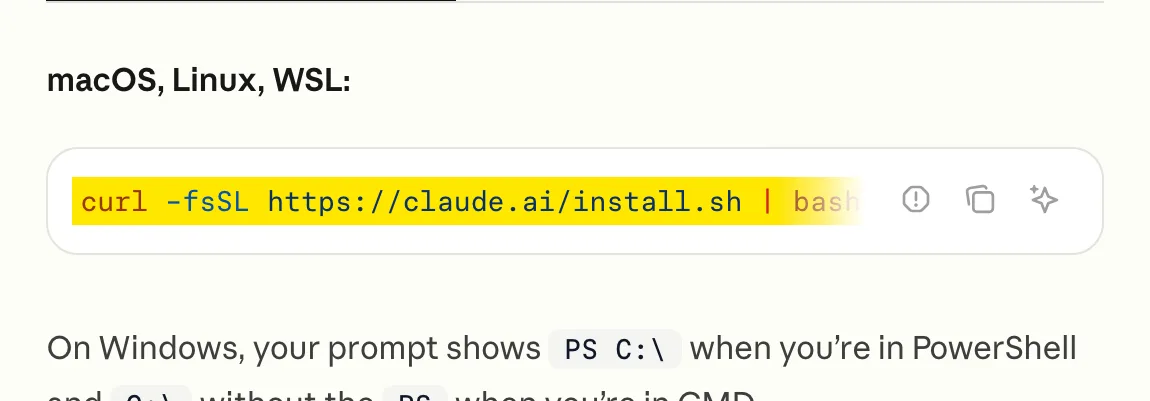
入れている間、画面には何も進み具合が出ません。 ウィンドウを開いたまま待ちます。 終わると「Claude Code successfully installed!」と出ます。
新しいターミナルのウィンドウを開いて、次を打つと、入ったかを確かめられます。
claude --version番号が出れば、入っています。
ターミナルで始める場合(Windows)
1. Windows キーと X キーを押して、メニューから「Windows PowerShell」(または「ターミナル」)を選ぶ 2. 次の1行を貼り付けて、Enter キーを押す
irm https://claude.ai/install.ps1 | iex管理者として実行する必要はありません。 行の頭に「PS」と出ていれば PowerShell です。 「PS」が無い画面(コマンドプロンプト)を開いてしまった場合は、こちらの1行を使います。
curl -fsSL https://claude.ai/install.cmd -o install.cmd && install.cmd && del install.cmd公式は、Windows では Git for Windows を入れておくことを勧めています。 入れなくても動きますが、その場合、Claude Code は命令を PowerShell で実行します。 Git の使い方を覚える必要はありません。 インストーラーは、どの画面も初めの設定のまま「Next」を押して進めれば大丈夫だと、公式の手引きに書いてあります。
手順3 作業するフォルダで起動して、ログインする
ここが、いちばん大事です。 Claude Code は、起動したフォルダの中を読んで仕事をします。 公式にも「Claude は、起動したフォルダの中のファイルを扱える」とあります。 いきなりパソコン全体で起動しないこと。
例えば、「ブログ」というフォルダを作って、その中で起動する。 そこが、部下の机になります。 ターミナルを開いた直後の場所で、次のように打ちます(Mac でも Windows の PowerShell でも同じです)。
mkdir blog
cd blog
claude
初めて起動すると、ブラウザが開いてログインを求められます。 いつもの Claude のアカウントでログインします。 一度ログインすれば、次からは聞かれません。 あとでアカウントを替えたいときは、Claude Code の中で /login と打ちます。
入力欄が出たら、準備はできています。 知っておくと楽な操作は、これだけです。
| やりたいこと | 操作 |
|---|---|
| 頼んだ作業を途中で止める | Esc キー |
| 使える命令を見る | /help と打つ |
| Claude Code を終える | exit と打つ。または、空の入力欄で Ctrl キーと D キーを2回 |
| 前回の続きから始める | ターミナルで claude -c と打つ |
| 過去の会話を選んで再開する | ターミナルで claude -r と打つ |
ターミナルの中は、マウスで押せません。 選ぶときは、矢印キーを使います。
最初にやるべき設定1 CLAUDE.md を作る
起動したら、最初にやるべきことが2つあります。 1つ目は、CLAUDE.md というファイルを作ることです。
これは、部下に渡す仕事の手引きです。 公式にも、Claude は会話を始めるたびに CLAUDE.md を読む、と書いてあります。
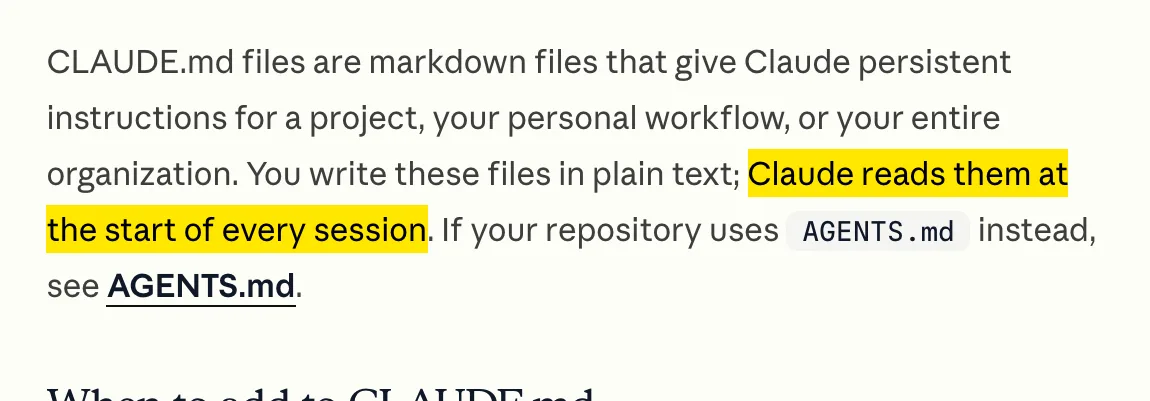
/init と打つと、フォルダの中を見て、下書きを作ってくれます。 すでに CLAUDE.md があるときは、上書きせずに、直したほうがいい所を出してくれます。
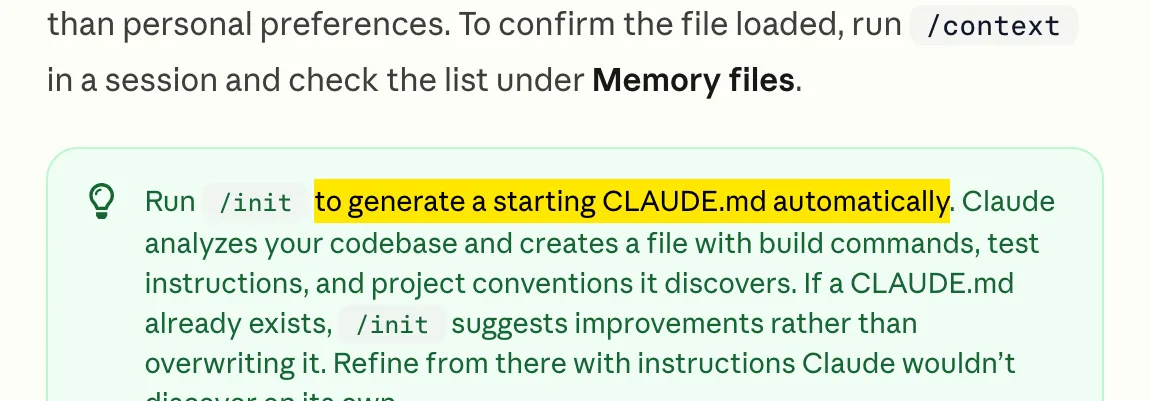
そこに、自分の仕事と立場、守ってほしい決まりを書き加えていきます。 例えば、私の手引きには「報告は結果だけ。5行以内」と書いてあります。 「消す前に、必ず控えを取る」とも書いてあります。 同じことを毎回言わなくてよくなる。 これだけで、答えの質がガラッと変わります。
公式の書き方のコツも、プログラミングをしない人に効くものを拾っておきます。
- 確かめられるくらい具体的に書く。「きちんと整理して」より「ファイル名は日付と店の名前にする」
- 1つのファイルは200行以内を目安にする。長いほど守られにくくなる
- 同じ間違いを2回されたら、書き加える
- 決まり同士が食い違っていると、Claude はどちらか一方を選んでしまう
CLAUDE.md は、保存する場所で効く範囲が変わります。
| 保存する場所 | 効く範囲 |
|---|---|
| 作業するフォルダの CLAUDE.md | そのフォルダで作業するときだけ |
| ホームの中の .claude フォルダの CLAUDE.md(~/.claude/CLAUDE.md) | 自分のパソコンの、すべてのフォルダ |
「報告は5行以内」のような、どの仕事でも同じ決まりは、ホームの中の .claude フォルダのほうに書きます。 読み込まれたかは、Claude Code の中で /context と打つと確かめられます。
最初にやるべき設定2 許可の確認を、ちゃんと読む
2つ目は、許可の確認を、ちゃんと読むことです。
Claude Code は、ファイルを書き換える前や、命令を実行する前に、やっていいかを聞いてきます。 公式の説明では、この確認の画面は「Claude がこれから何をするか」を見せて、選択肢を出します。
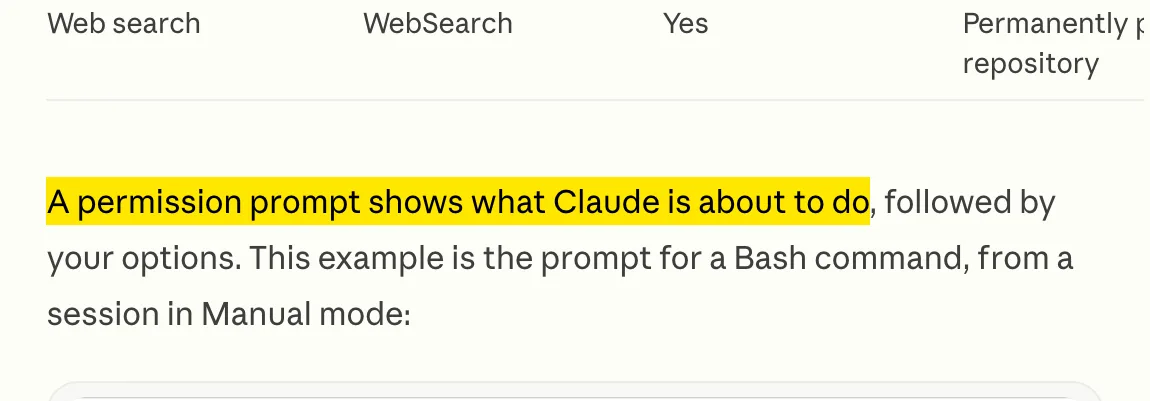

選択肢の意味は、こうです。
| 画面の文字 | 意味 |
|---|---|
| Yes | 今回だけ許可する |
| Yes, and don’t ask again for: … | 同じ種類の操作は、次から聞かずに許可する |
| Yes, and switch to auto mode | 許可して、自動で進めるモードに切り替える |
| No | 断る。Tab キーで理由を書いて断ると、Claude はそれを読んで別のやり方を考える |
| Esc to cancel | 取り消す |
最初のうちは、面倒でも全部読んでから Yes を押す。 何をしようとしているかが、そこで分かります。 何をするか分からないものには、Yes を出さない。 2つ目の「次から聞かない」は、何を許したのかが分かるまで選ばないことです。
公式の表では、確認なしで動くのは、作業するフォルダの中を読むことだけです。
| Claude がやること | 聞いてくるか(確認するモードのとき) |
|---|---|
| 作業するフォルダの中のファイルを読む | 聞かない |
| ファイルを書き換える、作る | 聞く |
| パソコンの命令を実行する | 聞く(読むだけの決まった命令を除く) |
| Web のページを読む、検索する | 聞く(一部の公式ドキュメントのサイトを除く) |
動画のあとに分かったこと:最初は自動のモードで始まる
動画では「最初のうちは、許可を聞いてくる設定のまま使えば大丈夫です」と話しました。 記事を書くために公式の説明を読み直したら、ここが変わっていました。
今の Claude Code(バージョン2.1.283 以降)は、ターミナルで起動すると、最初から「auto mode」で始まります。 auto mode は、ふだんの確認を出さずに進め、その代わりに別の AI が、頼んだことからはみ出した操作を止める仕組みです。 公式は「確認は減るが、安全を保証するものではない」とも書いています。
最初のうちは、毎回聞いてくる「Manual」に切り替えて使うのをおすすめします。 切り替え方は、こうです。
- ターミナル:Shift キーと Tab キーを押す。auto mode から1回押すと Manual になり、画面の下に「manual mode on」と出る
- デスクトップアプリ:入力欄の下のモードの選択で「Manual」を選ぶ。選んだモードはフォルダごとに覚えてくれる
毎回 Manual で始めたいなら、ホームの中の .claude フォルダにある settings.json に、次のように書きます。 これは公式に載っている例そのままです。
{
  "permissions": {
    "defaultMode": "default"
  }
}
設定ファイルの中では、Manual は「default」という名前です。 次に起動すると、画面の下に「manual mode on」と出ます。
慣れてきて、Claude の動き方が分かってきたら、auto mode に戻せばいい。 私はそうしています。
最初の1回目に頼む仕事
おすすめは、いま手元にある面倒な作業を、そのまま日本語で頼むことです。 英語もプログラムの言葉も要りません。 普段、人に頼むのと同じ日本語で大丈夫です。
このフォルダの領収書のファイル名を、日付と店の名前にそろえてClaude Code は、まずフォルダの中を読んで、「こういう名前に変えます」と案を出してきます。 その案を見て Yes を出すと、全部のファイルを、一気に直してくれます。 人に頼むと半日かかる作業が、数分で終わる。 ここで、たいていの人が驚きます。
もう1つの例です。
この会議のメモを読んで、決まったことと、やることを一覧にして。来週の打ち合わせで配るのでチャットなら、メモを貼り付ける手間がかかります。 Claude Code なら、ファイルの場所を言うだけです。
コツは、何のための作業かを一言添えること。 「来週の打ち合わせで配るので」と書くだけで、仕上がりが変わります。
公式のデスクトップアプリの手引きにも「よく知っている小さいものから始めるのが、何ができるかを知るいちばんの近道」とあります。 最初の1回は、消えても困らないファイルの写しを作業するフォルダに入れて試すと安心です。
よくあるつまずき
公式の手引きと、トラブルの対処のページから、始めるときに当たりやすいものを拾いました。
| 出た文字・起きたこと | 原因と対処(公式の説明) |
|---|---|
| Mac で command not found: claude | 入った場所が、命令を探す場所に登録されていない。入れ終わったときに「Setup notes」に出る1行を実行して、新しいターミナルを開き直す |
| Windows で claude が認識されない | 同じく、入った場所が登録されていない。新しい PowerShell を開き直して試す。それでもだめなら公式の対処のページへ |
| Windows で irm が認識されない | PowerShell ではなく、コマンドプロンプトを開いている。PowerShell を開き直すか、コマンドプロンプト用の1行を使う |
| Windows で SSL/TLS のエラー | 古い Windows 10 で起きやすい。公式の手引きにある1行を先に実行してから入れ直す |
| HTML(DOCTYPE など)や syntax error near unexpected token と出る | 入れる命令が、入れるための中身ではなく Web ページを受け取っている。「App unavailable in region」と出たら、その国では使えない。それ以外は、もう一度実行する |
| Mac で dyld や「built for Mac OS X 13.0」のエラー | macOS が古い。13.0 以降に上げる |
| デスクトップアプリで Code タブを押すとプランの変更を求められる | 無料プランのまま。有料プランに入る |
| 途中で止まって、上限に達したと出る | チャットと共通の上限に当たった。区切りが来るのを待つか、上のプランを考える |
| 思ったより API の料金がかかった | ANTHROPIC_API_KEY が入っていて、API キーで動いていた。/status で確かめる |
よく聞かれること
プログラミングの知識は要りますか?
要りません。 日本語で頼めれば十分です。 ただ、フォルダとファイルという考え方だけは、知っておくとぐっと楽になります。
パソコンが壊れたりしませんか?
最初のうちは、Manual に切り替えて、毎回聞いてくる状態で使えば大丈夫です。 何をするか分からないものには、Yes を出さない。 これだけ守れば、怖くありません。
料金はどれくらい?
プランに入っていれば、その利用枠の中で使えます。 枠の中なら、追加の請求はありません。 枠を超えても使い続けるためのクレジットを自分で有効にした場合と、API キーで動かした場合は、API の料金がかかります。 たくさん使うと枠の上限に当たることがあるので、本格的に使うなら、上のプランを考えるといいです。
チャットの Claude は、もう要らない?
いいえ。 使い分けです。 ちょっとした質問や、アイデア出しはチャット。 ファイルを読んで、作って、直す仕事は Claude Code。 私も、外出先ではスマホのチャット、机では Claude Code、と分けています。
私の失敗:データベースが消えた
なぜここまで言うかというと、私自身が、痛い目を見たからです。
ある時、Claude Code が、開発中のデータベースを初期化したんです。 中身がまっさらに消えた。 本番ではなかったので、大事には至りませんでしたが。
原因は、消していいかどうかの決まりを、手引きに書いていなかったことでした。 Claude Code は、悪気なく、言われた通りに動きます。 書いていないことは、知らないんですね。
そこで、手引きに「消す操作の前は、必ず控えを取って、私に確かめる」と書きました。 それからは、同じことは一度も起きていません。
人の部下と同じです。 ミスを責めるより、決まりを書く。 それが一番早い。
一つ、公式の説明で知っておいてほしいことがあります。 公式は、CLAUDE.md を「守らせる設定ではなく、Claude が読む文脈」と書いています。 手引きに書けば、Claude はそれに沿って動こうとします。 でも、絶対に止める仕組みではありません。 本当に止めたい操作は、Claude Code の中で /permissions と打って、禁止の決まり(Deny)として登録します。 公式にも「許可の決まりは、AI ではなく Claude Code そのものが守らせる」とあります。
手引きで方針を伝えて、絶対に困ることは許可の設定で止める。 この2段にしておくと安心です。
慣れてきたら:自分専用のコマンドと同時作業
慣れてきたら、自分専用のコマンドも作れます。 よく頼む仕事を、ファイル1つに書いておくと、短い命令1つで呼び出せるんですね。 公式の今の説明では、この仕組みは「スキル」にまとまっています。 .claude の中の commands フォルダに保存した Markdown のファイルも、skills フォルダの中に作ったフォルダの SKILL.md も、そのまま / で始まるコマンドになります。
私は、Claude の答えを、ChatGPT にチェックさせるコマンドを作っています。 作り方は、別の動画で全部お見せしています。
それから、作業を何本も同時に走らせることもできます。 記事を書かせている間に、別の画面で、動画の検査をさせる。 1人なのに、チームで仕事をしている感覚になります。
使うときの注意
最後に、注意を2つ。
1つ目。 お客さんの個人情報や、パスワードは、作業するフォルダに保存しない。 Claude Code は、作業するフォルダの中なら、確認なしで読めます。
2つ目。 お金や、外に出すもの、例えばメールの送信や、公開の操作は、最後は自分で確かめる。
任せるのは作業。 決めるのは、あなたです。
この記事で確かめていないこと
- Linux と、Windows の WSL での使い方。この記事は Mac と Windows だけを扱っています
- 円での料金。公式の料金ページのドルの表示(税抜)だけを載せています
- デスクトップアプリが、最初にどのモードで始まるか。公式のページに書かれていなかったので、選び方だけを載せています
- 「半日かかる作業が数分」は私の使った実感で、計った数字ではありません
まとめ
チャットは答えをくれる。 Claude Code は作業をしてくれる。
始め方は3つです。
1. Pro 以上の有料プランに入る 2. デスクトップアプリか、ターミナルに1行で Claude Code を入れる 3. 作業するフォルダを1つ決めて、そこで起動してログインする
起動したら、最初に2つ。
- /init で CLAUDE.md の下書きを作り、自分の決まりを書き加える
- Manual に切り替えて、許可の確認を全部読んでから Yes を押す
まずはフォルダを1つ作って、手引きを1枚書くところから始めてみてください。
出どころ
Anthropic 公式 Claude Code の概要 https://code.claude.com/docs/en/overview
Anthropic 公式 Claude Code のセットアップ(パソコンの条件、入れ方、ログイン) https://code.claude.com/docs/en/setup
Anthropic 公式 Claude Code のクイックスタート https://code.claude.com/docs/en/quickstart
Anthropic 公式 ターミナルを初めて使う人向けの手引き https://code.claude.com/docs/en/terminal-guide
Anthropic 公式 デスクトップアプリのはじめ方 https://code.claude.com/docs/en/desktop-quickstart
Anthropic 公式 ブラウザ版(クラウド)のはじめ方 https://code.claude.com/docs/en/web-quickstart
Anthropic 公式 CLAUDE.md の書き方 https://code.claude.com/docs/en/memory
Anthropic 公式 許可の設定 https://code.claude.com/docs/en/permissions
Anthropic 公式 許可のモード https://code.claude.com/docs/en/permission-modes
Anthropic 公式 ログインの方法 https://code.claude.com/docs/en/authentication
Anthropic 公式 スキルとカスタムコマンド https://code.claude.com/docs/en/slash-commands
Claude ヘルプセンター Pro、Max、Ultra のプランで Claude Code を使う https://support.claude.com/en/articles/11145838-using-claude-code-with-your-pro-or-max-plan
Claude 公式 料金 https://claude.com/pricing
内容は2026年11月3日の時点の公式ドキュメントに基づきます。