
Muse のインスタ連携で何が変わる?|発信している人の頼み方6つと、連携の前に決めること

この記事のポイント
- ✓Meta の Muse に Instagram をつなぐと
- ✓保存した投稿やメッセージを読んで企画や返信の下書きまで作ってくれます
- ✓発信している人の頼み方6つ
インスタで発信していると、「いつか参考にしよう」と保存した投稿が、たまっていきます。 でも、保存したまま、二度と開かない。 ほとんどの人が、そうだと思います。
Meta の AI「Muse」は、インスタとつなぐと、その保存した投稿を読んで、まとめたり、企画にしたりできます。 ただ、つなぐ前に決めておくことがあります。 ここを飛ばすと、見せなくていいものまで見せることになる。
この記事では、動画で話した内容に加えて、つなぐ画面に何が書いてあるか、学習の設定と外し方の場所、頼み方6つの全文と、私の iPhone で実際に返ってきた答えを、画面と Meta の公式の発表で確かめて載せています。
動画でも解説しています。
Muse とは
Muse は、Meta が出した、あなたの代わりに動く AI です。 公式の発表で確かめた事実だけを並べます。
| 項目 | 公式の発表に書いてあること |
|---|---|
| 日本での提供 | 10月23日に開始。今年9月に先行した北米以外で、初めての提供地域 |
| 使える場所 | iOS、Android、muse.ai(ブラウザ) |
| 料金 | 多くの基本的な機能は無料。さらに活用したい人向けにサブスクリプションプランもある |
| つながるサービス | Gmail、Googleカレンダー、Instagram など。ほかに Stripe、Shopify、Trip.com、Agoda、Klook |
| 動き方 | アプリを閉じた後も作業を続け、承認が必要になったときに通知する |
| 記憶 | 大切なことを記憶し、過去の会話をふまえて提案したり、行動したりする |
チャットの AI との違いは、ほかのアプリとつながって、作業を進めるところです。 答えをくれる AI ではなく、手を動かしてくれる AI。 ここが大事です。
パソコンからは、ブラウザで muse.ai を開けば使えます。 長い文を送るときや、結果を見比べるときは、パソコンのほうが楽です。
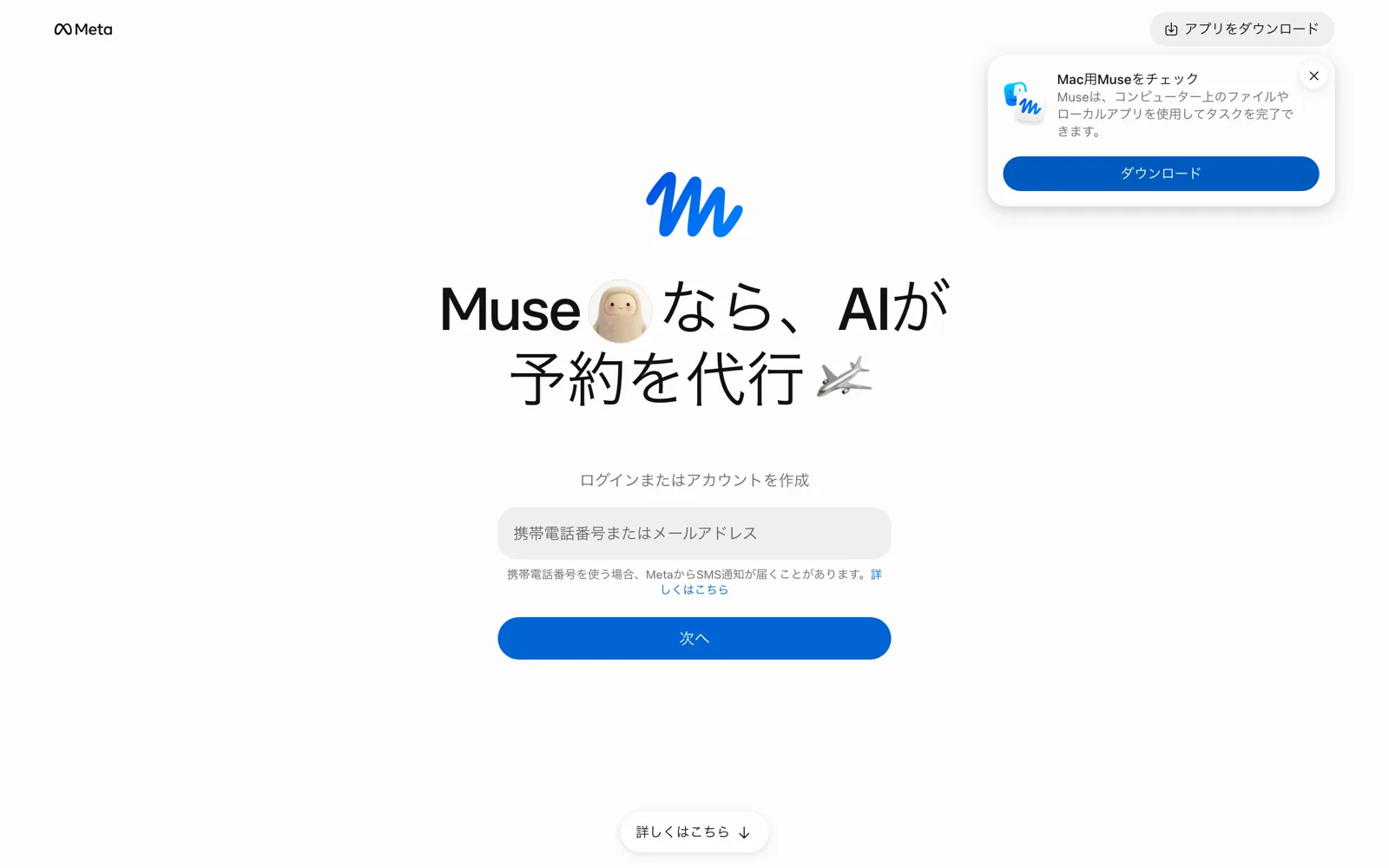
始め方と、つなげるサービスの全体は、10月27日の記事にまとめています。 この記事では、インスタに絞ります。
インスタをつなぐと、何ができるのか
公式の日本の発表には、Gmail、Googleカレンダー、Instagram などとつないで、「メールのやり取りの管理、スケジュールの調整、保存したコンテンツの活用」ができる、と書いてあります。 インスタの部分は、保存したコンテンツの活用です。
9月の発表には、例も載っています。 Instagram で保存したレシピのリールから、買い物リストを作る。 保存は、ためるものから、使うものに変わる、ということです。
ここで、勘違いしやすい点を1つ。 公式の発表には、「インスタに代わりに投稿する」とは書いていません。 インスタをつないで何が見られて、何ができるかは、つなぐ画面に Muse 自身が表示します。 その画面を読まずに、OK を押さない。
つなぐ手順を画面ごとに
1.設定から「コネクター」を開く
Muse のアプリで設定を開くと、上に「コネクター」があります。 つなぐのも、外すのも、ここからです。
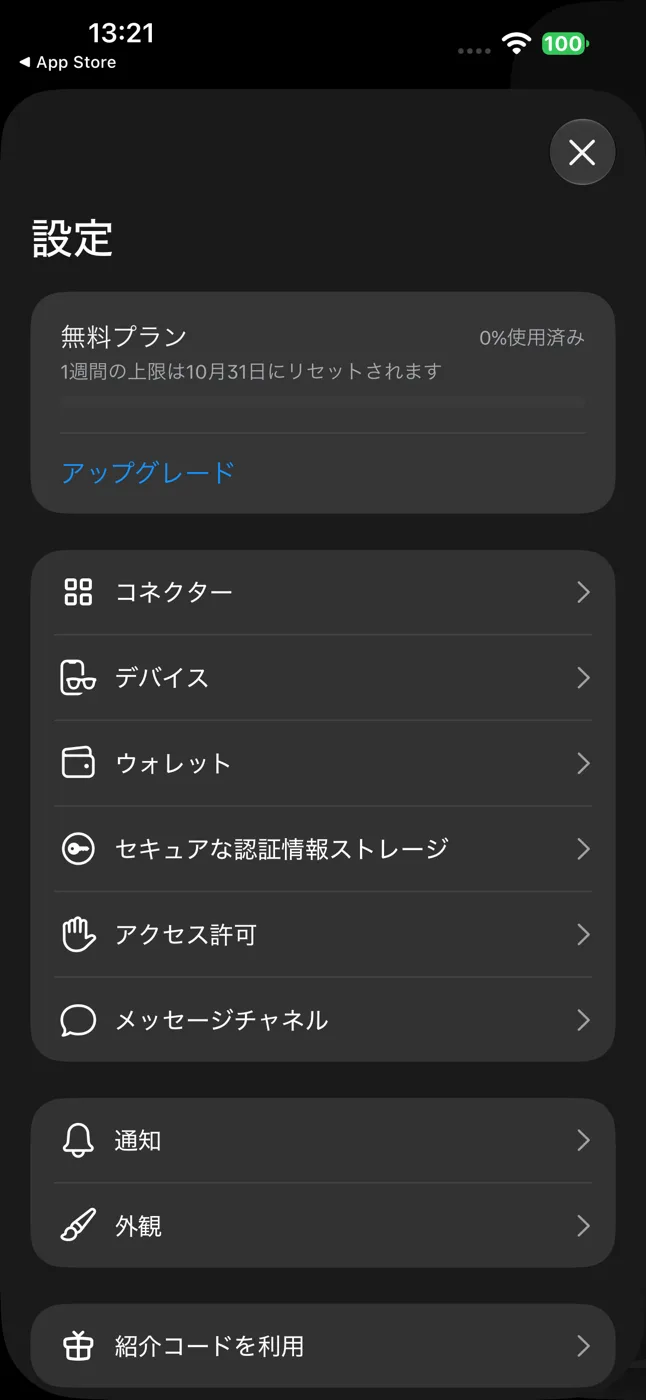
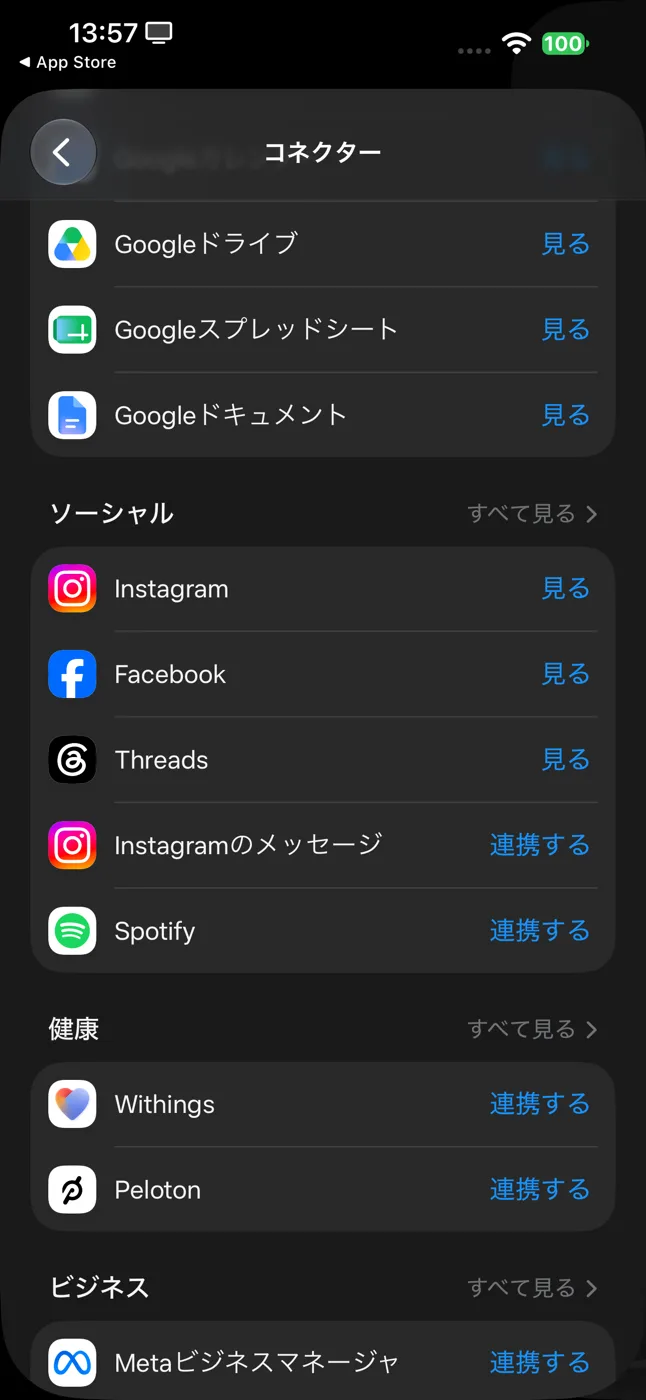
2.「ソーシャル」の中の Instagram を選ぶ
コネクターの画面を下に送ると、「ソーシャル」の欄に Instagram があります。 Facebook、Threads と並んで、「Instagramのメッセージ」が別の項目になっている点に注意してください。 投稿や保存の Instagram と、DM の Instagramのメッセージは、別々につなぐ作りです。
3.アカウントと、許可する範囲を読む
Instagram を開くと、つなぐアカウントと、許可する範囲の一覧が出ます。 「読み取りアクセス許可」と「書き込みと削除のアクセス許可」に分かれていて、項目ごとに選べます。
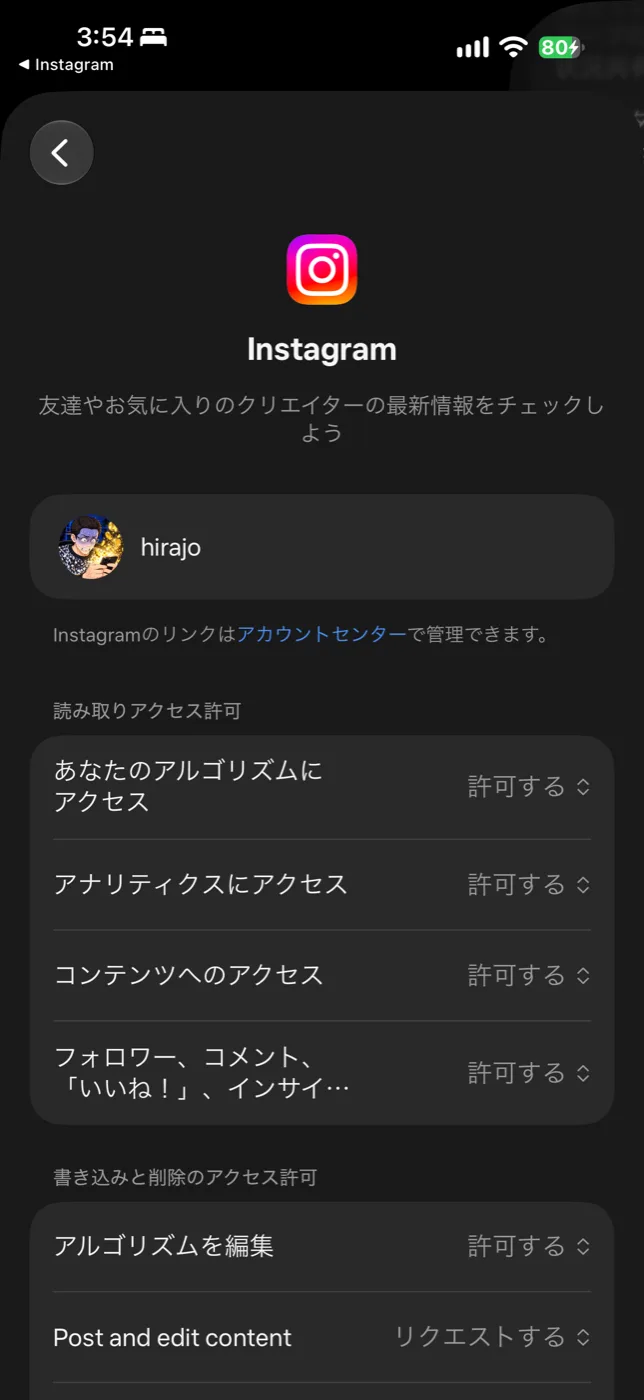
私の画面に出ていた項目と、そのときの設定は、こうです。
| 区分 | 項目 | 私の画面の設定 |
|---|---|---|
| 読み取りアクセス許可 | あなたのアルゴリズムにアクセス | 許可する |
| 読み取りアクセス許可 | アナリティクスにアクセス | 許可する |
| 読み取りアクセス許可 | コンテンツへのアクセス | 許可する |
| 読み取りアクセス許可 | フォロワー、コメント、「いいね!」、インサイ…(画面で途切れている) | 許可する |
| 書き込みと削除のアクセス許可 | アルゴリズムを編集 | 許可する |
| 書き込みと削除のアクセス許可 | Post and edit content | リクエストする |
書き込みの側に、投稿と編集の項目があります。 画面に「Instagramのリンクはアカウントセンターで管理できます」とも出ています。
4.つなぐ前の説明を読んで「リンクする」
Instagramのメッセージと Gmail をつなぐときは、下から説明が出てきて、最後に「リンクする」を押します。 説明には、こう書いてあります。
- Muse ができることはあなたが選択。デフォルトでは、Muse は確認が必要だと判断したアクションを実行する前に許可を求めます。[設定]でいつでもリンクを解除できます
- 状況をチェックしましょう。Muse は予期せぬ動作をする可能性があります。注意深くモニタリングしてください
- タスクに使用される情報は、Muse とのやり取りの一部であり、Meta 提供の AI の改善に使用される可能性があります。これは[設定]で管理できます
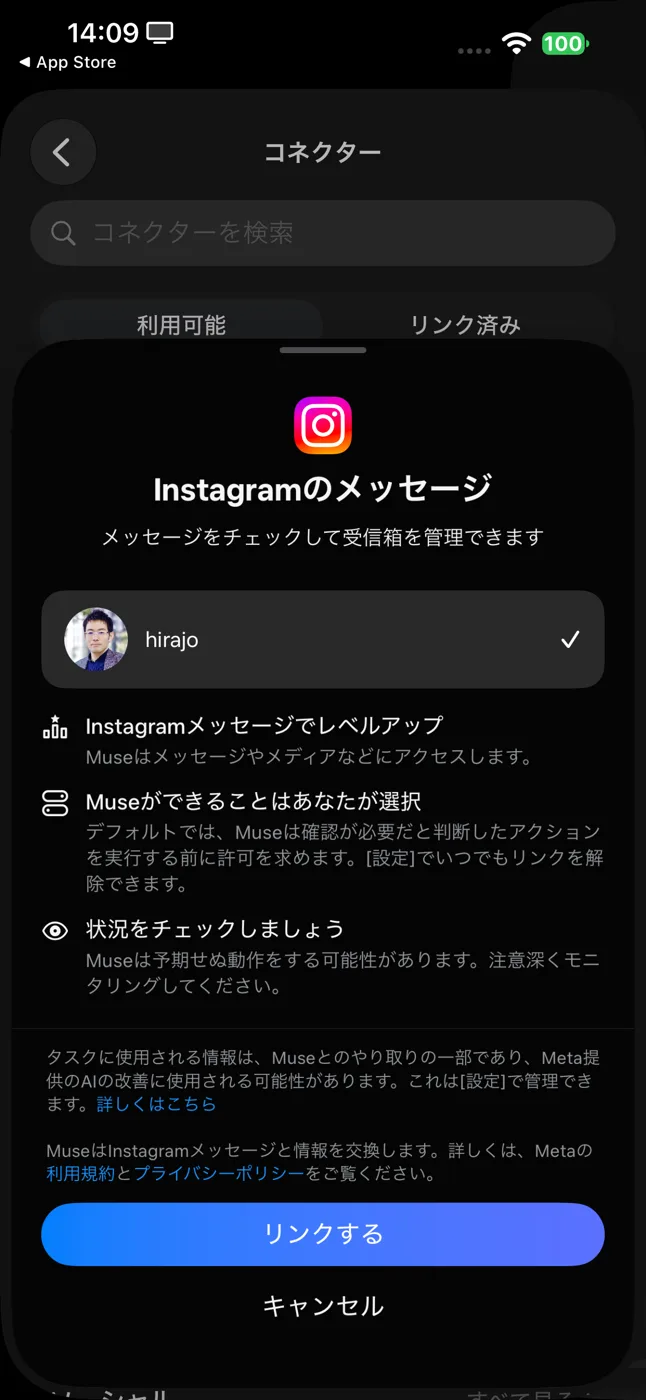
Instagramのメッセージの説明には「Muse はメッセージやメディアなどにアクセスします」とあります。 Gmail は「メール、添付ファイル、連絡先情報、メールのメタデータなどにアクセスします」です。
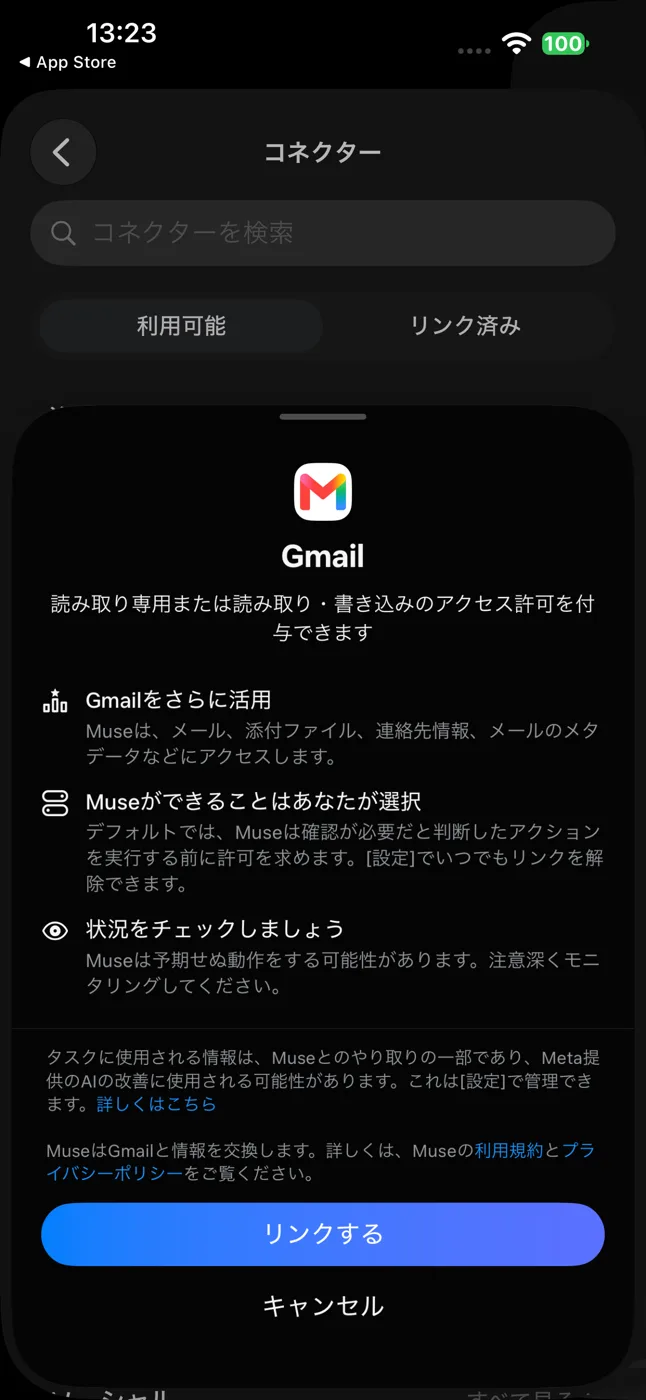
公式の9月の発表にも、メールなら閲覧だけを許可するのか、本人に代わって送信することも許可するのかを選べる、とあります。
つなぐ前に決めること3つ
ここが、いちばん大事な話です。
| 決めること | 私の判断 | 確かめる場所 |
|---|---|---|
| どのアカウントをつなぐか | 仕事のアカウントだけ | つなぐ画面のアカウントの欄 |
| 学習に使わせるか | 仕事の話をするならオフ | 設定の「データコントロール」 |
| どう外すか | つなぐ前に場所を確かめる | 設定の「コネクター」、Instagram はアカウントセンター |
1.どのアカウントをつなぐか
インスタを複数持っている人は多いですよね。 仕事用と、個人用。
Muse につなぐのは、見られて困らないほうから始めてください。 私なら、仕事のアカウントだけをつなぎます。 家族や友達とのやり取りがあるほうは、つなぎません。
2.学習に使わせるかどうか
公式の発表には、Muse とのやり取りを、Meta の AI モデルの学習に利用させないよう、オプトアウトできる、とあります。 仕事の話をするなら、オフにしておくのが、私の判断です。
場所は、設定の「データコントロール」の中の「AIモデルの改善にご協力ください」です。 説明には「Meta提供のAIを開発・改善するために、Museとのあなたのやり取りを使用することをMetaに許可します」とあります。 私が撮った時点では、ここはオンになっていました。
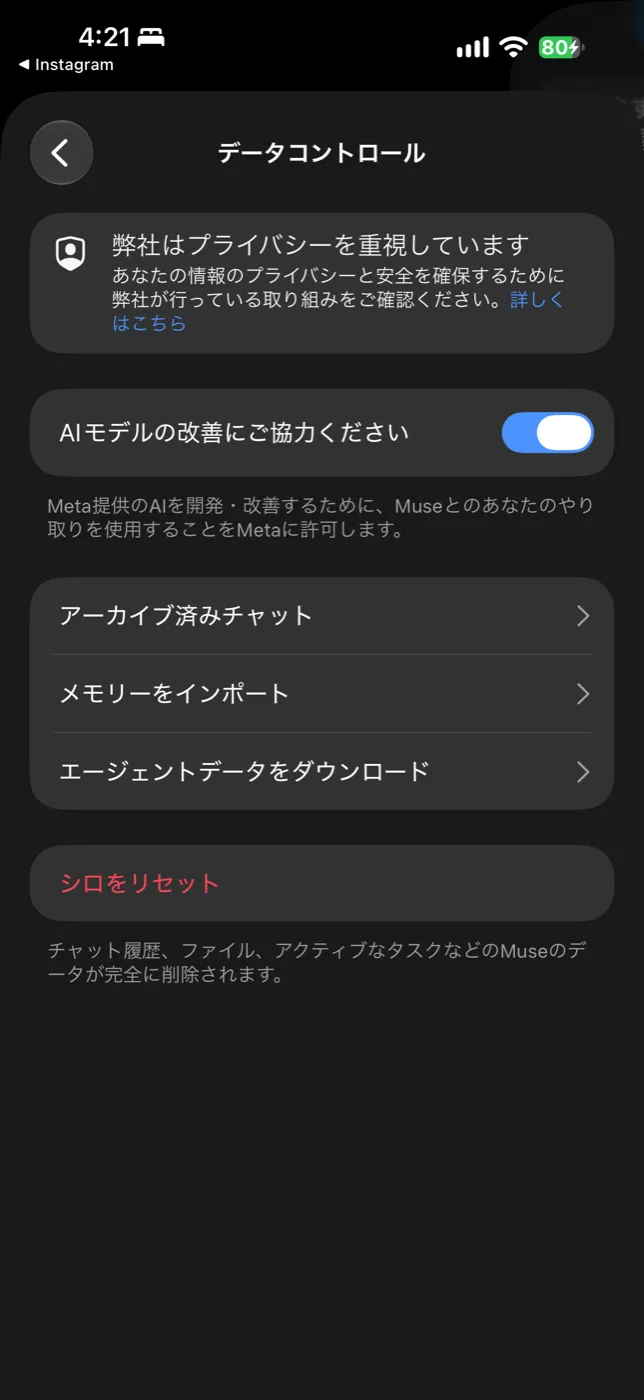
同じ画面の下にある「シロをリセット」は、チャット履歴、ファイル、アクティブなタスクなどの Muse のデータが完全に削除される、と書いてあります。 学習の設定とは別のボタンなので、押し間違えないでください。 「シロ」は、私の Muse に付いている名前です。
3.外し方を、先に確かめておく
公式には、接続するアプリやアクセスの範囲は利用者が選べて、権限の変更や接続解除もいつでも行える、とあります。 つなぐ画面の説明にも「[設定]でいつでもリンクを解除できます」とあります。 Instagram の画面には「Instagramのリンクはアカウントセンターで管理できます」と出ています。
つなぐ前に、外し方を知っておく。 これは、AI に限らず、どのサービスでも同じです。 22年、会社を回してきて、契約も、ツールも、やめ方を知らないものには手を出さない。
公式の発表にある、安心できる仕組み
| 仕組み | 公式の発表に書いてあること |
|---|---|
| パスワードと支払い方法 | Muse は利用者のパスワードや支払い方法を確認できない |
| 大事な操作の前 | メールの送信や商品の購入など、重要な操作の前には本人に確認する |
| 履歴 | Muse が行った操作や、今後行う予定の操作の履歴を確認できる |
| 広告 | 会話や仮想マシン内のデータを Meta の広告システムと共有しない |
| 記憶 | 学習した特定の内容を「忘れて」と指示できる |
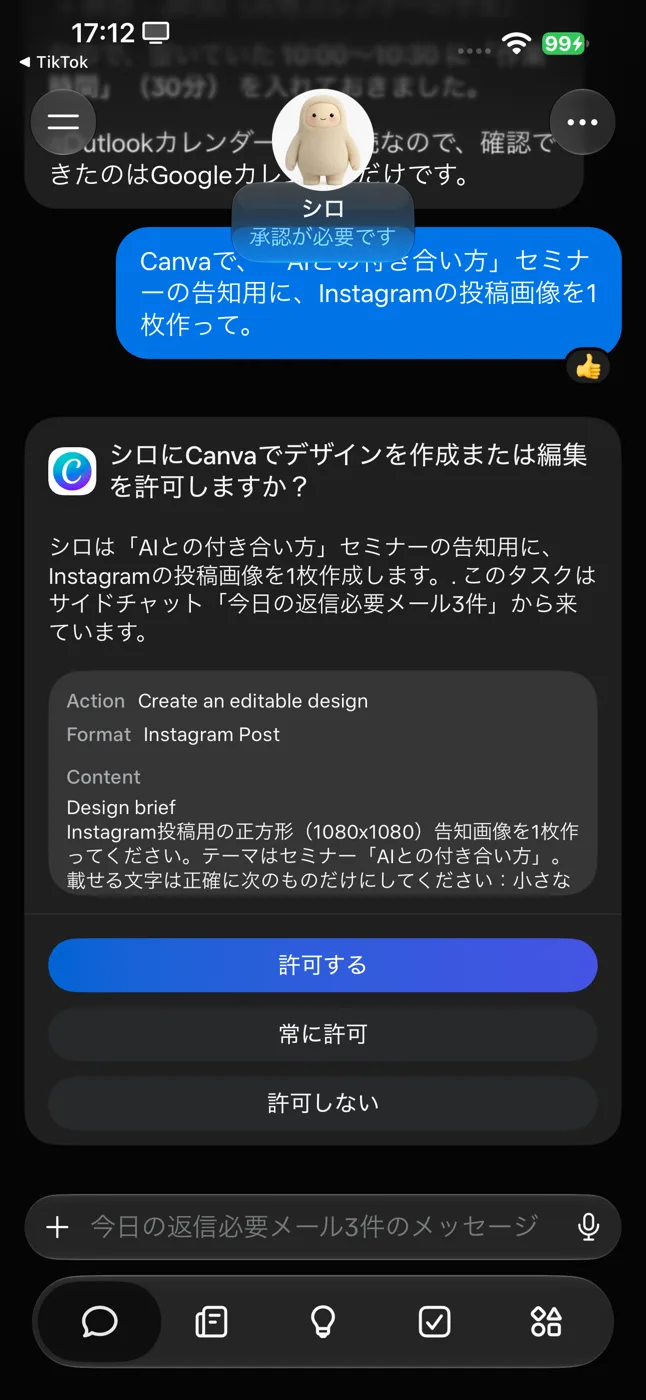
確認の画面は、こう出ます。 許可する、常に許可、許可しない、の3つから選びます。
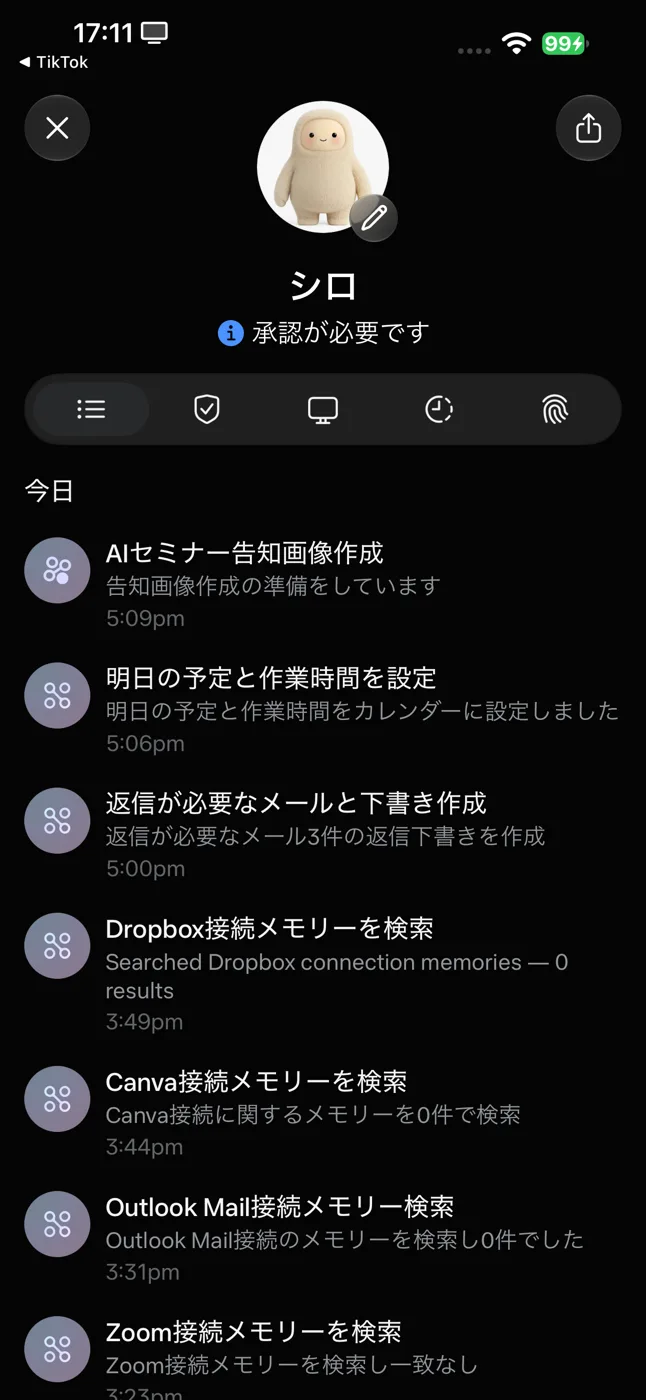
履歴は、Muse のプロフィールから見られます。 何を、いつやったかが並びます。
つまり、最後の「送る」「買う」は、あなたが押す。 この形なら、任せられる範囲は広いです。
頼み方の型
頼み方には、型があります。 役割、事情、理由、こうしてほしい、見本。 この5つを入れると、AI の答えは、ぐっと仕事で使える形になります。
型があるかないかで、どれくらい変わるか。 先に、悪い例を見てください。
保存した投稿から、何か企画を出して実際に送ると、Muse は Instagram の保存49件と、Facebook の保存の両方を見て、企画を3つ出してきました。 Facebook の直近の保存が AI 系に集中していたので、AI の話の企画に寄っています。
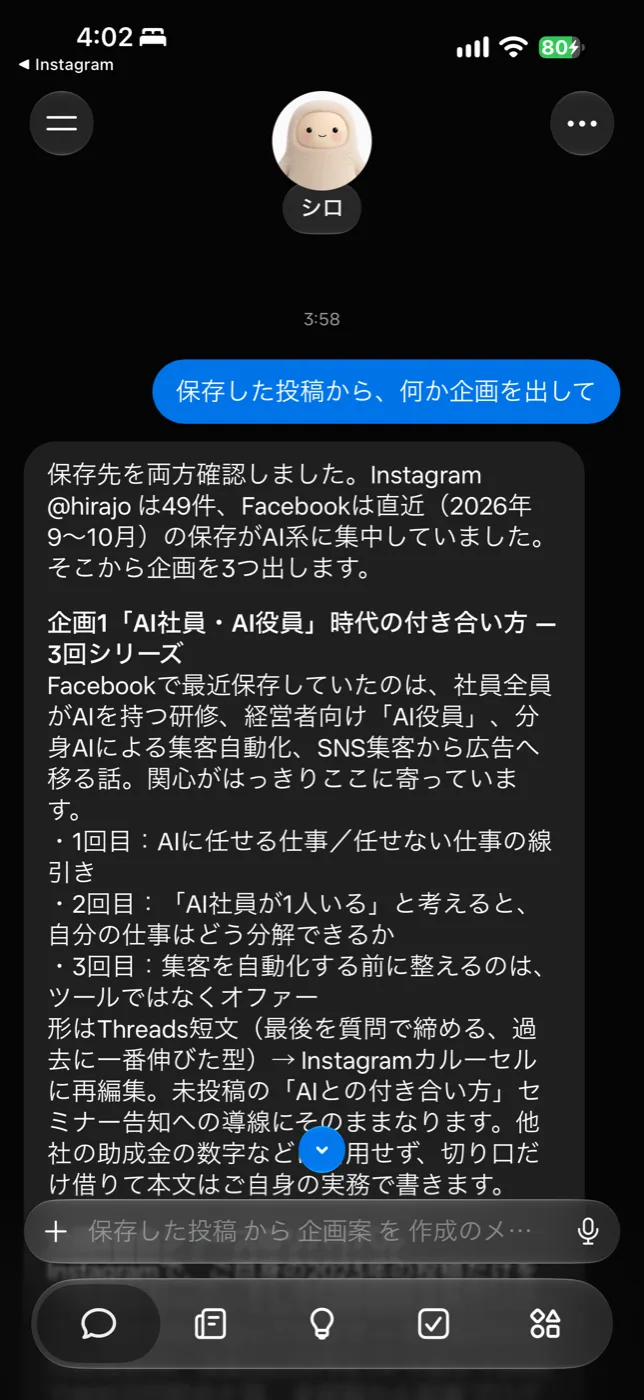
これだと、Muse は、あなたが何を発信しているかも、何に使うかも分かりません。 違いは、あなたの事情と、使い道を渡したかどうか。 人に頼むときと、まったく同じです。
新しく入った人に、「何かいい感じにやっておいて」とは言わないですよね。 何のために、どこまで、どんな形で。 これを渡すのが、頼む側の仕事です。
以下の6つは、どれもこの型で組んでいます。 ◯◯のところを、あなたの発信に入れ替えて使ってください。
頼み方1 保存した投稿から企画を出す
あなたは、私のインスタの編集者です。
私は、◯◯について発信しています。保存した投稿を、企画の参考にしたいのに、見返せていません。
次の1週間の投稿を決めたいからです。
保存した投稿を読んで、私の発信に合う企画を5つ出してください。
それぞれ、題名、1行の説明、参考にした保存の投稿を並べてください。
返ってきた答えは、こうです。 保存49件から選んだうえで、「保存の大半は、2023年のご自身の実話投稿とデスク環境の事例でした」と先に伝えてきました。 そのうえで、来週の平日5本に、日付つきで割り振っています。 1本ごとに、参考にした保存の投稿が、投稿日つきで並びます。
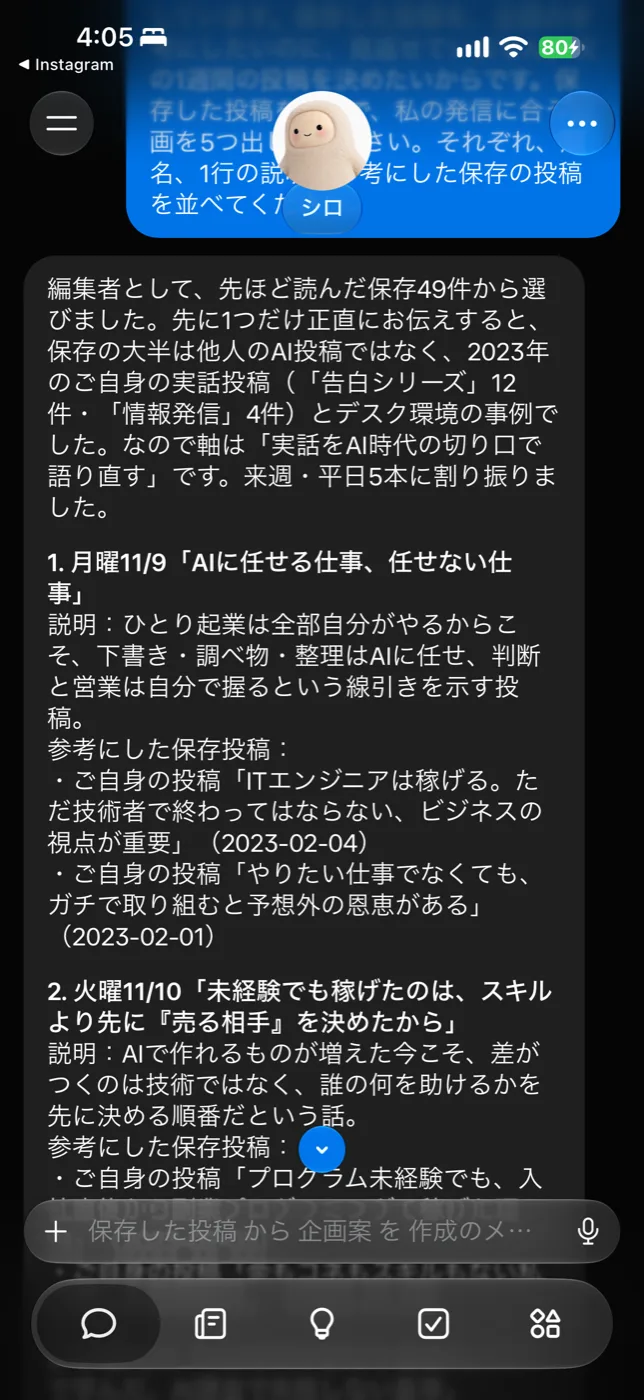
ポイントは、参考にした投稿を並べさせることです。 なぜその企画なのか、元の投稿を見れば、あなたが自分で判断できる。 企画を決めるのは、あなたです。 Muse は、材料を並べる係。
的外れな企画が出てきたら、「この中の、2つ目と4つ目は、私の読者には合いません。理由は◯◯です」と、理由を付けて返してください。 Muse は過去の会話をふまえて提案する、と公式にあります。 返すほど、あなたに合ってきます。
頼み方2 保存した投稿を分野ごとに整理する
あなたは、私の資料の整理係です。
保存した投稿が多すぎて、どこに何があるか分かりません。
あとで探せるようにしたいからです。
保存した投稿を、内容ごとに5つくらいの分野に分けて、分野ごとに一覧にしてください。
分野の名前、件数、代表の投稿を3つ、の順に並べてください。
返ってきた答えは、5つの分野でした。 1つ目は「自分の実話・ひとり起業と情報発信」で17件、2つ目は「デスク環境・ワークスペース」で9件、3つ目は「キーボード・ガジェット」で6件。
1つ、画面で分かったことがあります。 Muse は「取得できた43件が対象です(コレクション上の総数は49件で、6件は一覧に出てきませんでした)」と書いてきました。 保存の全部が読めるとは限りません。 件数は、インスタのアプリの保存の画面と見比べてください。
この答えの画面には、他の方のアカウント名が写っているので、記事には載せていません。
保存が多い分野は、あなたの読者も知りたい分野である可能性が高い。 分け方が大ざっぱすぎるときは、5つではなく10に分けるように、数を変えるだけで十分です。 細かすぎるなら、数を減らす。 1回で決めようとしないのがコツです。
頼み方3 投稿日をカレンダーに入れる
Googleカレンダーをつないでいる前提です。
あなたは、私の投稿の進行係です。
さっきの企画の中から、私が選んだ3つを、来週の投稿にします。
投稿を忘れないようにしたいからです。
私の予定が空いている日の朝に、1つずつ、カレンダーに入れてください。
予定の名前は、「インスタ投稿:題名」にしてください。
入れる前に、内容を見せてください。
最後の1文には、理由があります。 Muse は、確認なしでカレンダーに入れることがあります。 私が別の日に「明日の予定を教えて。空いている時間に、30分の作業時間を入れておいて」と頼んだときは、確認の画面を出さずに、空いていた10時から10時30分に「作業時間」を入れていました。 上の操作の履歴にある「明日の予定と作業時間を設定」が、それです。
内容を見て、良ければ OK。 違えば、直してもらう。 「朝は撮影するので、夜にして」と返すだけで、入れ直してくれます。
カレンダーに入っていれば、投稿を忘れることが、まず無くなります。 発信が続かない理由の多くは、ネタ切れではなく、予定に入っていないことなんですね。
頼み方4 仕事の問い合わせのメールをまとめる
Gmail をつないでいる前提です。
あなたは、私の秘書です。
インスタ経由の仕事の問い合わせが、ほかのメールに埋もれます。
返事が遅れて、仕事を逃したくないからです。
この1週間のメールから、仕事の依頼や問い合わせだけを選んで、一覧にしてください。
相手、用件、返事の期限、の順に並べ、返信の下書きも付けてください。送信はしないでください。
最後の「送信はしないでください」が大事です。 Muse は送る前に確認してくる仕組みですが、頼む側も、はっきり書いておく。 二重に止める。 これが、仕事で AI を使うときの、私の基本です。
似た頼み方(明日の予定と、返信が要るメールを3件まで、下書きつきで。送信はしない)を送ったときは、答えの1行目に「送信はしていません」と書いてきました。 その答えの画面には取引先の名前が写っているので、記事には載せていません。
頼み方5 投稿の文章を自分の言葉で下書きする
あなたは、私の文章の手伝いです。
投稿の文章を書くのに、毎回時間がかかります。
書く時間を減らして、撮影に時間を使いたいからです。
この企画で、インスタの投稿の文章を書いてください。保存した投稿ではなく、私の過去の言い回しに合わせてください。
最初の1行は、読む人の悩みから始めてください。
ここで大事なのは、人の投稿をまねさせないことです。 保存した投稿は、他の人の作品です。 企画の参考にするのと、文章を写すのは、別です。
下書きが自分らしくないときは、過去に反応が良かった自分の投稿を、見本として貼り付けてください。 「この調子で書いて」。 見本が1つあるだけで、言い回しがぐっと近づきます。
別の日に、Canva で作った画像で hirajo のインスタに出す投稿文を「投稿の準備までして、まだ投稿はしないで」と頼んだときは、下書きをファイルに保存したうえで、最後にこう書いてきました。 「この文面でよければ、『投稿して』と言ってもらえればそのまま出します」。
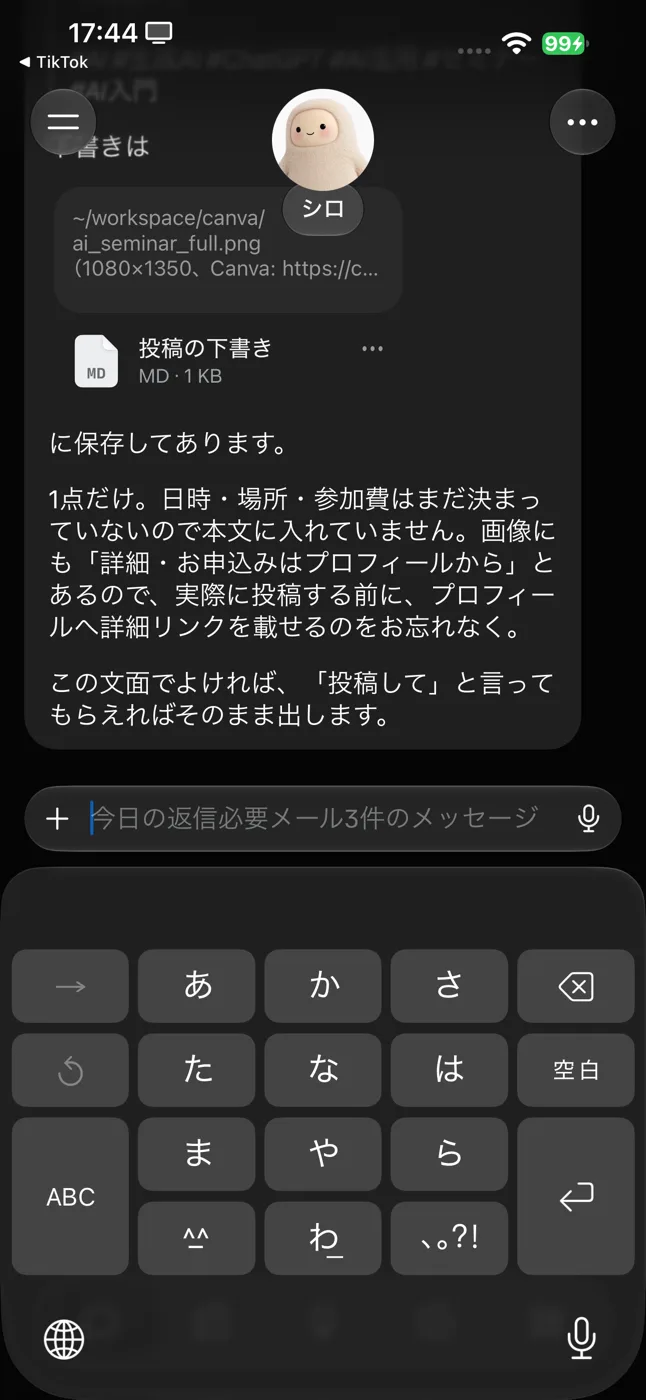
つまり、つなぎ方と頼み方によっては、出すところまで進みます。 だから、頼む文に「投稿はしないで」と書いておく。
頼み方6 1週間を振り返る
あなたは、私の発信の相談役です。
投稿は続けているのに、何が良かったのか振り返れていません。
来週の投稿に生かしたいからです。
この1週間に私が保存した投稿と、カレンダーの投稿の予定を見て、来週に向けた気づきを3つ書いてください。
1つずつ、気づき、根拠、来週やること、の順に書いてください。
返ってきた答えは、まず前提の訂正から始まりました。 「この1週間(10/28〜11/4)の新規保存は確認できませんでした。Instagramの保存データには保存日時が出ないため今週分を特定できません」。 保存した日で区切る頼み方は、インスタの保存では効かない、ということです。
そのうえで、気づきを3つ。 1つ目は、カレンダーに投稿や発信の予定が1件も無いこと。 2つ目は、保存が1か月止まっていて、集めた素材が企画に変わる前に眠っていること。 3つ目は、伸びた型はもう分かっているのに、来週の企画に半分しか入っていないこと。 どれも、根拠と、来週やることが付いています。
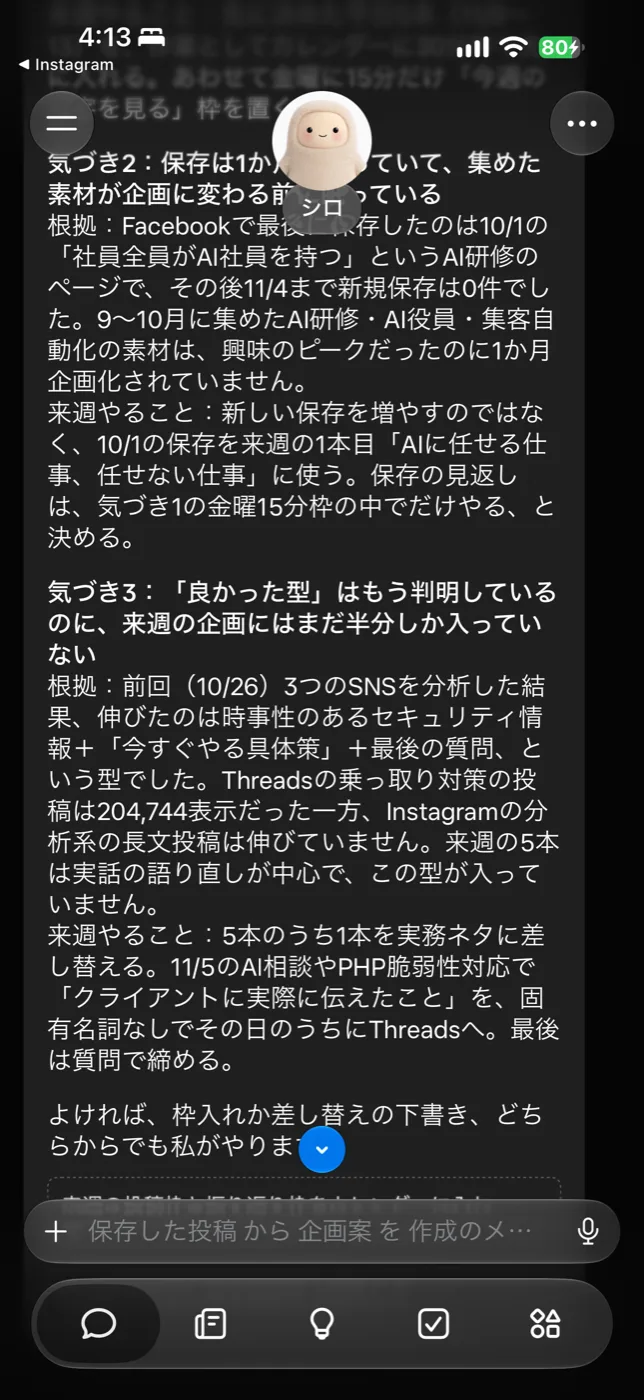
ここで出てくるのは、材料からの気づきです。 再生数や保存数は、インスタのインサイトで、自分の目で確かめてください。 数字は原本で見る。 AI のまとめは、考えるきっかけに使う。
Muse に任せないこと3つ
逆に、Muse に任せないことも、決めておきます。 私の線引きは、3つです。
| 任せないこと | 理由 |
|---|---|
| 投稿のボタン | 何を出すかは、あなたの名前で出るもの。最後に押すのは自分 |
| DM やコメントの返信を、そのまま送ること | 下書きまでは任せていい。でも、相手との関係は、あなたが作るもの |
| お金が動くこと | Muse は買い物の前に確認してくれる。それでも、お金の判断は自分で |
作業は任せる。 決めるのは自分。 27年以上、IT の仕事をしてきて、道具に任せて失敗するのは、たいてい、決めることまで任せた時です。
よく聞かれること
無料で、どこまで使えますか?
公式には、多くの基本的な機能は無料、さらに活用したい人向けにサブスクリプションプランもある、とあります。 私の設定の画面では「無料プラン」と、1週間の上限に対する使用済みの割合が出ています。 今日の頼み方は、まず無料で試して、足りなくなったら考える、で十分です。
パソコンでも使えますか?
使えます。 muse.ai を、ブラウザで開くだけです。
インスタの DM も見られるんですか?
コネクターの画面では、DM は「Instagramのメッセージ」という別の項目です。 つなぐ前の説明には「Muse はメッセージやメディアなどにアクセスします」とあります。 何が見られるかは、つなぐ画面に出る説明で、必ず確かめてください。 分からないまま、つながない。 これが一番の安全策です。
人の投稿を使って、問題ないですか?
企画の参考にするのは、普通のことです。 でも、文章や画像をそのまま使うのは、別の話。 自分の言葉と、自分の写真で作ってください。
一度つないだら、外せますか?
外せます。 公式に、接続解除はいつでも行える、とあります。
Muse をつないだら垢BANされる、って本当ですか?
そういう話を、Threads と YouTube で見かけます。 でも調べてみると、全部「らしい」の伝聞でした。 自分のアカウントが止まったと書いている人は、見つかりませんでした。 Meta の公式にも、連携で止まる、という説明はありません。
気をつけたいのは、連携そのものより、投稿やコメントやフォローを、短い時間にまとめて頼むこと。 これは、人の手でやっても、止められることがあります。 だから、つないだら最初は、分析と下書きだけを頼んで、出すのは自分の手で。 これが、いちばん安全な使い方です。
Claude や ChatGPT との使い分けは?
考えるのを手伝ってほしい、長い文章を書いてほしい。 これは、Claude や ChatGPT が得意です。
インスタの保存、メール、カレンダー。 あなたのアプリの中身を使って、作業を進めてほしい。 これは、つながっている Muse の出番です。
考えるのは Claude や ChatGPT、手を動かすのは Muse、と分けるのがおすすめです。
インスタと Muse でやりがちな失敗3つ
1つ目。 持っているアカウントを、全部つなぐ。 便利そうに見えて、見せなくていいやり取りまで、渡すことになります。 まずは仕事のアカウント1つ。 足りなければ、あとから追加する。
2つ目。 ふわっと頼んで、がっかりする。 「何かいい企画ない?」で返ってくるのは、どこかで見た企画です。 役割、事情、理由、こうしてほしい、見本。 この5つを入れるだけで、答えの質が変わります。
3つ目。 出てきた文章を、そのまま投稿する。 読む人は、あなたの言葉を読みに来ています。 下書きはたたき台。 最後の1行は、必ず自分で書き直す。 これだけで、あなたの投稿のまま、書く時間だけが減ります。
今日から始める順番
1. 設定の「データコントロール」で、学習の設定を確かめる 2. 仕事のアカウントだけ、インスタをつなぐ。つなぐ画面の範囲は、読んでから 3. 外す場所を確かめておく 4. 頼み方1(保存した投稿から企画を出す)を送ってみる
ここまでなら、今日のうちに始められます。
この記事で確かめていないこと
- 学習の設定(AIモデルの改善にご協力ください)の初期値。私が撮った時点でオンだったことだけを載せています
- Instagram のコネクターで、どの範囲を初めに選んだか。撮った時点の設定だけを載せています
- 頼み方3、頼み方4、頼み方5を、この記事の全文どおりに送ったときの答えの画面。似た頼み方で送った結果だけを書いています
- サブスクリプションプランの金額。公式の日本の発表には書かれていません
まとめ
インスタを Muse につなぐと、保存した投稿が、次の企画の材料に変わります。
頼み方6つは、企画を出す、保存の整理、カレンダーに入れる、問い合わせのまとめ、文章の下書き、1週間の振り返り。 どれも、役割、事情、理由、こうしてほしい、見本、の5つで組んでいます。
つなぐ前に、範囲と、学習と、外し方。 この3つだけ、先に決めておいてください。
出どころ
Meta 公式 Meta、パーソナルAIエージェント「Muse」を日本で提供開始(2026年10月23日) https://about.fb.com/ja/news/2026/10/muse-personal-ai-agent-launches-in-japan/
Meta 公式 Muse登場:すべての方のために構築された世界初のパーソナルAIエージェント(2026年9月) https://about.fb.com/ja/news/2026/09/introducing-muse-personal-ai-agent/
内容は2026年11月4日の時点の公式の発表と、私の iPhone の Muse アプリの画面に基づきます。