

Grok Bot の初期設定 完全解説。できること、使い方、頼み方、料金まで
この記事のポイント
- ✓Grok Bot の初期設定を
- ✓作るところから Gmail をつないで下書きを書かせるところまで
- ✓iPhone で全部やってみました
AI に、受信トレイを丸ごと渡してみました。 1分で、5つの仕事を拾ってきました。 お客さんへの返信から、期限が明日の書類まで。
イーロン・マスクの会社の「Grok Bot」です。 作るところから、メールの下書きを書かせるところまで、iPhone で全部やりました。 AI が読み違えた場面も、そのまま書きます。
動画でも解説しています。
Grok Bot とは
Grok Bot は、仕事を任せられる AI の同僚です。
いつもの Grok は、聞いたことに答えるだけです。 Grok Bot は、自分のパソコンを持っています。 こちらのツールにログインして、人と同じように使い、終わった仕事を持って帰ってきます。 パソコンを閉じていても、24時間動き続けます。
公式の紹介には、「ディナーの予約」の例があります。 「金曜に4人、イタリアン、オフィスの近く」。 カレンダーの空きを探して、店を3つに絞って、予約まで済ませます。
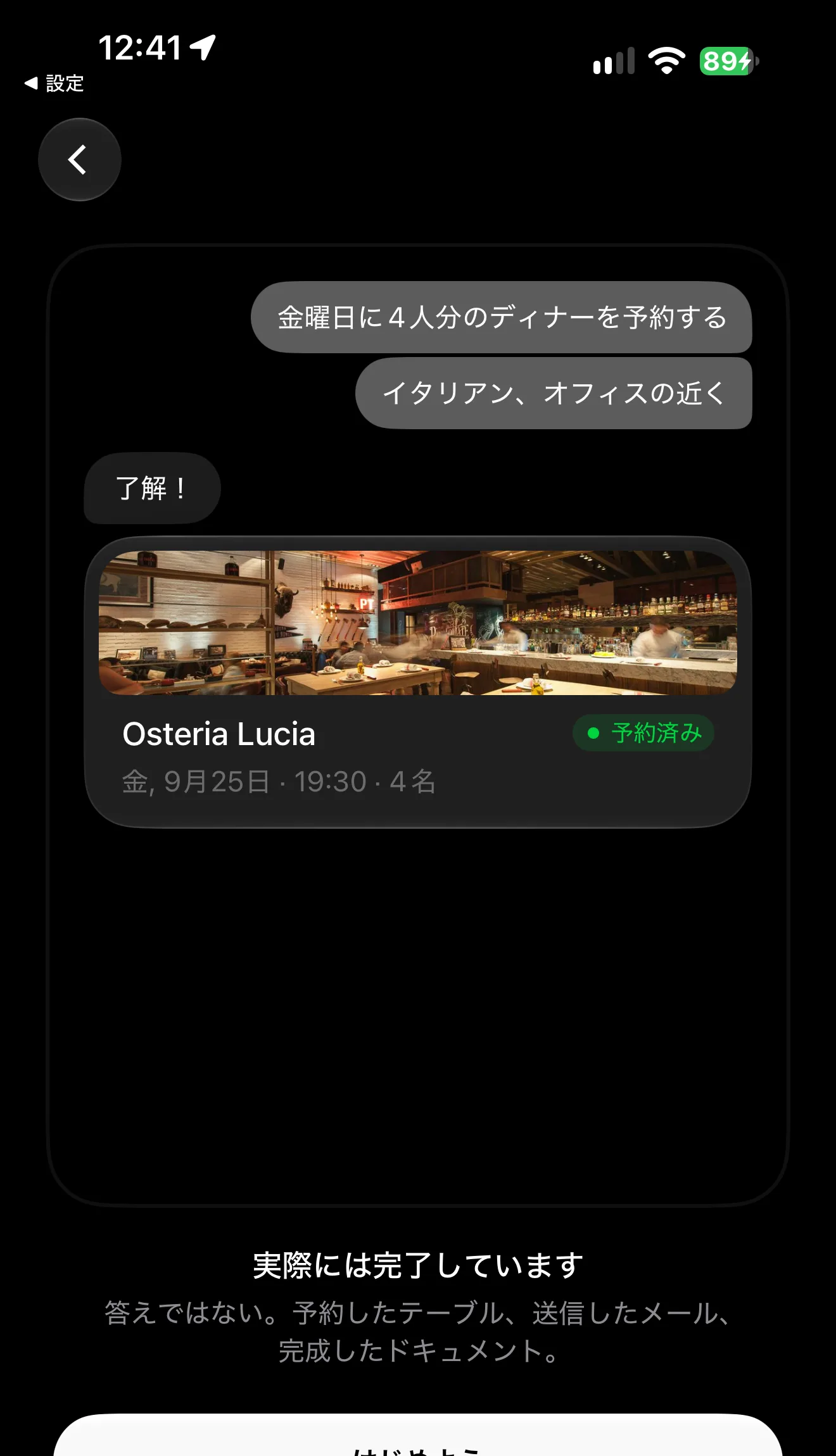
返ってくるのは、答えではなく結果です。
始め方
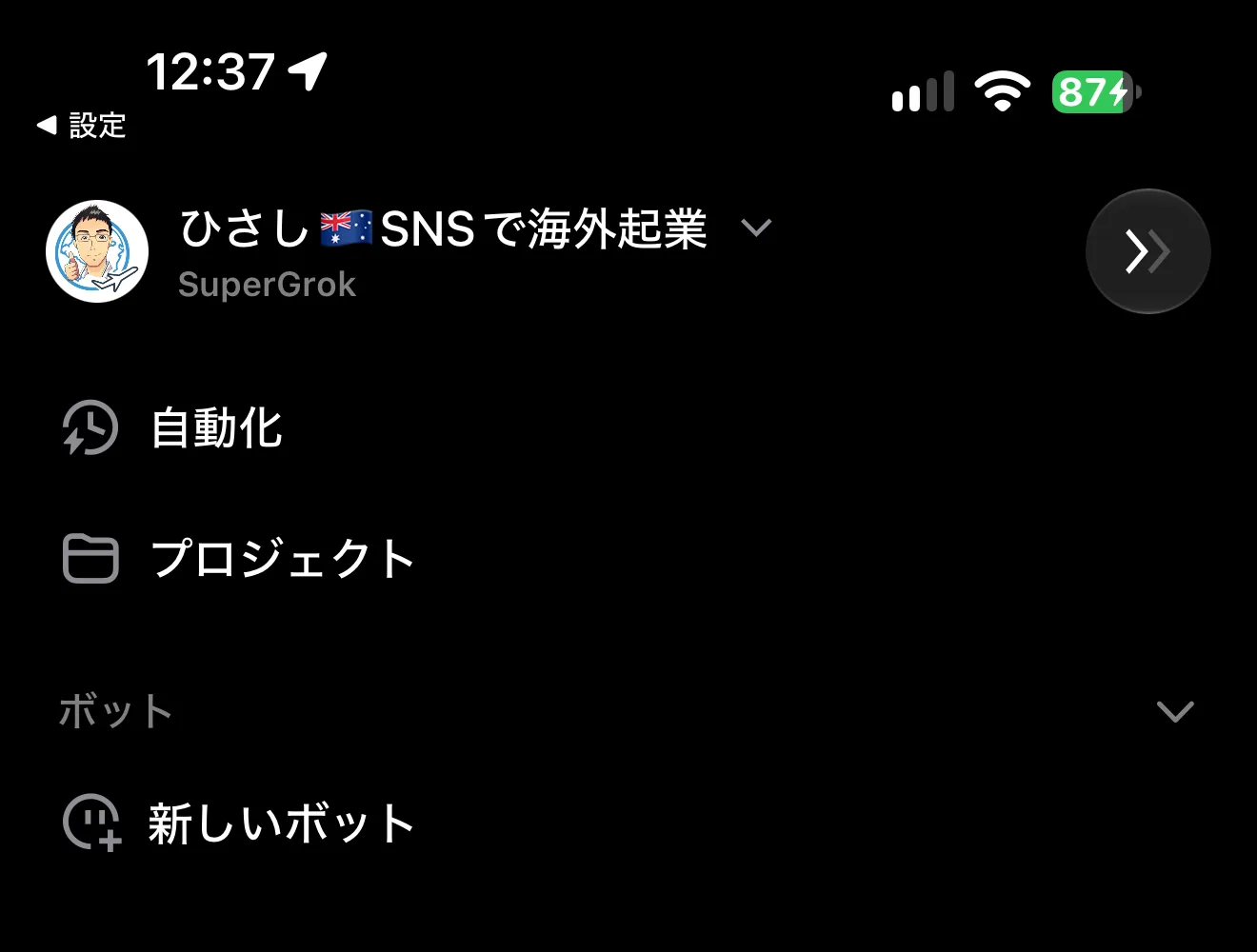
Grok のアプリを開いて、左上のメニュー。 「ボット」の下に、「新しいボット」があります。
紹介の画面が3枚続き、「はじめよう」を押すと、Bot があいさつしてきます。 「こんにちは、寿さん」。 名前は、もう知っていました。
名前を付ける
次に聞かれるのは、「私のことは何と呼びたいですか?」。 候補は、Casey、Mochi、Grok Bot。
私は「クロ」にしました。 ChatGPT の dots は「アオ」にしたので、X の黒で「クロ」です。
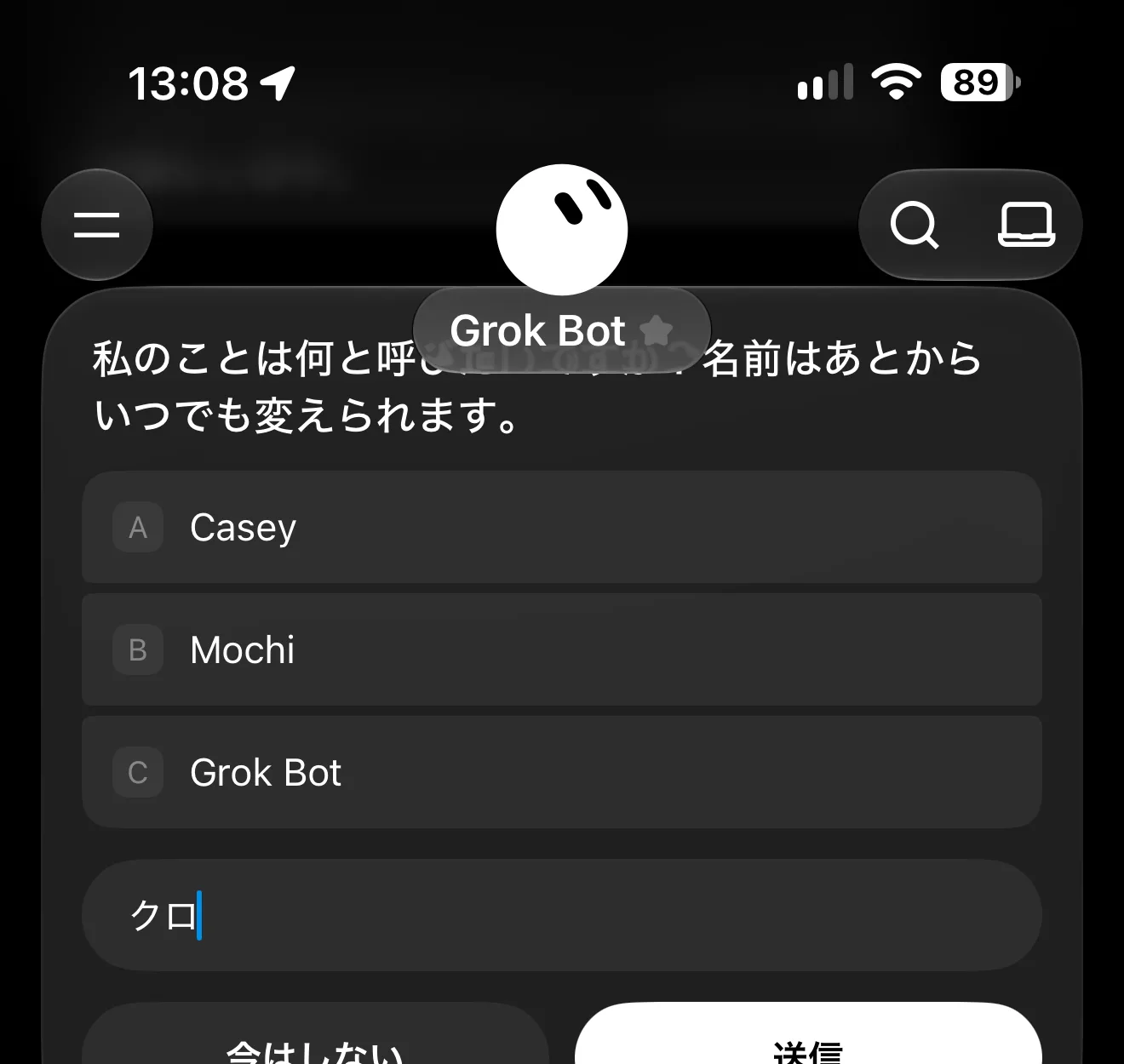
画面の上にはクロの顔があり、右上には虫めがねとパソコンのマークがあります。 パソコンのマークを押すと、クロ専用のパソコンの画面が見え、作業中に何をしているかを覗けます。 クロの顔は、作業中と待機中で表情が変わります。
Gmail をつなぐ
クロの最初の一言は、「Gmail を接続していただければ」。 「寿さんの承認なしに、何かが送信されることはありません」と続きます。
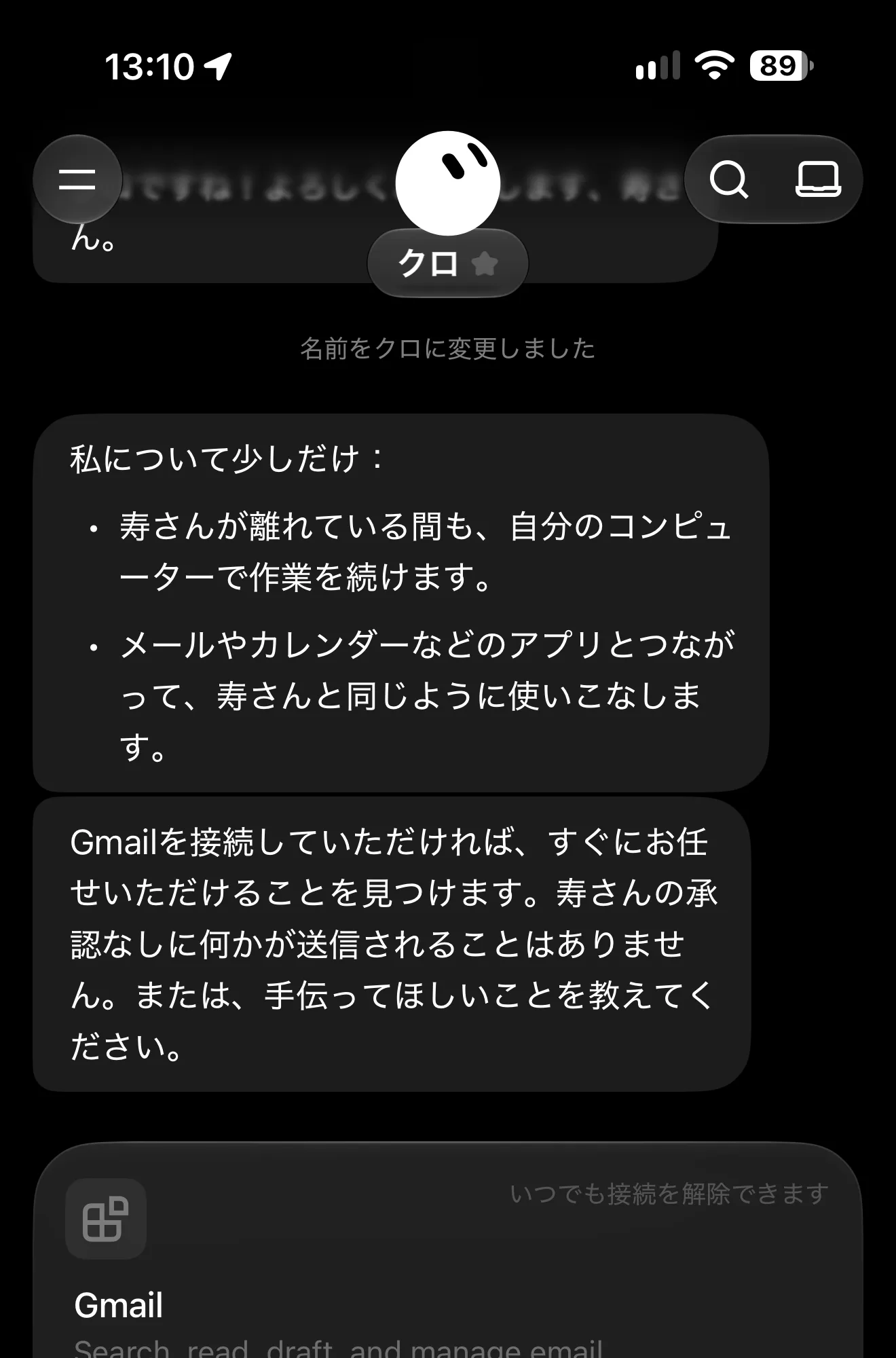
「接続」を押すと、Google のログインです。 アカウントを選ぶと、何を許すかを聞かれます。 メールを見るだけか、読んで、書いて、送るところまでか。
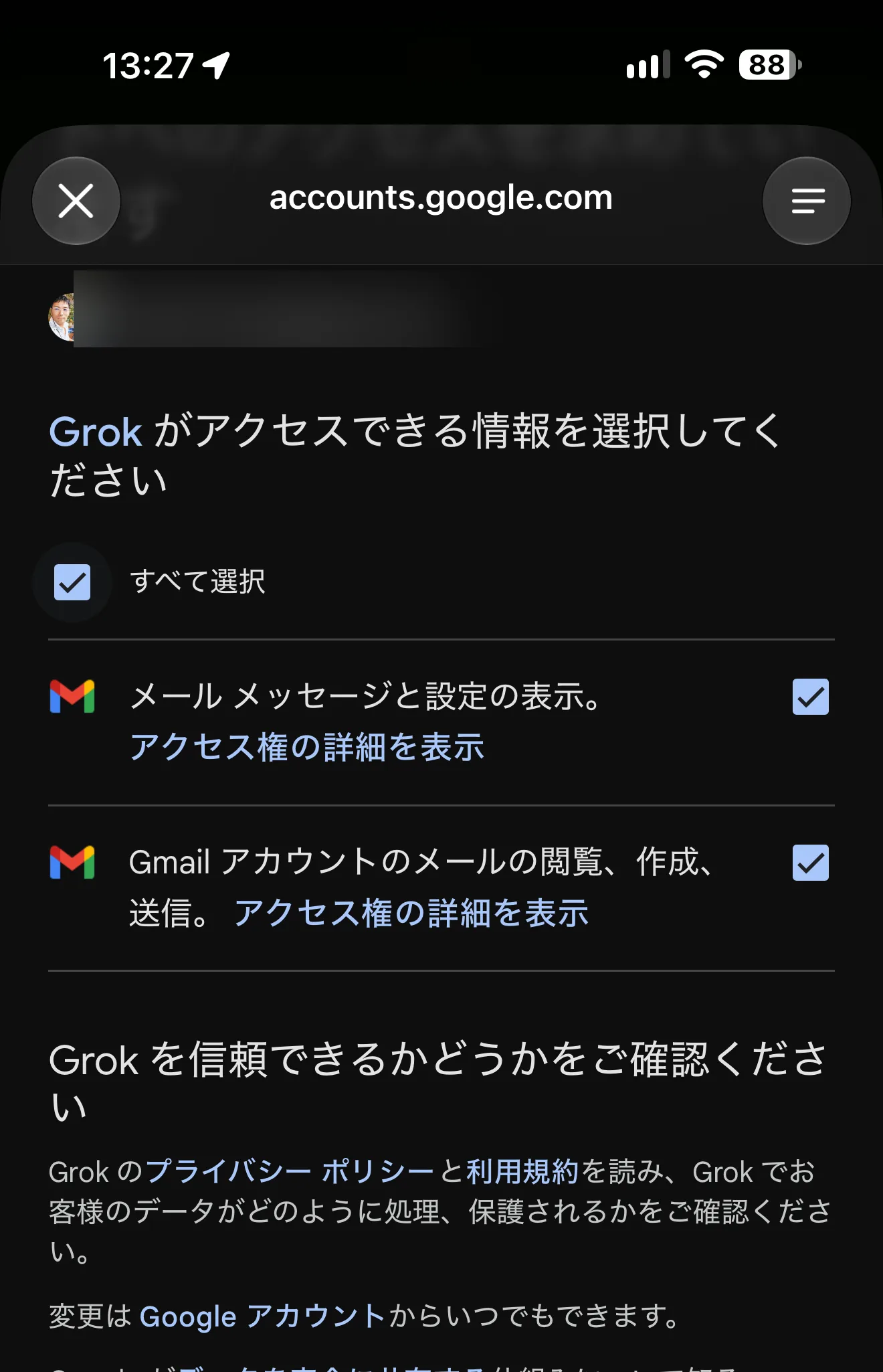
今回は、全部許しました。 実力を見るなら、手を縛らないほうがいいからです。 ただ、怖ければ「見るだけ」で十分です。 拾ってくるところまでは、それでできます。
頼まなくても、仕事を拾ってくる
つながると、すぐに「お手伝いできることを探してみましょうか?」。 「読んでアイデアを探すだけで、送信・削除・変更は一切しません」とあります。
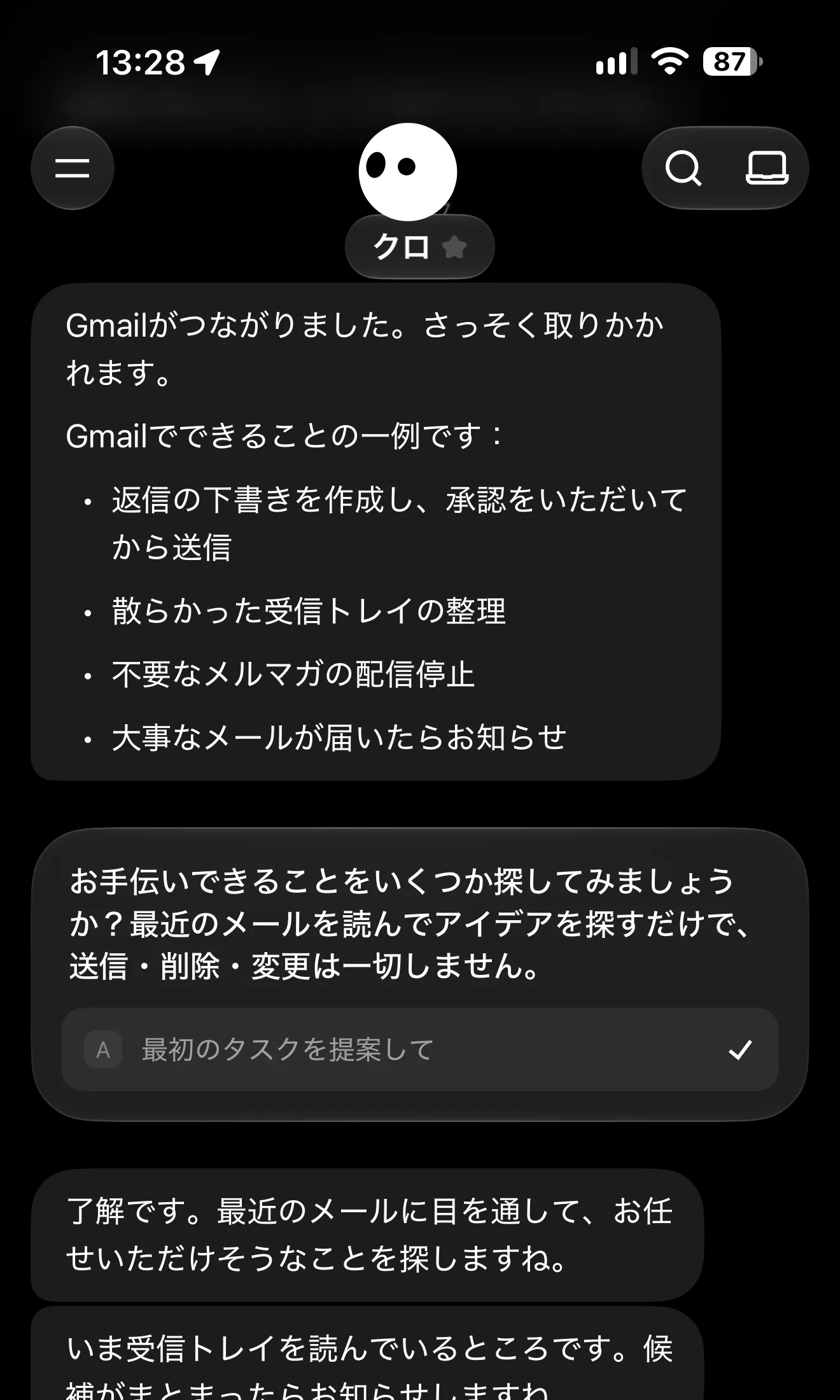
「最初のタスクを提案して」を押すと、1分ほどで受信トレイを読み終えました。
最初に返ってきたのは、私の仕事の要約です。 どの会社と、何の案件を、同時に進めているか。 その合間に、個人の用事が入っていることまで。
そして、「どれから始めましょうか?」。 並んだのは5件でした。 見積もりの返信、不具合への回答、緊急の相談への返信、それに明日が締め切りの書類。 期限まで添えてあります。 正直、私の優先順位とほぼ同じでした。
下書きを書かせてみた
「D の返信の下書きを作って。送信はしないで」と頼みました。
返ってきたのは、別のお客さんへの下書きでした。 私の「D」は、リストの4番目のことです。 クロは、別の行にあった「D 案」という言葉を拾っていました。
人でも、やりがちな読み違いです。 だから、頼むときは名前で言います。 記号で言いません。
ただ、下書きそのものは、よくできていました。
- 過去のやり取りを読み直して、相手の本題を見抜いていた
- 件名も、宛先も、Cc も、元のスレッドのまま
- 署名も自分で入れていた
- 自分で決められないところは、【〇〇】のまま空けてきた
「送る前に、3か所を埋めてください」。 分からないことを、勝手に埋めない。 これが、いちばん安心したところです。
下書きの下には、「破棄する」と「メールを送信」。 押すのは、私です。 AI が書いて、人が押す。 今は、この形がいちばん速くて、いちばん安全です。
頼み方のコツ3つ
今回で分かった、頼み方のコツが3つあります。
1.相手と件名で指す
「〇〇様の、見積もりの件」。 これなら取り違えません。
2.やってほしくないことを、先に言う
「送信はしないで」の一言で、クロは最後まで送りませんでした。
3.空欄は、空欄のまま返してもらう
「分からないところは【〇〇】で」。 これで、それらしい嘘が入りません。
人に頼むときと、まったく同じです。 AI が賢くなったのではなく、任せ方を知っているかで差がつきます。 20年、人に仕事を任せてきて、いちばん効いたのもこれでした。
ChatGPT の dots との違い
どちらも、頼まなくても仕事を拾ってきます。 dots のアオは2件、Grok Bot のクロは5件で、しかも期限付きでした。
大きな違いは、何体も並べられることです。 1体は営業、1体は経理、1体は調べもの。 Bot どうしで、仕事を渡し合います。
もう1つは、やって見せると覚えることです。 一度、手順を見せれば、次から自分でやります。
公式が挙げている Bot の役割が、面白いです。
- 営業の Bot:夜のうちに見込み客を調べて、メールの文面まで用意する
- 経費の Bot:領収書を集めて、精算まで済ませる
- 採用の Bot:候補者への紹介文を、私の口調で下書きする
- 秘書室長の Bot:ほかの Bot に、仕事を振る
1人で会社を回している人ほど、効いてくる作りです。
決まった時間に動かすこともできます。 メニューの「自動化」から、毎朝の受信トレイの整理や、毎週の報告書。 一度やって見せた手順を、決まった時間に繰り返します。
Bot どうしは、覚えたことを共有します。 たとえば、「この会社は年払いしか受けない」「この会社で決めるのは部長」。 公式の例では、1体が覚えたことを、別の Bot が使っていました。 使うほど、チームが賢くなります。
dots が秘書を1人なら、Grok Bot は小さなチームです。
誰が使えるのか
Grok Bot は、単体では売っていません。 X と Grok のセットのプランの、Premium 以上に入っています。
- Premium:月30ドル(毎週の使える量が含まれる)
- Super:月100ドル
- Ultra:月200ドル
- Plus の8ドルと無料では使えない
- 超えた分は、使った量で請求される
使える場所は、Mac と Windows のアプリ、それに iPhone のアプリです。 X の Premium と Grok を別々に払っている人は、まとめたほうが安くなることがあります。
注意:声の会話で始まることがある
Grok のアプリは、開くと声の会話で始まることがあります。 私は会議中に開いて、会議の声を拾われました。
人の近くで開くなら、マイクの許可を先に切ってください。 iPhone の設定から「Grok」を開き、マイクをオフにします。
拾われた会話は、履歴から消せます。 メニューの「…」から、「会話を削除」です。
最初の1週間でやること
始めるなら、最初の1週間はこれだけです。
- Gmail だけつなぐ
- 「最初のタスクを提案して」を押す。何を拾うかで、クロの目線が分かる
- 下書きまで任せて、送信は自分で押す
頼むときは、記号ではなく名前で。 慣れたら、Bot を1体ずつ増やします。 人を雇うときと、同じ順番です。
クロは、いまも受信トレイを見ています。 明日の朝、何件拾ってくるか。
ChatGPT の dots の初期設定は、こちらに書きました。
https://hirajo.com/blog/chatgpt-dots-setup
料金と機能は、2026年10月30日時点の x.ai/bot と、iPhone 版 Grok アプリの画面に基づいています。