
ChatGPT、最初に見直す設定5つ|学習をオフにした人も、押す前に知っておきたいボタン

この記事のポイント
- ✓ChatGPT を使い始めたら最初に見直す設定5つ
- ✓共有リンクとエクスポートを
- ✓OpenAI の公式ヘルプで確かめて
ChatGPT を使っているなら、最初に見直す設定が5つあります。
無料版、Plus、Pro の個人のアカウントでは、会話をモデルの学習に使う設定が、最初からオンになっています。 しかも、その設定をオフにしても、あるボタンを押すと、会話がまるごと学習に使われることがあります。
この記事では、動画で話した内容に加えて、OpenAI の公式ヘルプとプライバシーポリシーで確かめたことを、表と手順にして載せています。 設定の場所、学習に使われるもの、ボタンの扱い、保存される期間まで入れました。 ChatGPT の画面は、私のパソコンで撮ったものです。
動画でも解説しています。
なぜ、使い込む前に見直すのか
ChatGPT は、使うほど、仕事の相談、お客さんの話、お金の数字が、会話に入っていきます。
公式ヘルプ「モデルのパフォーマンスを向上させるためのデータの使用方法」には、オプトアウトしたあとは、新しい会話がモデルの改善に使われることはない、と書かれています。 効くのは、オフにしたあとの会話からです。
だから、使い込む前に1回。 これが一番、手間が少ないんです。

公式ヘルプ「ChatGPT のデータ管理」には、使える設定は、サインインしているかどうか、プラン、ワークスペースの設定によって違う、と書かれています。 画面に無い項目があっても、慌てなくて大丈夫です。
最初に見直す5つは、次のとおりです。
| 順番 | 設定 | 場所(私の画面の表記) |
|---|---|---|
| 1 | モデル改善に協力する | 設定 → データコントロール |
| 2 | 一時チャット | 新しいチャットの画面 |
| 3 | メモリ | 設定 → パーソナライズ |
| 4 | 文体とトーン、カスタム指示 | 設定 → パーソナライズ |
| 5 | 共有リンク、データのエクスポート | 設定 → データコントロール |
設定1:モデル改善に協力する
1つ目は、会話をモデルの学習に使うかどうかの設定です。

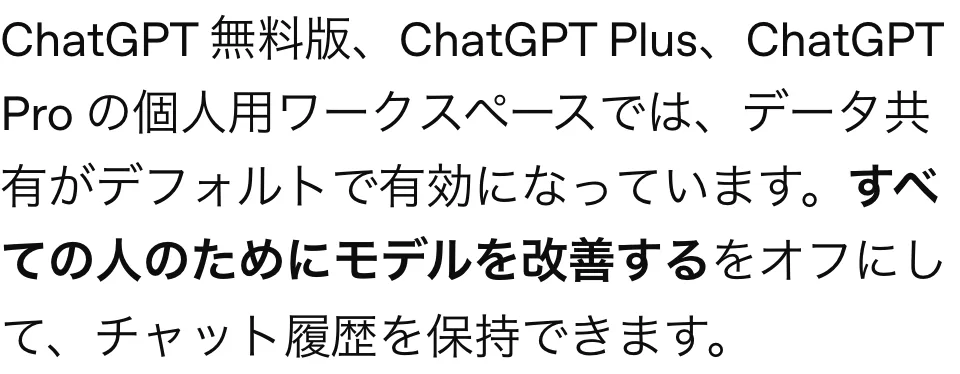
公式ヘルプには、ChatGPT 無料版、Plus、Pro の個人用ワークスペースでは、データ共有が最初から有効になっている、と書かれています。
設定の名前は、ヘルプと画面で違う
ここで1つ、注意があります。 公式ヘルプでは「すべての人のためにモデルを改善する」と書かれています。 私の画面では「モデル改善に協力する」という名前でした。 説明の文は「チャットをモデルの学習に使用するかどうかを設定」です。
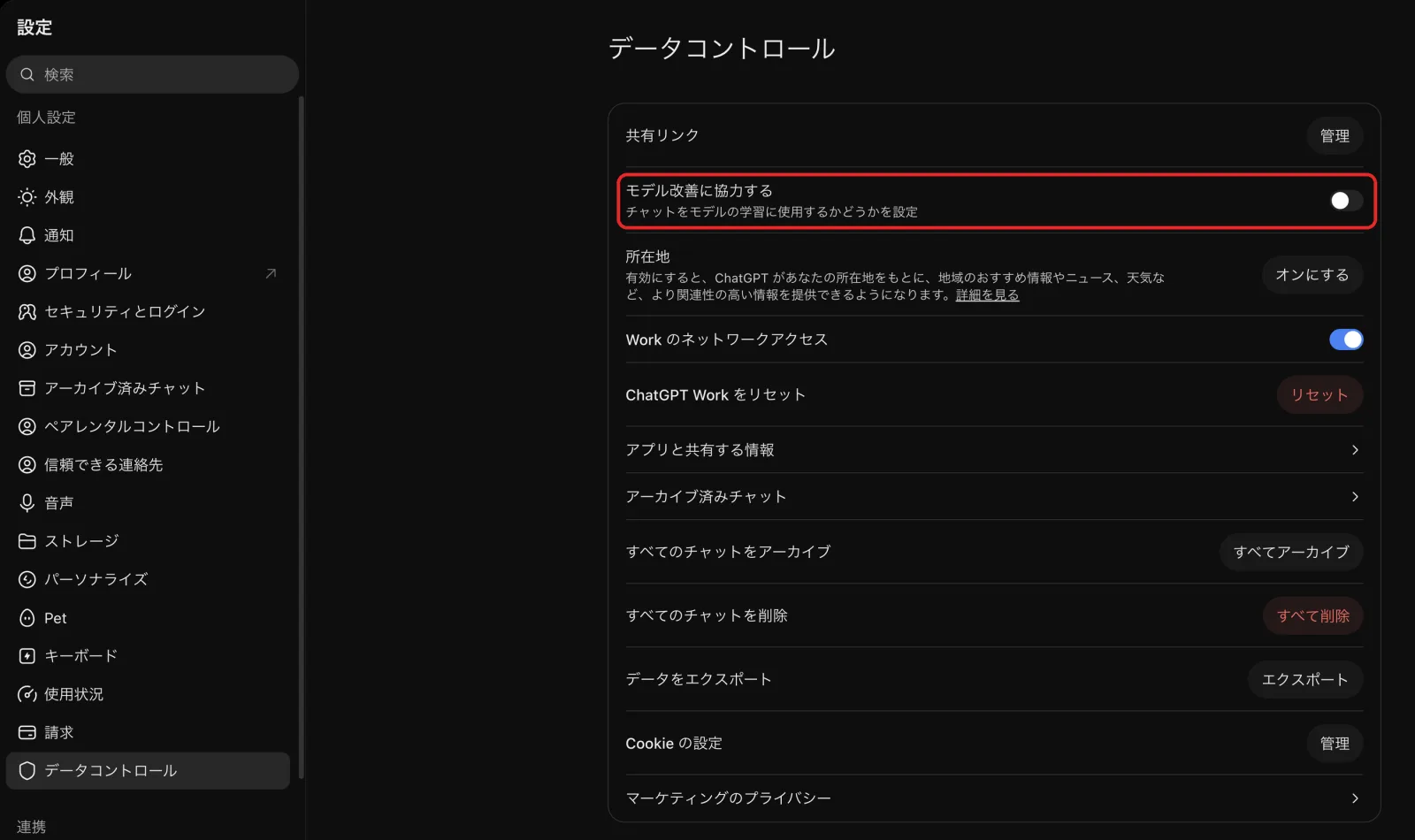
ヘルプの名前で探しても見つからないときは、データコントロールの中の、上から2つ目あたりを見てください。
オフにする手順
公式ヘルプ「ChatGPT のデータ管理」の手順です。
| 使っている物 | 手順 |
|---|---|
| パソコン(ウェブ) | アカウントのメニューを開く → 設定 → データコントロール → モデル改善の設定をオフにして「完了」 |
| スマホのアプリ(iOS、Android) | サイドバーを開く → プロフィールのアイコンから設定 → データコントロール → モデル改善の設定をオフ |
| ログインせずに使っている | 設定を開き、モデル改善の設定をオフ。選んだ内容は、そのブラウザに保存される |
ログインしていれば、この設定は、パソコンとスマホのアカウント全体に効きます。 ログインせずに使っている人は、ブラウザごとにもう一度です。
設定の画面のほかに、OpenAI のプライバシーポータルで「私のコンテンツでトレーニングしない」を選ぶ方法もあります。 公式ヘルプには、ChatGPT の会話についてはどちらか一方で十分、と書かれています。
オフにしても、変わらないこと
公式ヘルプに書かれている、オフにしたあとの扱いです。
| 項目 | 公式ヘルプに書かれていること |
|---|---|
| 今までのチャット | 削除も非表示にもならない。通常のチャットは履歴に残る |
| アーカイブ済みのチャット | アーカイブされたまま |
| プロジェクトのチャット | それぞれのプロジェクトの中に残る |
| 音声モード | 学習に使うデータの共有を、別に管理できる |
| Codex | Codex の設定に、別の「環境を含める」の設定がある。ChatGPT の設定を変えても、こちらは変わらない |
| OpenAI サポートとの会話 | モデル改善の設定がオンなら、サービスの改善に使われることがある |
声で使う人と、Codex も使う人は、それぞれの設定も見てください。
学習をオフにしても、会話が使われるボタン
ここで、多くの人が知らない話です。

公式ヘルプのよくある質問に、こう書かれています。
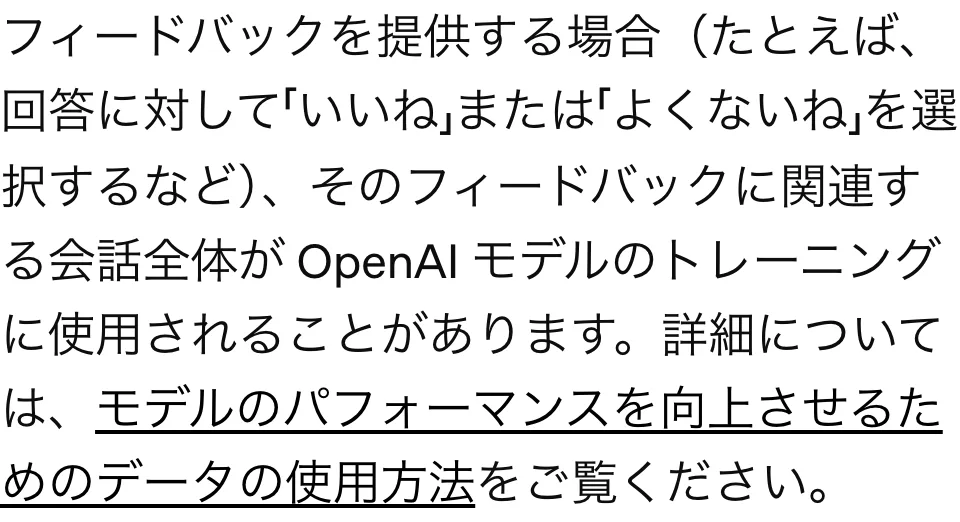
つまり、学習をオフにしていても、いいね、よくないねを押した会話は、別の扱いになるんです。 押した1つの答えだけではありません。 そのフィードバックに関係する会話全体です。
公式ヘルプ「モデルのパフォーマンスを向上させるためのデータの使用方法」に書かれている扱いを、表にしました。
| アカウント | いいね・よくないねを送ったとき |
|---|---|
| 個人のプラン(Free、Plus、Pro) | モデルのトレーニングをオプトアウトしていても、そのフィードバックに関連する会話全体が、モデルの改善に使われることがある |
| ChatGPT Business、Enterprise、Edu | フィードバックを送っても、関連する会話をトレーニングに使ってよいことにはならない。組織が別に契約した場合を除き、プロンプト、回答、ファイルは改善に使われない |
仕事用のワークスペースでは、管理者が管理コンソールの「ワークスペース設定」→「回答へのフィードバックを許可」で、このボタン自体を有効にするか、無効にするかを選べます。
ボタンの場所
私の画面では、答えの下に、コピー、読み上げ、共有、再生成のボタンと、「…」のボタンが並んでいました。 いいね、よくないねは、この「…」の中です。
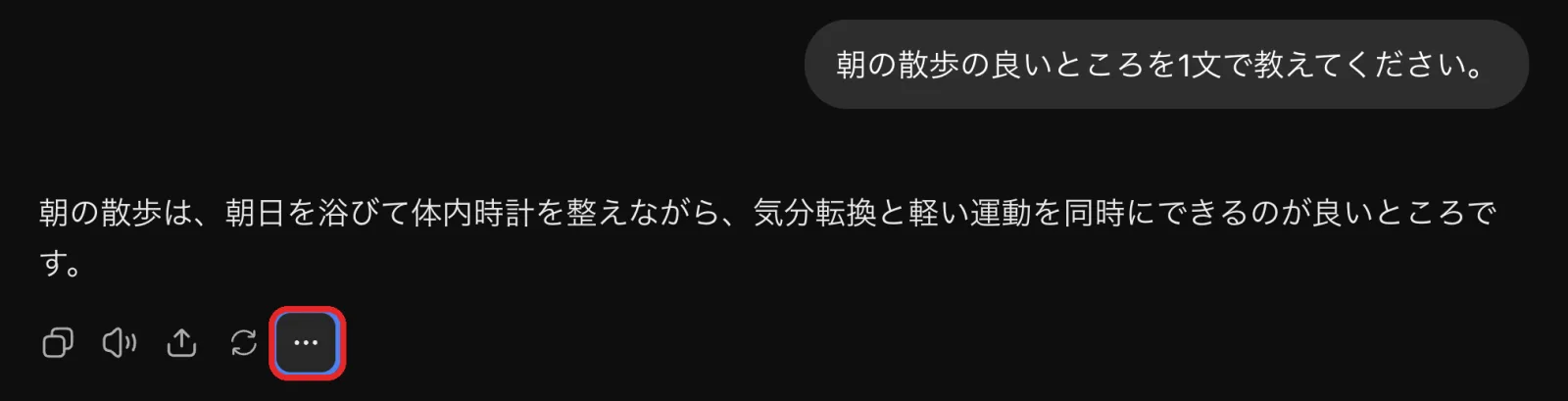
画面の形は、アプリや更新で変わります。 大事なのは場所ではなく、押すと会話全体が使われることがある、という扱いのほうです。
お客さんの名前や、売上の数字が入った会話で、気軽に押すボタンではありません。

設定2:一時チャット
2つ目は、一時チャットです。
公式ヘルプ「ChatGPT の一時チャット」の始め方です。
1.新しいチャットを開く 2.一時チャットを選ぶ 3.最初のメッセージを送る前に、「パーソナライズあり」か「パーソナライズなし」を選ぶ 4.メッセージを入力する
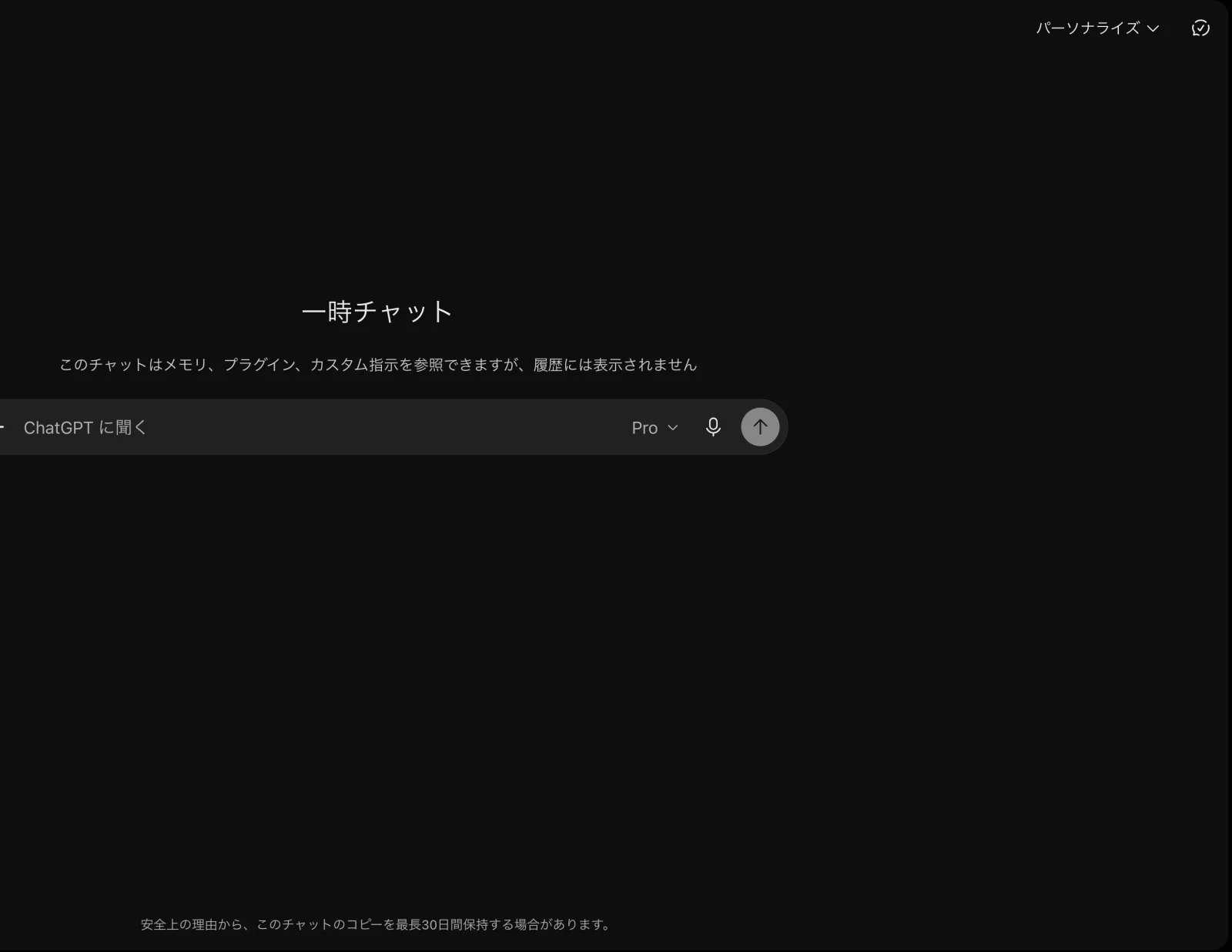
一時チャットと、ふつうのチャットの違い
公式ヘルプの比べ方を、そのまま表にしました。
| 項目 | 一時チャット | 通常のチャット |
|---|---|---|
| 履歴 | 保存しない限り、履歴に表示されない | 削除するまで履歴に残る |
| メモリ | パーソナライズありなら、今あるメモリを使える。メモリを作ったり、更新したりはしない | メモリを使い、作る |
| モデルのトレーニング | 一時チャットの間は、使われない | アカウントのモデル改善の設定に従う |
| 保持 | 安全上の目的で、コピーが最長30日間保持される場合がある | 保存済みのチャットの保持のルールに従う |
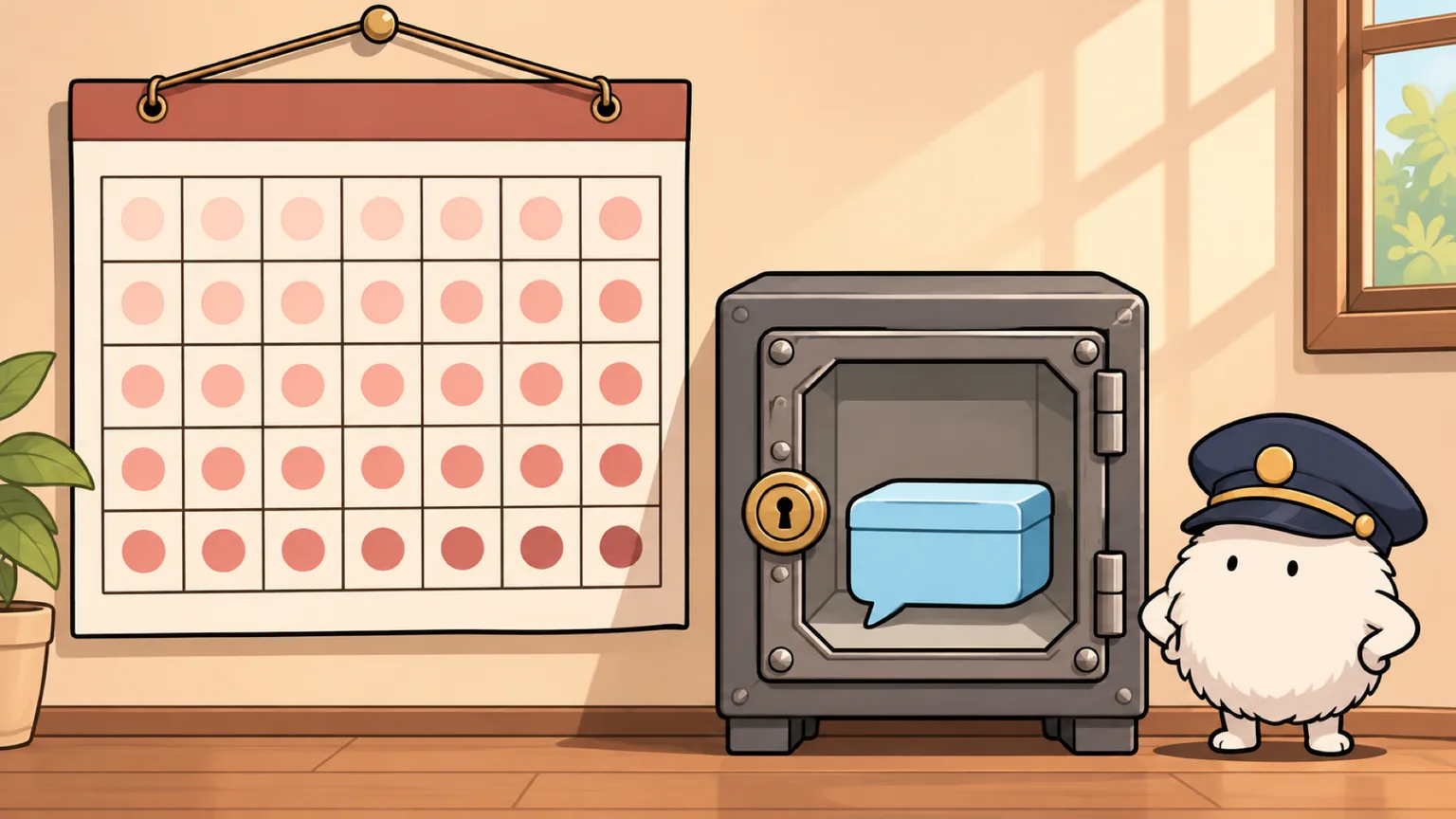
すぐ消えるわけではない。 ここは、正しく知っておいてください。
気をつけたい3つのこと
- パーソナライズありの一時チャットは、今までのメモリ、カスタム指示、プラグインを使って答える。何も持ち込みたくないなら「パーソナライズなし」。会話を始めたあとは変えられない
- 一時チャットを保存すると、通常のチャットになり、モデル改善の設定とパーソナライズの設定が効く。アップロードしたファイルも、ライブラリなどに保存されることがある
- GPT のアクションで外のサービスに送られたデータは、送り先のプライバシーポリシーに従う。送り先が30日を超えて持つことがある
使い分けは簡単です。 人に見せる予定のない、1回きりの相談は、一時チャット。
設定3:メモリ
3つ目は、メモリです。
メモリがオンだと、ChatGPT は、あなたの好みや事情を覚えて、次の会話に使います。

公式ヘルプ「ChatGPT のメモリ」に並んでいる、覚える元は次のとおりです。 プランや地域によって違います。
- 過去のチャット
- 保存済みメモリ
- カスタム指示
- ライブラリや ChatGPT Space にある保存済みのファイル
- Gmail などの接続済みのアプリの中身
まず、何を覚えているかを見る
場所は、設定 → パーソナライズです。 私の画面では、いちばん上に「ChatGPT のメモリ」の欄があり、「メモリを有効にする」のスイッチと、「メモリの概要」の「管理」が並んでいました。
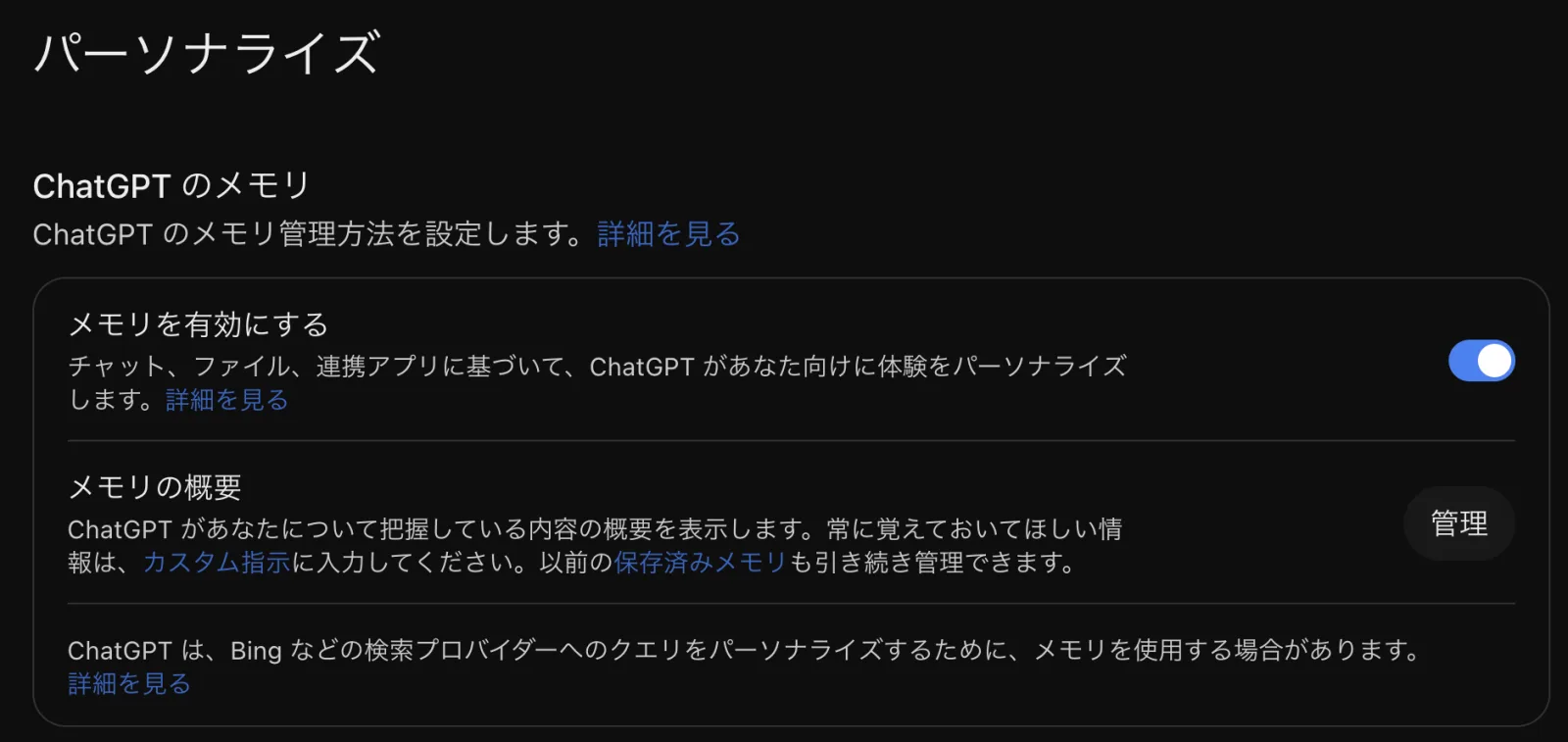
メモリの概要では、ChatGPT が答えに使うかもしれない情報を、大まかに見られます。 公式ヘルプに書かれている、できることは4つです。
- テキストの欄に、直す内容を書く
- テキストを選んで、直す内容を書く
- 「今後この情報に言及しない」を選ぶ。元のチャットなどは削除されない
- 「…」のメニューから「削除してメモリをオフにする」を選ぶ。過去のチャットは削除されない
ただし、概要は大まかなもので、覚えていることの全部が出るとは限らない、とも書かれています。
なんで知っているの、と思ったら
ChatGPT があなたのことを使って答えたときは、答えの下に「ソース」が出ることがあります。 過去のチャット、保存済みメモリ、カスタム指示、ファイル、接続済みのメールなどです。

なんでこれを知っているの、と思ったら、まずそこを開いてください。 ソースからは、保存済みメモリを直したり、参照されたチャットを削除したりできる場合があります。
メモリと学習は、別の設定
公式ヘルプ「ChatGPT のデータ管理」に、メモリは答えをパーソナライズする方法を決めるもの、モデル学習の設定は改善に使えるかどうかを決めるもの、これらは別の設定、と書かれています。
メモリを切っても、学習の設定は変わりません。 個人のアカウントでモデル改善の設定がオンなら、チャットや覚えた情報が改善に使われることがある、とも書かれています。 両方、見てください。
設定4:パーソナライズ
4つ目は、答え方の設定です。 場所は、同じ 設定 → パーソナライズ です。
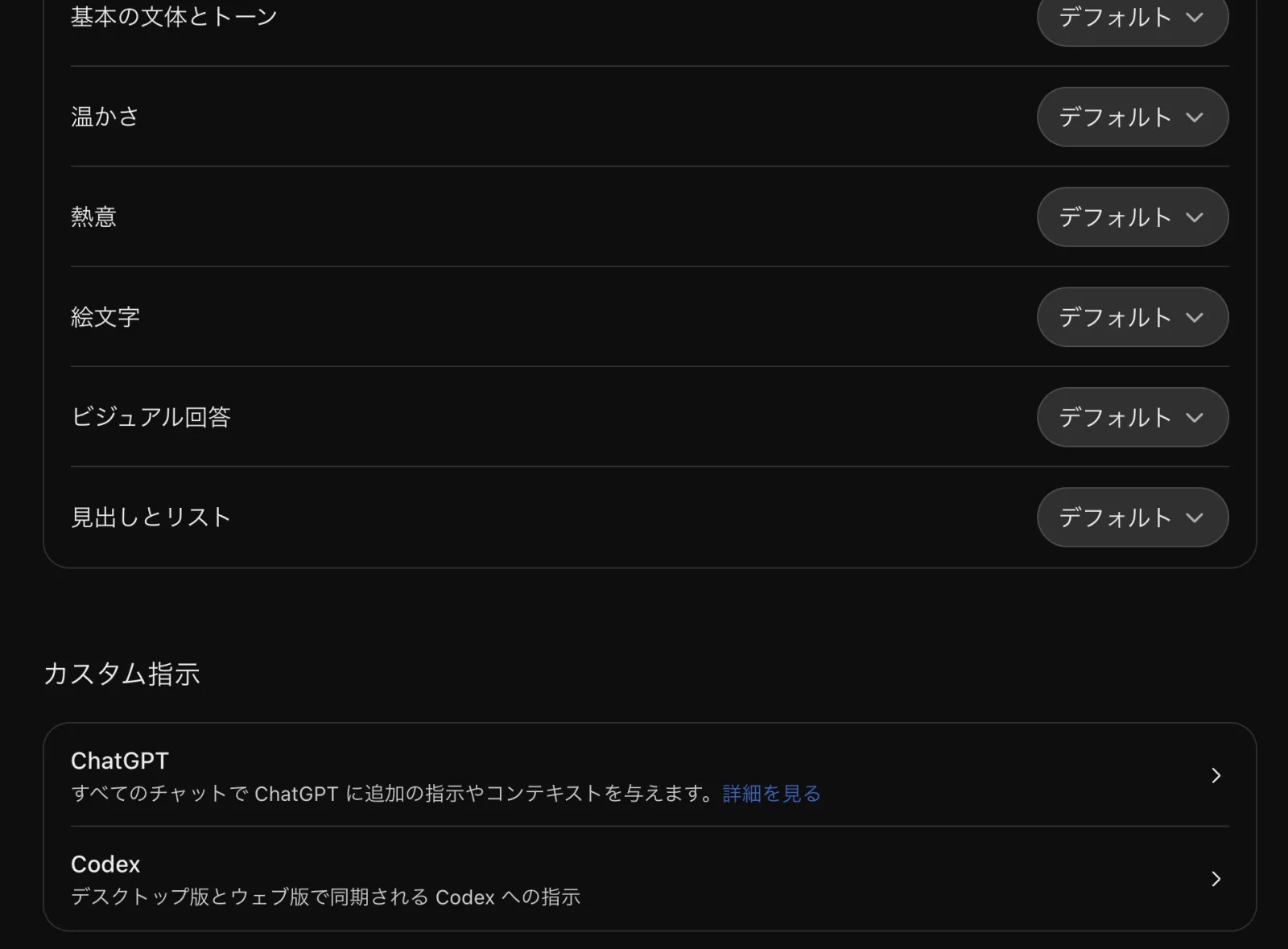
基本の文体とトーン
私の画面では「基本の文体とトーン」という名前で、その下に、温かさ、熱意、絵文字、ビジュアル回答、見出しとリストが並んでいました。 OpenAI の解説のページでは、文体を変えても、変わるのは答え方とトーンで、できることは変わらない、と書かれています。
カスタム指示
カスタム指示は、毎回守ってほしい好みを、1回書いておく場所です。 公式ヘルプ「ChatGPT カスタム指示」の内容をまとめました。
| 項目 | 公式ヘルプに書かれていること |
|---|---|
| 効く範囲 | すべてのチャットに、すぐに効く。今ある会話も含む |
| 文字数 | Free、Go は1,500文字まで。Plus、Pro、Business、Enterprise、Education は5,000文字まで |
| 共有リンク | 共有リンクを見た人には、共有されない |
| エクスポート | データのエクスポートに含まれる |
| 学習 | カスタム指示を使った情報は、モデルの性能の向上にも使われる、と書かれている。使わせない設定は、データの使い方のページを見るように案内されている |
例えば、次のように書いておきます。
- 結論から書いて
- 箇条書きは5つまで
- 分からないことは、分からないと書いて
発信している人なら、自分の読者が誰かを書いておくと、下書きのずれがぐっと減ります。
自分の文体を参考にする
もう1つ、ChatGPT Work を使っている人へ。
私の画面では、パーソナライズの「文体」の欄に「自分の文体を参考にする」というスイッチがありました。 説明の文は、ChatGPT がチャット、ライブラリ内のファイル、連携アプリを使って、あなたの文体で文章を書けるようにします、です。


OpenAI の解説のページには、つないだメール、メッセージ、文書のアプリから、あなたの書いた文章を参考にして、下書きをあなたらしくする機能だと書かれています。 アプリをつなぐだけでは始まらず、自分で有効にして初めて使われます。
便利ですが、自分のメールを読ませる、ということでもあります。 使うなら、どのアプリをつなぐかを、自分で選ぶ。
設定5:共有リンクと、データのエクスポート
共有リンクを片付ける
会話を人に見せるときに作る、共有リンク。 作ったまま、忘れていませんか。

場所は、設定 → データコントロール → 共有リンクの「管理」です。 一覧から1つずつ削除するか、「共有リンクをすべて削除」で、まとめて削除できます。
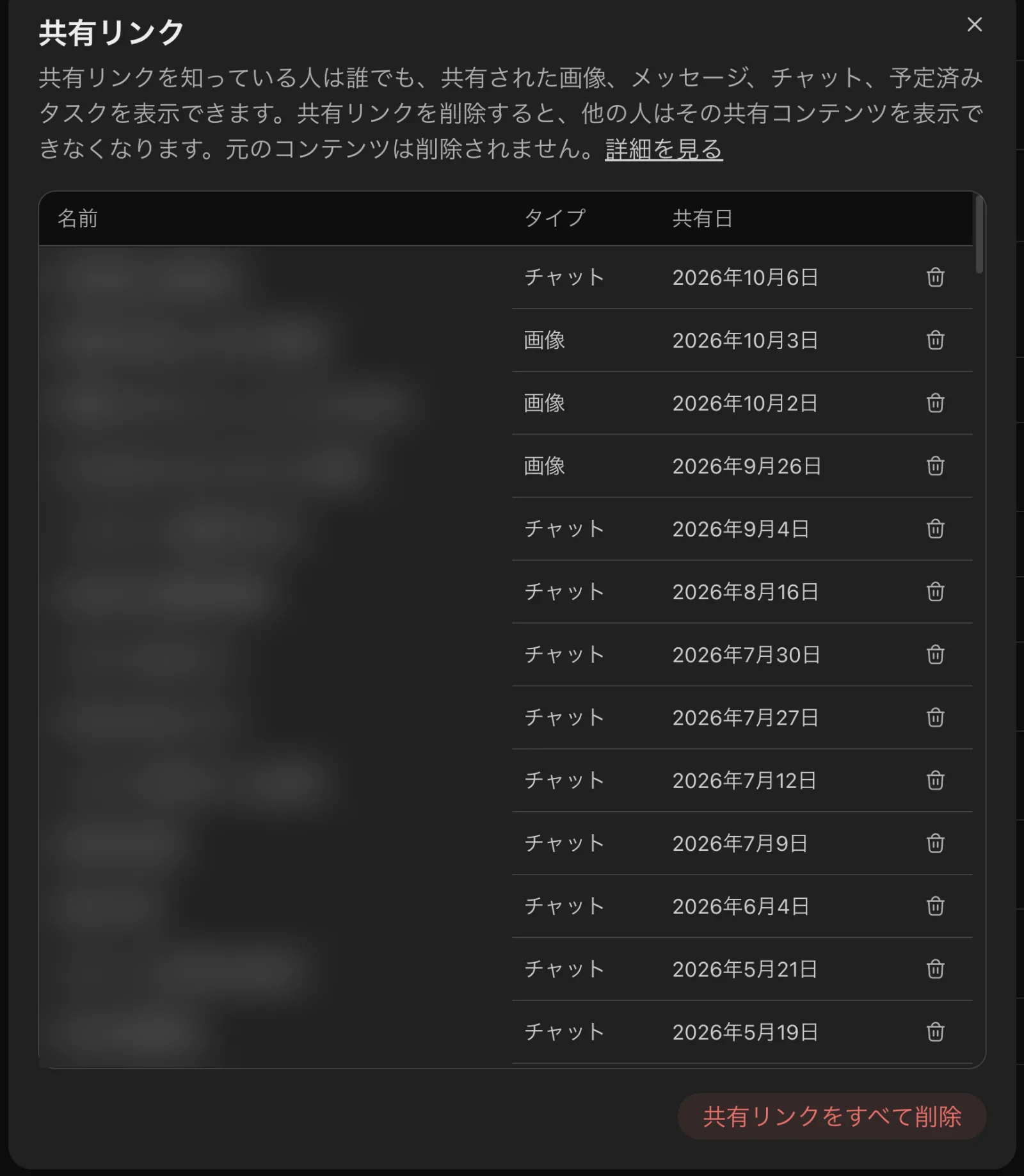
私の一覧には、半年前に作ったリンクも並んでいました。 画像の名前の列は、ぼかしています。
公式ヘルプ「ChatGPT での会話とスケジュール済みタスクの共有」に書かれている扱いです。
| 項目 | 公式ヘルプに書かれていること |
|---|---|
| 見られる人 | 個人のアカウントのリンクは、リンクを知っている人なら誰でも見られる |
| 相手を絞る | 受け取る人ごとに、見られる人を絞ることはできない |
| 有効期限 | 設定できる有効期限は無い。要らなくなったら削除する |
| 検索 | 検索エンジンに載ることは想定していない。ただし、リンクが非公開になるわけではなく、受け取った人は転送もできる |
| リンクを削除すると | 以後は見られなくなる。元の会話は削除されない。相手がすでに保存したコピーも削除されない |
| 元の会話を削除すると | その共有リンクも削除される |
| 学習の設定を変えると | 今ある共有リンクは削除されず、見られる人も変わらない |
健康の情報、お金の情報、パスワード、口座番号などを、共有する中身に入れないように、とも書かれています。
データを手元にエクスポートする
何年分もの会話は、あなたの仕事の記録そのものです。 一度、手元に取っておくと安心です。
公式ヘルプ「ChatGPT のチャット履歴とデータのエクスポート」の手順です。
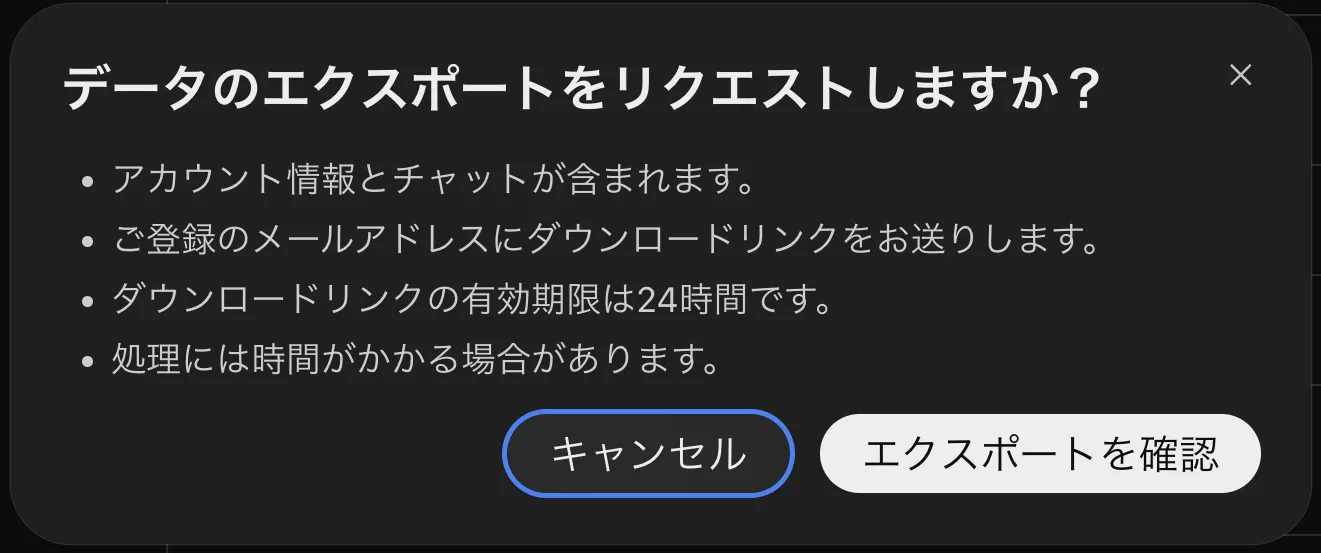
1.設定 → データコントロールを開く 2.「データをエクスポート」の「エクスポート」を選ぶ 3.確認の画面で「エクスポートを確認」を選ぶ
| 項目 | 公式ヘルプに書かれていること |
|---|---|
| 使えるプラン | ChatGPT 無料版、Go、Plus、Pro と、対象の Edu。ログアウト中は使えない |
| 使えないプラン | Business、Enterprise、ヘルスケア向け。ワークスペースの所有者に問い合わせる |
| 届くまで | 準備ができると、メールか SMS が届く。最大7日かかる場合がある |
| ダウンロードのリンク | 受け取ってから24時間で切れる |
| 中身 | チャット履歴などが入った ZIP ファイル。すでに削除したチャットは戻せない |
ダウンロードしたファイルには、大事なアカウントの情報が入っていることがあるので、安全に管理するように、とも書かれています。
広告の設定
公式ヘルプには、広告が出ている地域では、広告のパーソナライズを別の設定で管理できる、とも書かれています。 私の画面のデータコントロールには、広告の項目は出ていませんでした。 料金のページでは、Go のプランに、広告が表示される場合がある、と書かれています。 自分の画面で確かめてください。
よくある誤解3つ
ここで、よくある誤解を3つ。
1.アーカイブすれば、学習に使われない
これは違います。

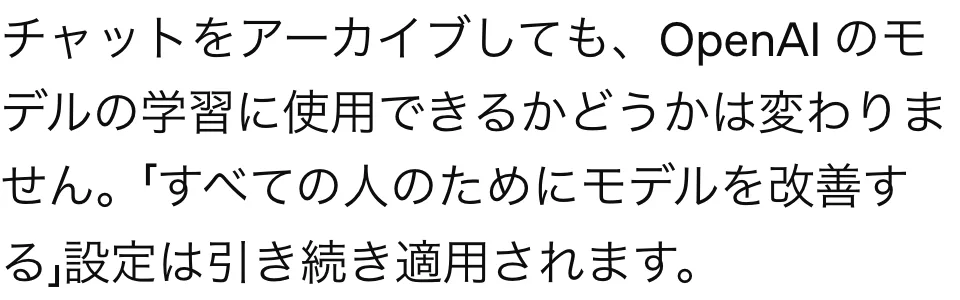
アーカイブは、サイドバーから見えなくするだけです。 アーカイブしても、保持の期間は変わらない、とも書かれています。
2.学習をオフにすれば、会話も削除される
これも違います。 公式ヘルプのよくある質問に、モデル学習をオフにしてもチャットは削除されない、削除したいならチャットかアカウントを削除する、と書かれています。
公式ヘルプ「ChatGPT でのチャットの削除とアーカイブ」に書かれている、削除したときの扱いです。
- アカウントの画面からは、すぐに見えなくなる
- OpenAI のシステムから、30日以内に完全に削除するよう手配される
- ただし、すでに匿名にされてアカウントとのつながりが外されているものと、セキュリティや法律の理由で長く持つ必要があるものは別
- 削除したチャットは、ChatGPT でも、OpenAI のサポートでも、戻せない
- チャットを削除しても、ライブラリなどに別に保存したファイルは削除されない
アカウントの削除は、元に戻せません。 公式ヘルプには、関連するデータとサブスクリプションに影響する、と書かれています。 最後の手段です。
3.メモリをオフにすれば、全部忘れる
これも違います。

公式ヘルプに、メモリをオフにしても過去のチャットは削除されない、あとでメモリをオンにすると、履歴に残っているチャットから新しく覚えることがある、と書かれています。
覚えてほしくないことを本当に消すには、保存場所ごとに削除が要ります。 公式ヘルプに並んでいるのは、次の場所です。
- メモリの概要
- 保存済みメモリ
- 通常のチャットと、アーカイブ済みのチャット
- ライブラリや ChatGPT Space の保存済みのファイル
- 接続済みのアプリ
チャットを削除するだけでは、そこから別に保存されたメモリまで削除されるとは限らない、とも書かれています。
保存される期間のまとめ
公式ヘルプとプライバシーポリシーに書かれている期間を、1つの表にしました。
| 物 | 期間 |
|---|---|
| 通常のチャット、アーカイブ済みのチャット | 自分で削除するか、ワークスペースの保持のルールで削除されるまで |
| 削除したチャット | 30日以内に、システムから完全に削除される予定(匿名化済みのものと、安全や法律の理由のものは別) |
| 一時チャット | 安全上の目的で、コピーが最長30日間保持される場合がある |
| 削除した保存済みメモリのログ | 安全とデバッグのために、最長30日間保持する場合がある |
| 「チャット履歴を参照する」をオフにしたとき | 過去のチャットから覚えた情報が、30日以内に削除される予定 |
| アカウントを削除したとき | カスタム指示も30日以内に削除される |
| エクスポートのダウンロードのリンク | 受け取ってから24時間 |
プライバシーポリシーには、削除を選んだ個人データは30日以内に削除する、と書かれています。 ただし、法律や安全の理由で長く持つ必要がある場合と、モデルの改善に使うことを許した時点で、すでに匿名にされアカウントとのつながりが外されている場合は、別です。
いいね、よくないねで送った会話が、どれだけの期間保存されるかは、私が読んだ公式ヘルプとプライバシーポリシーには書かれていませんでした。
会社の ChatGPT は、どうなっているか
会社で契約している ChatGPT の場合です。
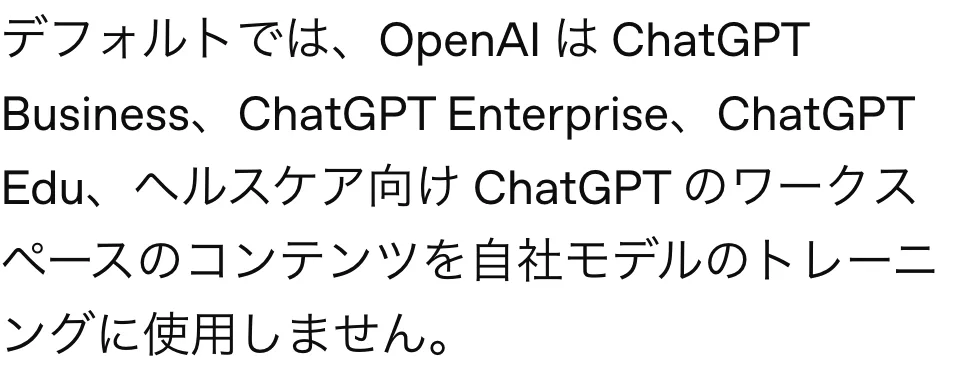
公式ヘルプに書かれている、個人のアカウントとの違いです。
| 項目 | 個人のアカウント(無料版、Plus、Pro) | 仕事用のワークスペース(Business、Enterprise など) |
|---|---|---|
| 学習 | 最初からオン。自分でオフにする | 最初から、学習に使わない |
| いいね・よくないね | 会話全体が使われることがある | 送っても、学習に使ってよいことにはならない |
| 共有リンク | リンクを知っている人なら誰でも見られる | 同じワークスペースの対象のメンバーだけ |
| データのエクスポート | 設定から自分でできる | 自分ではできない。ワークスペースの所有者に問い合わせる |
OpenAI の API に送った入力と出力も、最初から学習に使わない、と書かれています。
ChatGPT の料金のページに出ている、日本の月額です。 金額は、ページの表記のままにしています。
| プラン | 月額(料金のページの表記) |
|---|---|
| 無料版 | ¥0 |
| Go | ¥1,400 |
| Plus | ¥3,000 |
| Pro | ¥16,800 から |
| Business(スタンダードシート) | 年額で払うと ¥3,050、月額で払うと ¥3,850(1人あたり) |
Business は、従業員2〜200人のチーム向け、と書かれています。

ひとりの事業なら、まず個人のアカウントの設定を固めるのが先です。 つまり、個人のアカウントで仕事の話をしている人ほど、今日の設定を見直す意味があります。
私の考え
私の考えを言います。
仕事で使う AI は、まず学習を切る。
そして、親指のボタンは押さない。 気に入らない答えは、ボタンではなく、頼み方を変えて直す。
メモリは、中身を見てから使う。 覚えていてほしいことだけを残す。
設定を変えたら、スマホのアプリでも開いて、同じになっているかを見る。 私は、パソコンとスマホの両方で確かめてから、仕事の話をします。

設定は、1回やれば終わりです。 最初の10分で、この先の会話の扱いが決まります。
まとめ
- 1つ目、モデル改善の設定をオフ。私の画面の名前は「モデル改善に協力する」
- 2つ目、1回きりの相談は一時チャット。ただし、最長30日間は保持される場合がある
- 3つ目、メモリの概要で、中身を見る
- 4つ目、パーソナライズの文体とトーン、カスタム指示を整える
- 5つ目、共有リンクを片付けて、データを手元にエクスポート
迷ったら、アーカイブではなく削除。 メモリと学習は、別の設定。 この2つだけは、覚えておいてください。
そして、学習をオフにしても、いいね、よくないねを押した会話は、使われることがある。
AI を安心して使えるかどうかは、最初の10分の設定で決まります。
出どころ
OpenAI 公式ヘルプ ChatGPT のデータ管理 https://help.openai.com/ja-jp/articles/7730893-data-controls-in-chatgpt
OpenAI 公式ヘルプ モデルのパフォーマンスを向上させるためのデータの使用方法 https://help.openai.com/ja-jp/articles/5722486-how-your-data-is-used-to-improve-model-performance
OpenAI 公式ヘルプ ChatGPT の一時チャット https://help.openai.com/ja-jp/articles/8914046-temporary-chat-in-chatgpt
OpenAI 公式ヘルプ ChatGPT のメモリ https://help.openai.com/ja-jp/articles/8590148-memory-in-chatgpt
OpenAI 公式ヘルプ ChatGPT カスタム指示 https://help.openai.com/ja-jp/articles/8096356-chatgpt-custom-instructions
OpenAI 公式ヘルプ ChatGPT での会話とスケジュール済みタスクの共有 https://help.openai.com/ja-jp/articles/7925741-sharing-conversations-and-scheduled-tasks-in-chatgpt
OpenAI 公式ヘルプ ChatGPT のチャット履歴とデータのエクスポート https://help.openai.com/ja-jp/articles/7260999-exporting-your-chatgpt-history-and-data
OpenAI 公式ヘルプ ChatGPT でのチャットの削除とアーカイブ https://help.openai.com/ja-jp/articles/8809935-deleting-and-archiving-chats-in-chatgpt
OpenAI プライバシーポリシー https://openai.com/ja-JP/policies/row-privacy-policy/
OpenAI の解説 Personalize ChatGPT https://learn.chatgpt.com/docs/personalize
ChatGPT の料金 https://chatgpt.com/ja-JP/pricing/
内容は2026年11月6日の時点の OpenAI の公式ヘルプ(日本語版)、プライバシーポリシー、料金のページと、私のパソコンの ChatGPT の画面に基づきます。 画面と設定の場所は、更新で変わることがあります。