
NotebookLM は Gemini Notebook に。何ができる?|発信している人の使い方と、押す前に知っておきたいボタン

この記事のポイント
- ✓NotebookLM が Gemini Notebook に
- ✓ソースの上限とプランごとの料金
- ✓発信している人の使い方
NotebookLM が、Gemini Notebook という名前になりました。 Google の公式ヘルプの住所も、Gemini Notebook に変わっています。
中身は、自分が渡した資料だけを読んで答える AI です。 答えには、どの資料のどこに書いてあるかが付きます。
ただ、1つだけ、押す前に知っておいてほしいボタンがあります。 押すと、自分の資料が人の目に入ることがあるボタンです。
この記事では、動画で話した内容に加えて、Google の公式ヘルプで確かめたことを、表と手順にして載せています。 ソースの上限、プランごとの料金と使用量、フィードバックの扱いまで入れました。 Gemini Notebook の画面は、私のパソコンで撮ったものです。
動画でも解説しています。
Gemini Notebook とは
公式ヘルプ「Gemini Notebook の詳細」の説明は、こうです。 アイデアを練ったり、整理したりできるように設計された、AI 搭載のリサーチアシスタント。
ふつうのチャットの AI は、ネットの情報や、学習した知識から答えます。 Gemini Notebook は、自分が追加した資料をもとに答えます。 この資料を「ソース」と呼びます。

だから、自分の仕事の資料について聞くのに向いています。
公式ヘルプに書かれている、できることは4つです。
- PDF、ウェブサイト、YouTube の動画、音声ファイル、Google ドキュメント、Google スライドをソースとして追加する
- テキスト、グラフ、画像、音声など、さまざまな形と多くの言語でやり取りする
- ソースに基づいて答えを受け取る。答えには、文の中に引用が付く
- ソースを、学習ガイド、概要説明資料、音声解説、マインドマップなどの形に作り替える
対応している言語は80以上です。 日本でも使えます。
Gemini アプリとつながった
もう1つの変化は、Gemini アプリとのつながりです。 公式ヘルプ「Gemini アプリの Notebooks」の内容をまとめました。
| 項目 | 公式ヘルプに書かれていること |
|---|---|
| ノートブックの表示 | Gemini Notebook で作ったノートブックが、Gemini のナビゲーションに自動で表示される。どちらのアプリからも表示、編集、チャットができる |
| 同期されるもの | ノートブックの名前の変更、ソースの追加、カスタム指示の更新。一方のアプリで変えると、もう一方にも反映される |
| カスタム指示 | Gemini Notebook と Gemini で、同じ指示が使われる |
| Gemini とのチャット | ノートブックについての Gemini とのチャットを、ノートブックの文脈として追加できる。Gemini Notebook の側では読み取り専用 |
| 共有したノートブック | 共有したノートブックは、自分が持ち主でも Gemini には表示されない |
追加できる資料と、ソースの上限
公式ヘルプ「ノートブックの新しいソースを追加または検索する」に並んでいる、ソースの種類と上限です。
| 種類 | 公式ヘルプに書かれていること |
|---|---|
| 文書のファイル | PDF、Word(docx)、テキスト(txt)、マークダウン(md)、CSV、PowerPoint(pptx)、ePub |
| Google のファイル | Google ドキュメント、Google スライド(最大100枚)、Google スプレッドシート(今は10万トークンまで) |
| ウェブページ | URL を指定する。読み込むのはページの文字だけ。画像、埋め込みの動画、有料の会員向けのページは読み込めない |
| YouTube の動画 | 字幕のある公開の動画だけ。読み込むのは字幕の文字。アップロードから72時間たっていない動画は読み込めない場合がある |
| 音声ファイル | MP3、WAV、M4A など。読み込むときに文字に起こされる。日本語に対応 |
| 画像 | jpg、png、heic、webp など |
| そのほか | コピーして貼り付けたテキスト、メモ、Google Play ブックスの対象の電子書籍、Gemini とのチャット |
上限は、次のとおりです。
| 上限 | 公式ヘルプの数字 |
|---|---|
| 1つのソースの語数 | 最大50万語 |
| アップロードするファイルの容量 | 200MB まで |
| 1つのノートブックのソース数 | 無料で50個(有料のプランは後の表) |
| 作れるノートブックの数 | 無料で1人100個 |
| YouTube の動画の長さ | 字幕が50万語を超えなければ、長さの制限はない |
YouTube の動画は、字幕が50万語に収まれば長さを問わない。 つまり、自分の過去の動画を、まるごと資料にできます。
Google ドライブから追加したファイルは、数分ごとに自動で同期される、とも書かれています。 元のドキュメントを直すと、ノートブックを開いたときに反映されます。
使い始める手順
公式ヘルプ「Gemini Notebook でノートブックを作成する」の手順です。
1.Gemini Notebook を開き、「ノートブックを新規作成」を選ぶ 2.「ソースをアップロード」を選び、資料を追加する 3.「チャット」の欄に、全部のソースから作った概要が出る 4.「Studio」の欄で、音声解説やスライド資料などを作る
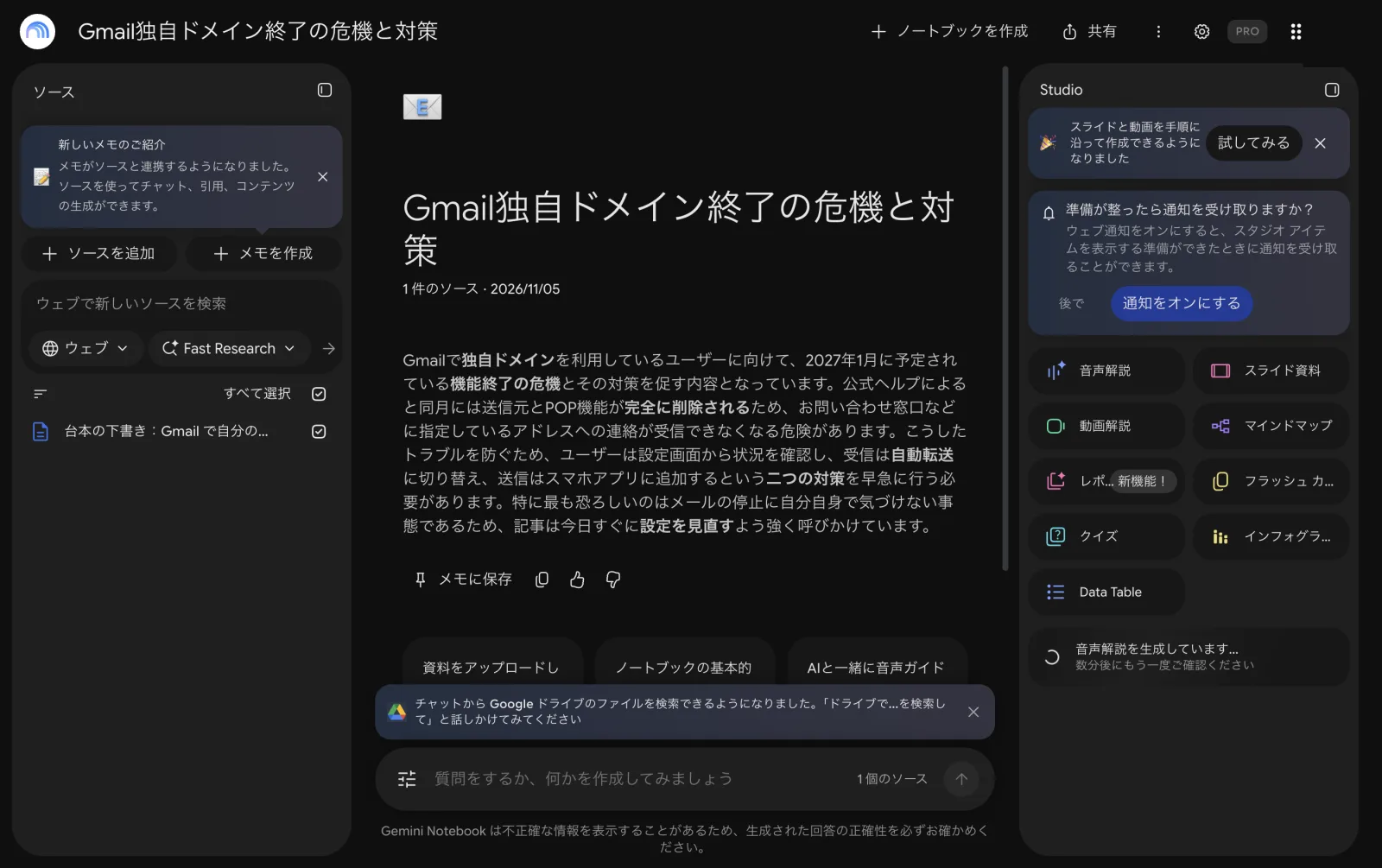
画面は、左がソース、中央がチャット、右が Studio です。 これは、私が自分の台本の下書きを1つだけ入れたノートブックです。 入れた直後に、中央に概要が出ています。
ノートブックは、それぞれ独立している
ここで1つ覚えておいてほしいのが、ノートブックは、それぞれ独立しているということです。

公式ヘルプに、複数のノートブックの情報に、同時にはアクセスできない、と書かれています。
だから、テーマごとに1つのノートブック。 ここを混ぜると、探したい物が別のノートブックにある、ということが起きます。
引用つきのチャット
追加した資料には、チャットで質問できます。 答えには、どの資料のどこを見たかが、文の中に引用として付きます。
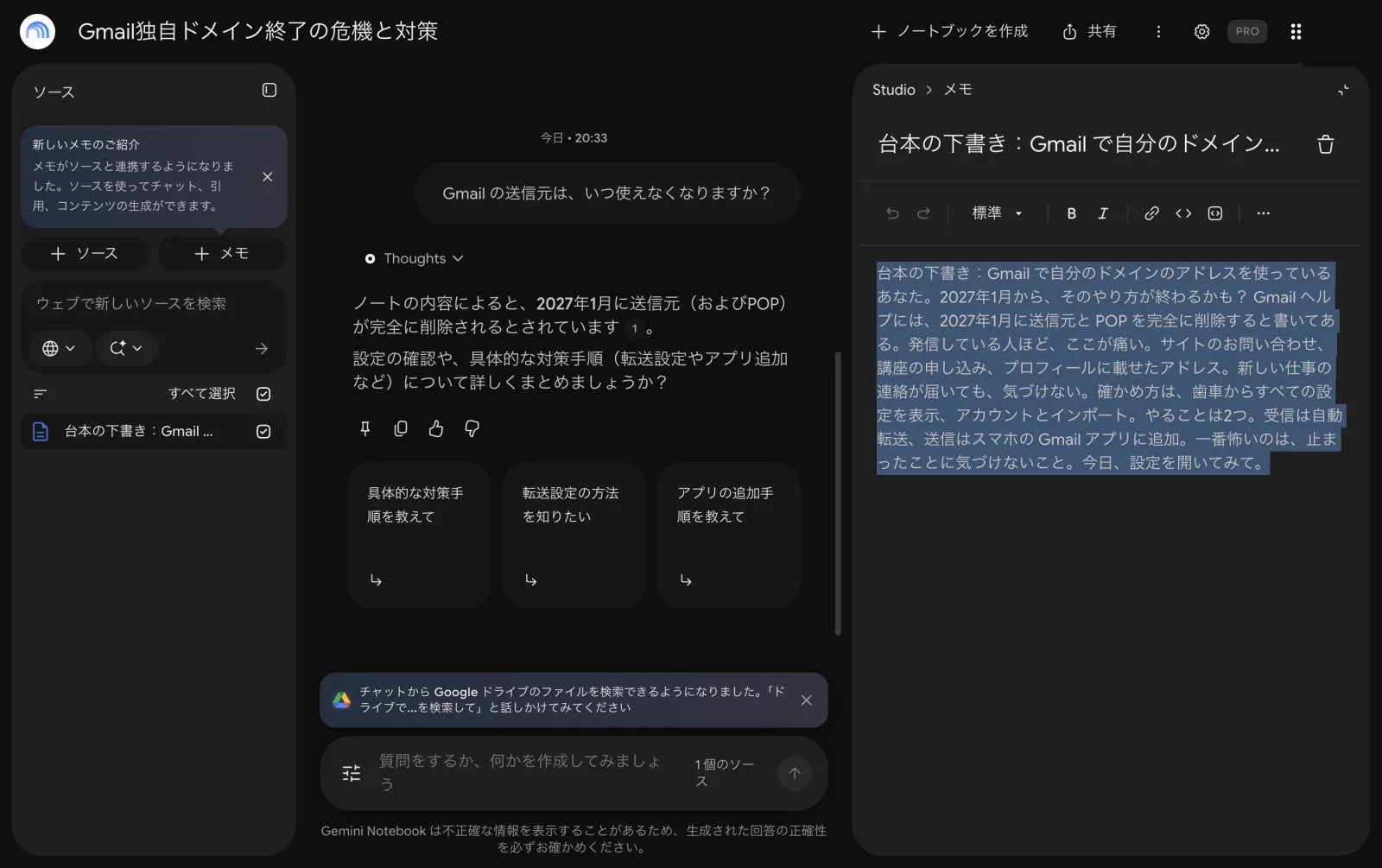
答えの後ろの小さな数字が、引用です。 公式ヘルプには、次のように書かれています。
- 引用にカーソルを合わせると、引用しているテキストの全文が出る
- 引用を選ぶと、ソースの中のその場所に飛び、前後の文脈を確かめられる
ここが、いちばんの強みです。 本当にそう書いてあるかを、その場で確かめられる。 発信する人にとって、根拠を言えるというのは、そのまま信用になります。
資料に無いことは、答えない
公式ヘルプには、チャットの答えでは、ソースに含まれているデータだけを使う、と書かれています。
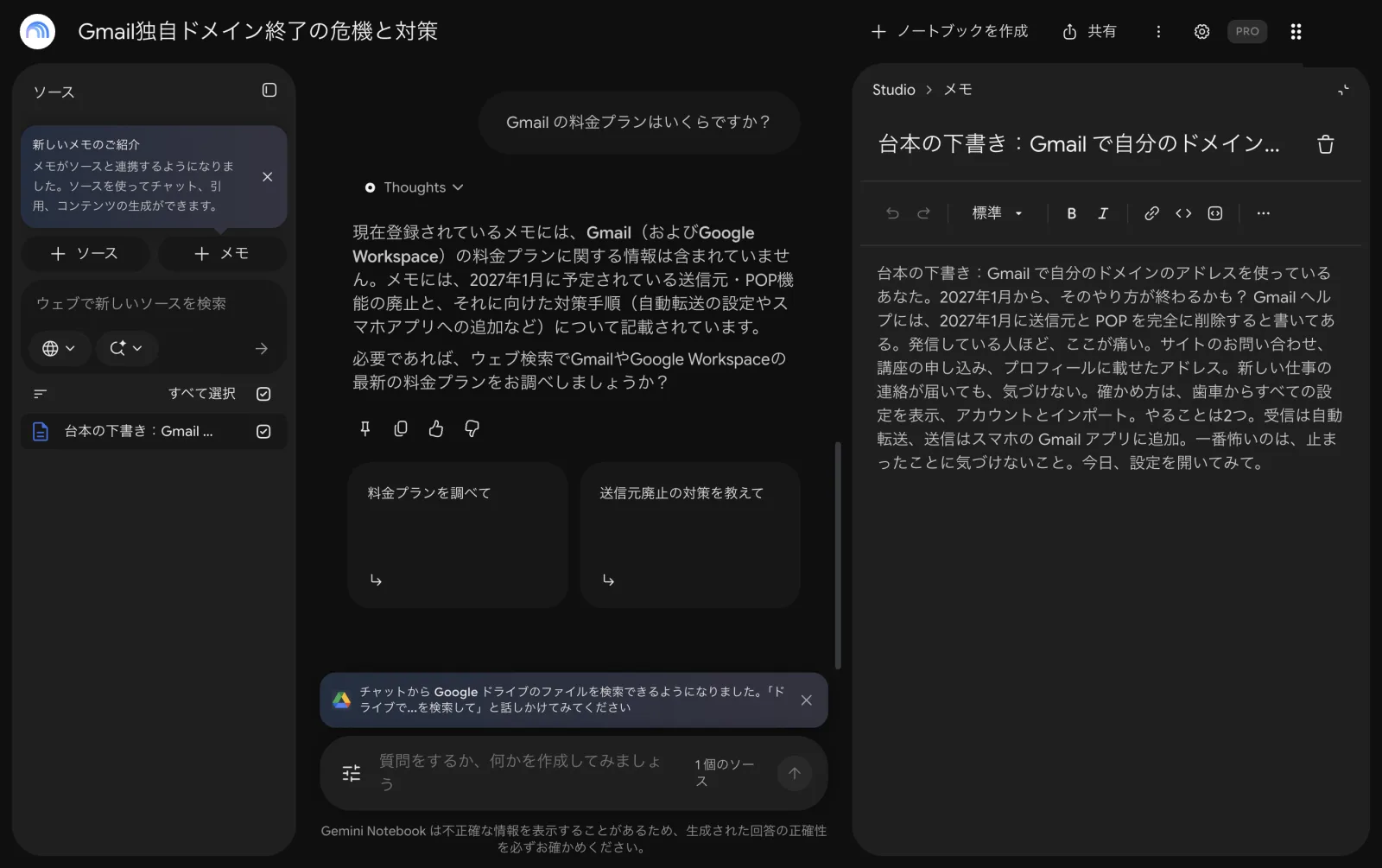
資料に無いことを聞いてみました。 答えは、メモには料金プランの情報は含まれていません、でした。 その上で、ウェブ検索で調べましょうか、と聞いてきます。
勝手に調べて答えを足すのではなく、資料に無いことは無いと言う。 ここが、ふつうのチャットの AI との違いです。
会話のスタイル
チャットの欄の「チャットを設定」で、答え方を変えられます。
| スタイル | 公式ヘルプの説明 |
|---|---|
| デフォルト | 一般的なリサーチやブレインストーミングに向いている |
| 学習ガイド | 教育のコンテンツに向いている。新しい概念を理解し、スキルを身につけるのに役立つ |
| カスタム | 特定のスタイルや、役割を決めて答えさせたいときに向いている |
答えの長さも選べます。
Studio:資料を別の形に作り替える
Studio は、ソースをもとに、別の形の物を作る場所です。 公式ヘルプに並んでいる種類は、次のとおりです。
| 作れる物 | 公式ヘルプに書かれていること |
|---|---|
| 音声解説 | 2人の AI のホストが、ソースの主なトピックを話し合う音声。80以上の言語で作れる |
| 動画解説 | Studio の欄から作れる |
| スライド資料 | ソースからプレゼンを作る。画面で見るか、PDF で共有できる。今は18歳以上の人だけの機能 |
| マインドマップ | Studio の欄から作れる |
| レポート | よくある質問、学習ガイド、概要説明資料など。Google ドキュメントに書き出せる。表があれば Google スプレッドシートにも書き出せる |
| データテーブル | 表を作る。Google スプレッドシートに書き出すと、表と引用が別のタブに分かれる |
| フラッシュカード、クイズ | Studio の欄から作れる |
| インフォグラフィック | Studio の欄から作れる |
音声解説の4つの形式
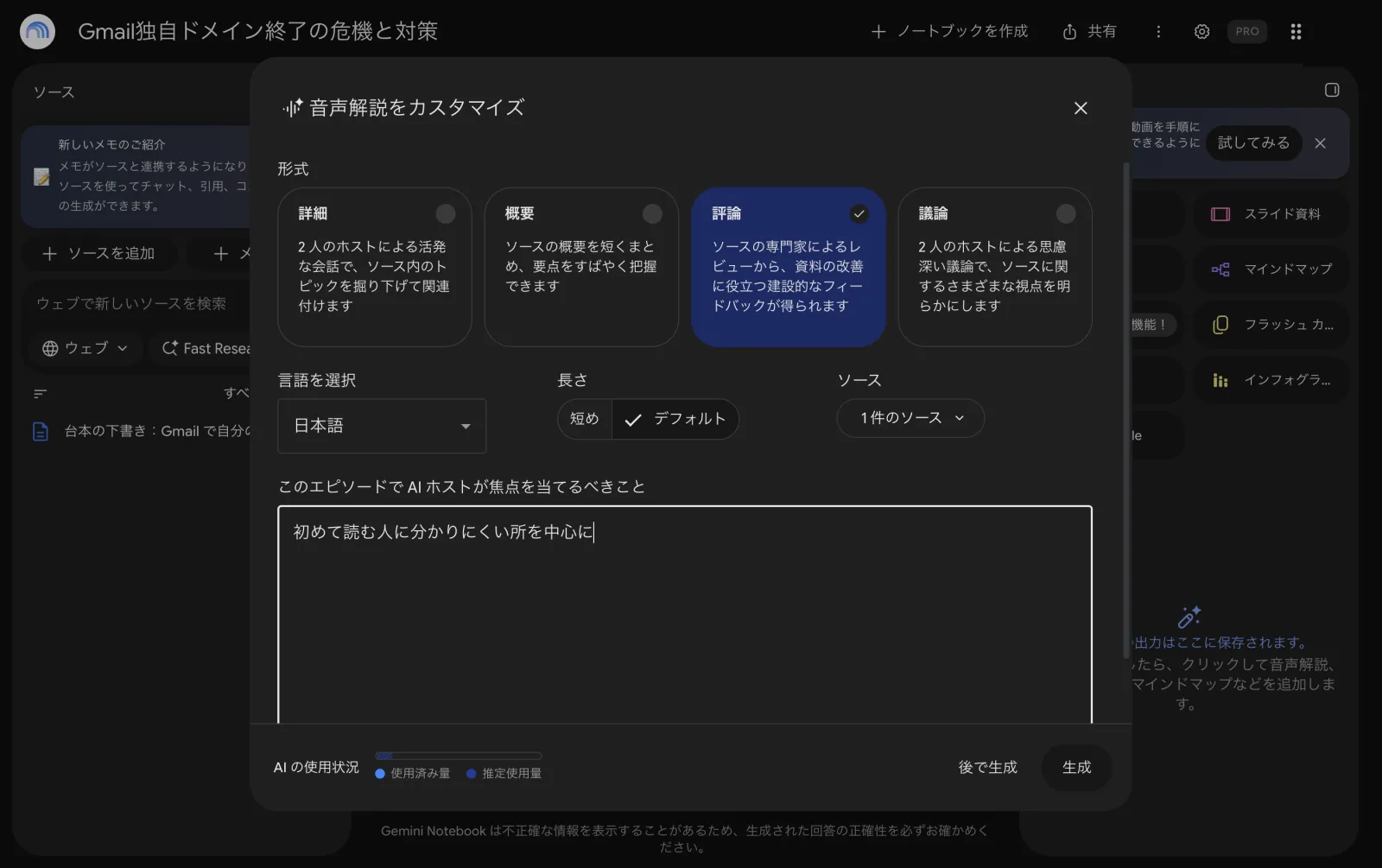
音声解説には、形式が4つあります。
| 形式 | 公式ヘルプの説明 |
|---|---|
| 詳細(標準) | 2人のホストが、ソースの主なトピックを活発な会話で掘り下げる |
| 概要 | 1人のホストが、要点を2分以内にまとめて伝える |
| 評論 | 2人のホストが、エッセイや設計の資料などを建設的に評価する |
| 議論 | 2人のホストが、トピックについて形式に沿って議論する |
画面では「評論」、公式ヘルプの日本語では「批評」と書かれています。 同じ形式です。
公式ヘルプでは、長さは短め、デフォルト、長めの3つで、長さの調整は英語のみと書かれています。 日本語を選んだ私の画面には、短めとデフォルトの2つが出ていました。 「このエピソードで AI ホストが焦点を当てるべきこと」の欄に、何を中心に話してほしいかを書けます。
どれも、公式に、AI が作るので、不正確な情報が含まれることがある、と書かれています。 人に出す前に、必ず中身を確かめてください。
Gemini と Gemini Notebook の違い
よく聞かれる質問です。 Gemini と、Gemini Notebook は、何が違うのか。

Gemini は、何でも聞ける AI です。 ネットの情報や、AI が学んだ知識から答えます。
Gemini Notebook は、渡した資料について聞く AI です。 資料に無いことは、答えません。
言い換えると、Gemini は物知りの相談相手。 Gemini Notebook は、自分の資料を全部読んだ秘書です。
公式ヘルプ「Gemini アプリの Notebooks」には、同じノートブックを使ったときの違いが書かれています。
| 比べること | Gemini Notebook | Gemini アプリ |
|---|---|---|
| 答えの根拠 | ノートブックのソースだけ | ノートブックのソースに加えて、ウェブ検索やほかのツールも使う場合がある |
| Studio の機能 | 音声解説、動画解説、インフォグラフィック、スライド資料などを作れる | 作れない |
| Play ブックスの電子書籍 | ソースとして追加できる | 追加できない |
新しいことを調べるなら Gemini。 自分の手元の資料から答えを出すなら Gemini Notebook。 この使い分けで、まず迷いません。
発信している人の使い方3つ
では、発信している人なら、何に使うか。 3つ挙げます。
1.自分の過去の発信を、全部入れる

ブログの記事、動画、セミナーの資料。 すると、前にどの回で何を言ったかを、引用つきですぐ探せます。 同じ話を何度もしない。 言うことがぶれない。
YouTube の動画は、公開していて字幕があれば、URL でソースにできます。 字幕が50万語に収まれば、長さの制限はありません。
2.公式の資料だけを入れて、根拠を固める

例えば、制度の変更なら、役所や会社の公式のページだけを入れる。 ネットのまとめ記事を混ぜない。 答えの元が全部公式なら、そのまま根拠を示して話せます。
この記事も、Google の公式ヘルプのページをもとに書いています。
3.自分の原稿を、評論にかける

台本や記事の下書きを入れて、音声解説の「評論」を選ぶ。 焦点の欄に、例えば「初めて読む人に分かりにくい所を中心に」と書いておく。
2人のホストが、分かりにくい所や、弱い所を話し合ってくれます。 出す前の、もう1人の読者になるんです。
上の音声解説の画面は、実際に私の台本の下書きを評論にかけたときのものです。
料金と使用量
無料で使える
公式ヘルプ「Gemini Notebook のプランに関する詳細」には、Gmail のアカウントで無料で登録できる、と書かれています。 有料の Google AI のプランにすると、使える量が増えます。
プランごとの料金
Google One の「Google AI プラン」のページに出ている、日本の月額です。 金額は、ページの表記のままにしています。
| プラン | 月額(Google One のページの表記) | ストレージ |
|---|---|---|
| プランなし | 無料 | プランの追加分はなし |
| Google AI Plus | ¥725 | 400 GB |
| Google AI Pro | ¥2,900 | 5 TB |
| Google AI Ultra 5x | ¥14,500 | 20 TB |
| Google AI Ultra 20x | ¥32,000 | 30 TB |
同じページには、学生なら Google AI Plus が1年間無料、とも出ています。
プランごとの上限
公式ヘルプの表から、ノートブックとソースの上限、使用量の上限を抜き出しました。 上限は変わる場合がある、と書かれています。
| プラン | ノートブックの数 | 1つのノートブックのソース数 | 使用量の上限 |
|---|---|---|---|
| プランなし(無料) | 1人100個 | 50個 | 標準 |
| Plus | 1人200個 | 100個 | 標準の2倍 |
| Pro | 1人500個 | 300個 | 標準の4倍 |
| Ultra(20 TB) | 1人500個 | 500個 | Pro の5倍 |
| Ultra(30 TB) | 1人500個 | 600個 | Pro の20倍 |
公式ヘルプ「Gemini Notebook の使用量上限を管理する」には、次のことも書かれています。
- 使用量の上限は、プロンプトの複雑さ、使うモデルと機能、チャットの長さなどで決まる
- 上限に達したら、5時間ごとに割り当てがリセットされる。週の上限に達するまで、この割り当てが続く
- 今の使用量は、右上の「設定」から「使用量」で確かめられる
- Studio で作るときは、画面の下に AI の使用量の見込みが出る
- 上限に達しても、ウェブでは「後で生成」を選べる。数時間かかることがある
ノートブックを共有しても、共同編集者のソースの上限は変わらない、とも書かれています。
まずは無料で、1つのテーマのノートブックから始めれば十分です。
押す前に知っておきたいボタン
ここからが、いちばん大事な話です。
答えの下にある、高評価と低評価のボタンです。 最初の画面写真で、チャットの答えの下に並んでいた、親指のボタンです。

ふだんは、学習に使われない
公式ヘルプ「Gemini Notebook のプライバシーと利用規約」には、こう書かれています。
Gemini Notebook のコンテンツは、ユーザーがフィードバックを送信しない限り、Google の基盤モデルのトレーニングに直接使用されることはない。
高評価や低評価を送ると
ところが、高評価や低評価を送ると、関連する中身が集められます。
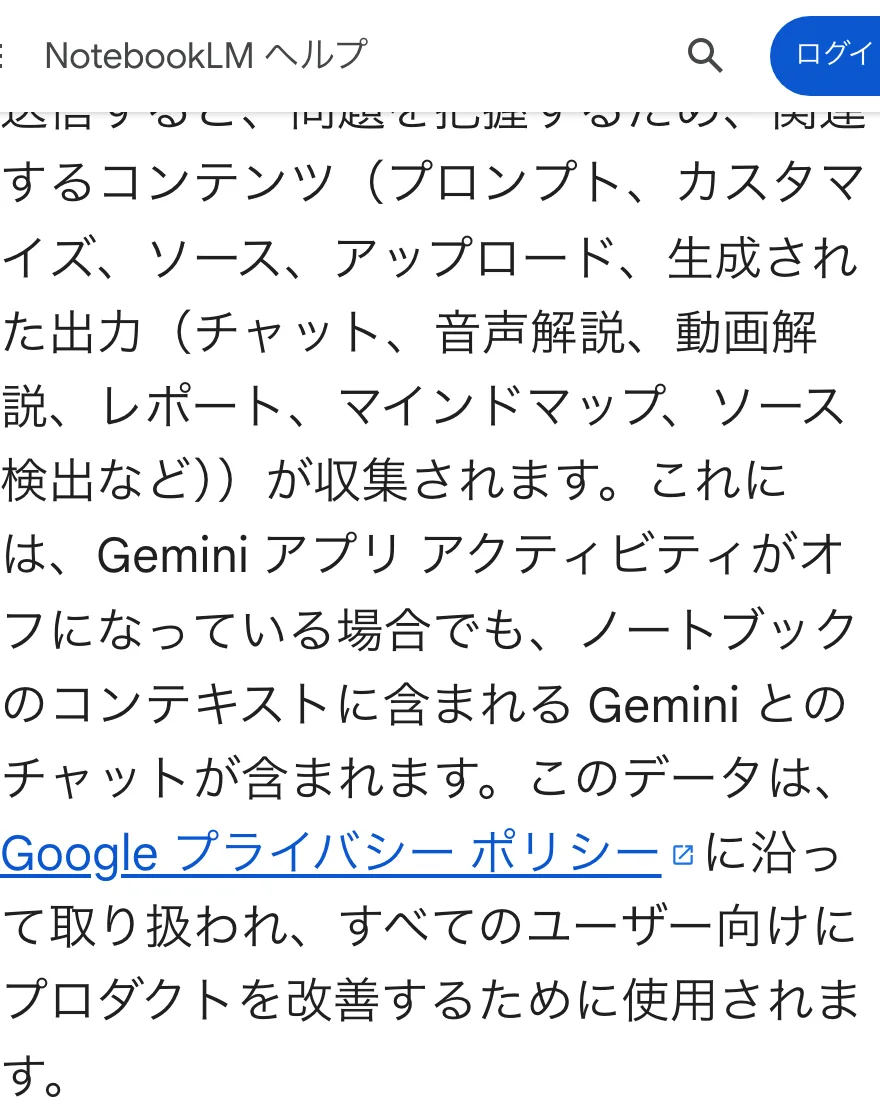
公式ヘルプに書かれている扱いを、表にしました。
| 項目 | 公式ヘルプに書かれていること |
|---|---|
| 集められる物 | プロンプト、カスタマイズ、ソース、アップロード、作られた物(チャット、音声解説、動画解説、レポート、マインドマップ、ソースの検出など) |
| Gemini とのチャット | ノートブックの文脈に入っている Gemini とのチャットも含む。Gemini アプリのアクティビティをオフにしていても含まれる |
| 人の目 | 特別なトレーニングを受けたチームがレビューする |
| アカウントとのつながり | レビューの前に、Google アカウントとの関連付けが外される |
| 使い道 | Google のプロダクト、サービス、機械学習の技術の提供、改善、開発に使われる |
| 保存の期間 | レビュー済みのフィードバックと、それに含まれる中身は、最長3年間保存される |
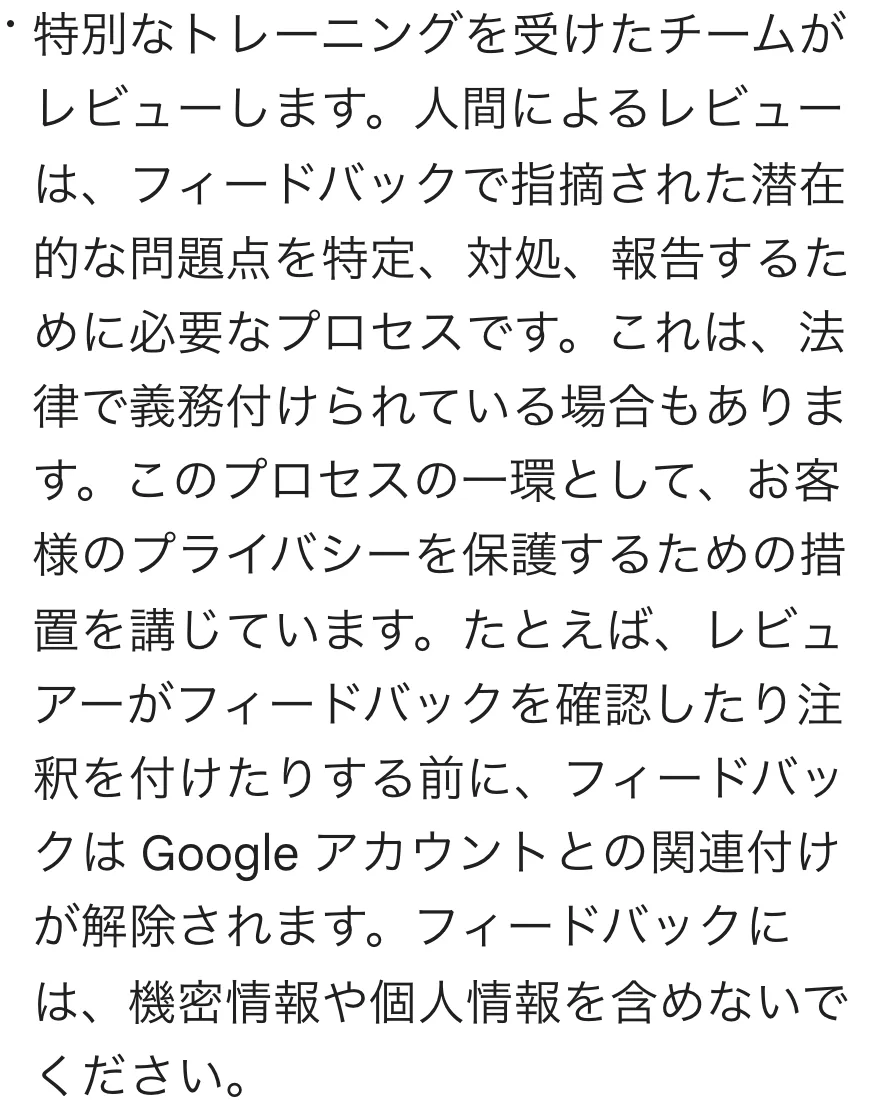
公式ヘルプには、フィードバックには、機密情報や個人情報を含めないでください、とも書かれています。
アカウントとのつながりは外される。 それでも、お客さんの名前が入った資料を入れたノートブックで、気軽に押すボタンではありません。
仕事用のアカウントは扱いが違う
Google Workspace、Google Workspace for Education のアカウントでは、高評価や低評価を送っても、アップロード、質問、答えは、人のレビューも、AI の学習もない、と書かれています。
| アカウント | 高評価・低評価を送ったとき |
|---|---|
| 個人の Google アカウント | 関連する中身が集められ、人がレビューし、最長3年間保存される |
| Google Workspace、Workspace for Education | 人のレビューも、AI モデルの学習もない |
使い始めにやりがちな失敗3つ
最後に、使い始めの人がやりがちな失敗を3つ。
1.何でも1つのノートブックに入れる
テーマが混ざると、関係ない資料から引用した答えが返ってきます。 公式ヘルプにも、ソースが多いノートブックでは、質問を具体的にするように、と書かれています。 ソースの名前を質問に入れると、探す範囲を絞れます。
2.最初に自動で作られた物を、そのまま使う
公式ヘルプに、ノートブックに初めてソースを追加すると、レポート、フラッシュカード、インフォグラフィック、スライド資料、音声解説、動画解説が自動で作られる場合がある、と書かれています。 作られるのは1回だけで、使用量の上限には影響しません。
それは、ためしに作られた物です。 何のために作るかを書いて、作り直したほうが、ずっと使える物になります。
3.引用を開かずに信じる

引用が付いていても、元の文を読んだら意味が違った、ということはあります。 人に出す数字や言葉は、引用を開いて、元の文で確かめる。 これだけで、間違いを人前に出すことがなくなります。
公式ヘルプも、医療、法律、金融などの専門の分野には使わないように、と書いています。
Gemini Notebook に入れていい資料、入れない資料
私の考えを言います。
| 分け方 | 資料 |
|---|---|
| どんどん入れていい | 自分の発信、公開済みの資料、公式のページ |
| 個人のアカウントでは入れない | お客さんの情報、契約、お金の数字 |
お客さんの情報を入れるなら、仕事用のアカウントで。
そして、ボタンは押さない。 気に入らない答えは、ボタンではなく、聞き方を変えて直す。
AI に渡す物を自分で決めておく人だけが、AI を安心して毎日使えます。
まとめ
- NotebookLM は、今は Gemini Notebook
- 渡した資料だけを読んで、引用つきで答える
- ソースは1つ50万語、200MB まで。無料で1つのノートブックに50個、ノートブックは100個
- 有料のプランは月額 ¥725 の Plus から。上限と使用量が増える
- 発信している人は、過去の発信、公式の資料、自分の原稿の評論に使う
- 高評価と低評価のボタンは、資料ごと人の目に入り、最長3年間保存されることがあると知った上で押す
便利な道具ほど、何を渡すかは、自分で決める。
出どころ
Google 公式ヘルプ Gemini Notebook の詳細 https://support.google.com/gemininotebook/answer/16164461?hl=ja
Google 公式ヘルプ ノートブックの新しいソースを追加または検索する https://support.google.com/gemininotebook/answer/16215270?hl=ja
Google 公式ヘルプ Gemini Notebook でノートブックを作成する https://support.google.com/gemininotebook/answer/16206563?hl=ja
Google 公式ヘルプ Gemini Notebook でチャットを使用する https://support.google.com/gemininotebook/answer/16179559?hl=ja
Google 公式ヘルプ Gemini Notebook で音声解説を生成する https://support.google.com/gemininotebook/answer/16212820?hl=ja
Google 公式ヘルプ Gemini Notebook でスライド資料を生成する https://support.google.com/gemininotebook/answer/16757456?hl=ja
Google 公式ヘルプ Gemini アプリの Notebooks https://support.google.com/gemininotebook/answer/17003757?hl=ja
Google 公式ヘルプ Gemini Notebook のプランに関する詳細 https://support.google.com/gemininotebook/answer/16213268?hl=ja
Google 公式ヘルプ Gemini Notebook の使用量上限を管理する https://support.google.com/gemininotebook/answer/17670842?hl=ja
Google 公式ヘルプ Gemini Notebook のプライバシーと利用規約 https://support.google.com/gemininotebook/answer/17004255?hl=ja
Google AI プラン(Google One) https://one.google.com/about/google-ai-plans/?hl=ja
内容は2026年11月6日の時点の Google の公式ヘルプ(日本語版)、Google One のページと、私のパソコンの Gemini Notebook の画面に基づきます。 画面と設定の場所は、更新で変わることがあります。